KlikCloser لعبة بطاقات حوار لشخصين: الشريك أو الأصدقاء أو العائلة. تختاران مجموعة، تضعان الهاتف بينكما، وتقرآن البطاقات بصوت عالٍ بالتناوب.
يعمل التطبيق دون إنترنت ويحفظ إجاباتكما على الجهاز. لا حساب، ولا موجز، ولا سلسلة أيام عليك الحفاظ عليها.
يتبع هذا الدليل تطبيق أندرويد بالعربية. الشاشات نفسها متاحة بتسع لغات أخرى، والخطوات لا تتغير.
أول خمس دقائق
افتح التطبيق واختر لغتك.
اضغط «ابدأ جلسة»، اختر «الشريك» و«شخصية»، ثم ابدأ.
اقرأ البطاقة الأولى بصوت عالٍ ومرّر الهاتف.
الإصدار 1.0
آخر تحديث: نوفمبر 2026 · قراءة 8 دقائق
صور من تطبيق أندرويد بالعربية.
فتح التطبيق لأول مرة
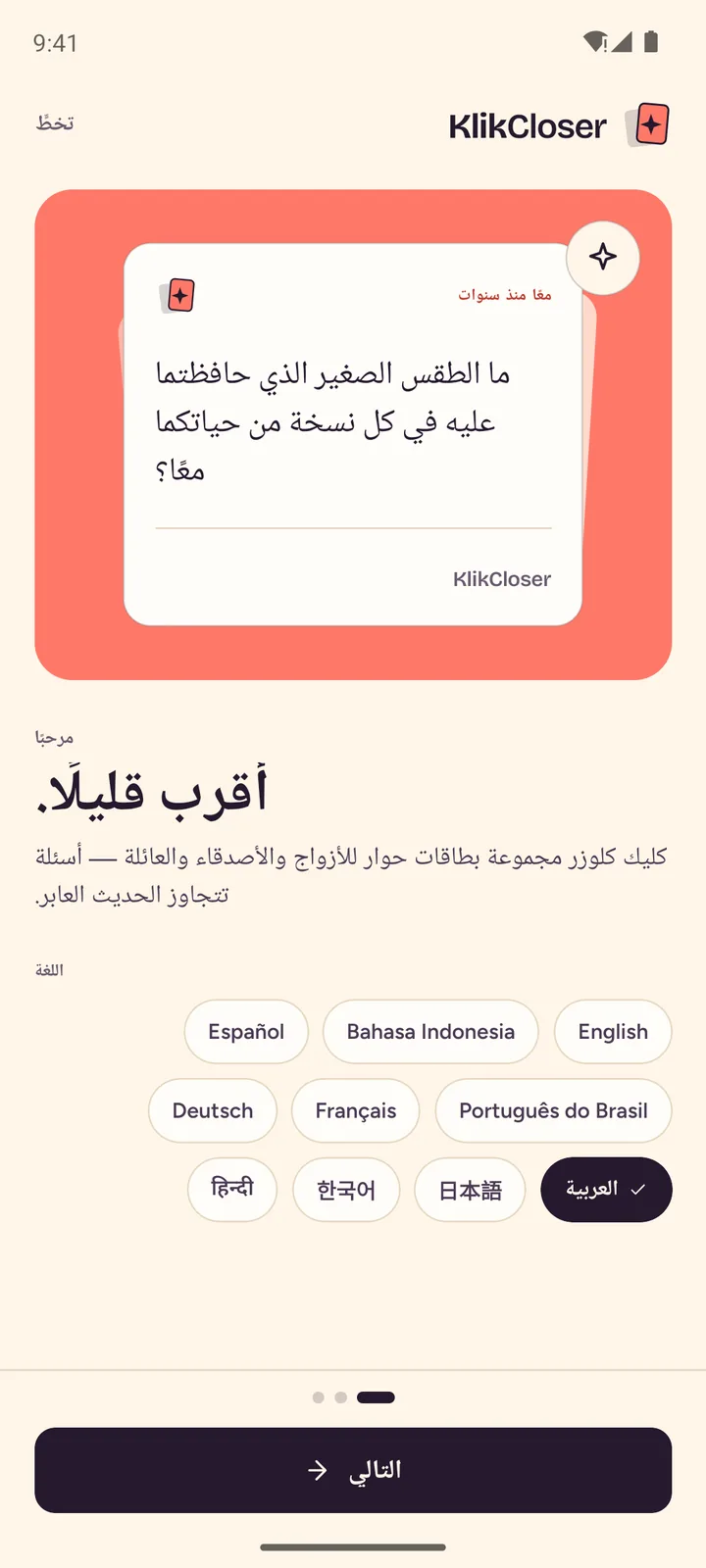
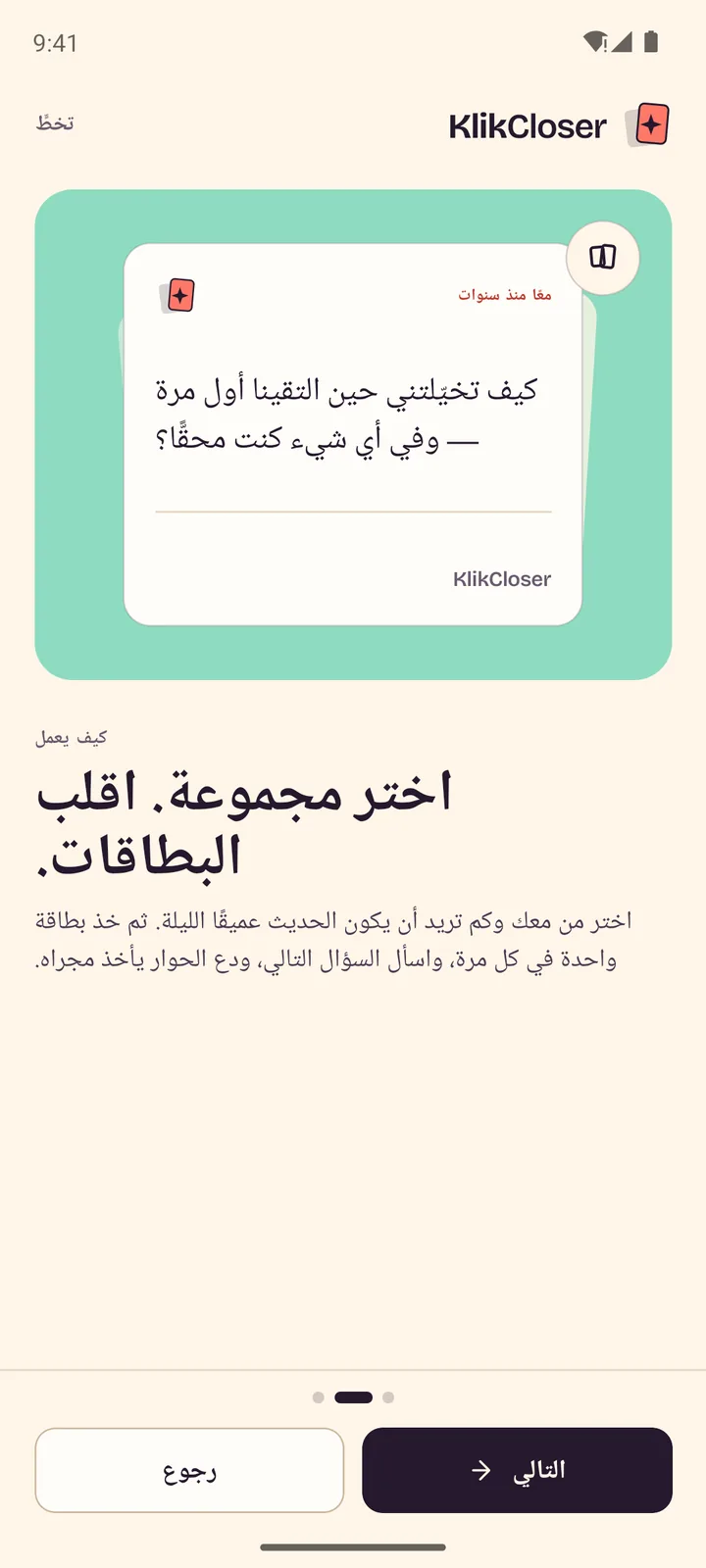
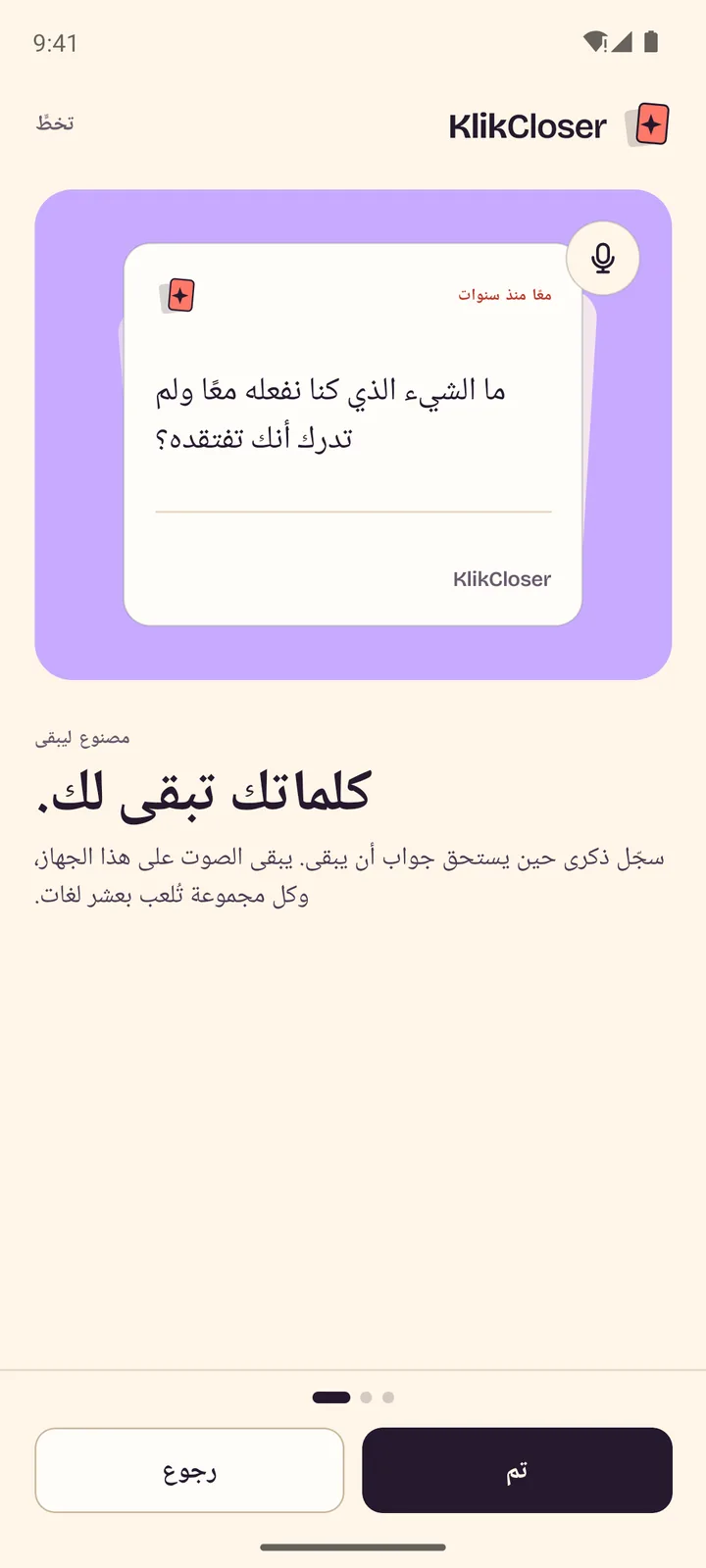
ثلاث شاشات ترحيب تضبط المزاج. يمكنك اختيار اللغة قبل البدء وإعادة كل شيء لاحقًا.
- ثبّت KlikCloser من Google Play أو App Store ثم افتحه.
- في الشاشة الأولى، اضغط لغتك في صف الخيارات.
- اضغط «التالي» في الشاشات الثلاث ثم اضغط الزر الأخير.
- مستعجل؟ اضغط «تخطي». يمكنك إعادة هذه الشاشات من الإعدادات.
الشاشة الرئيسية
كل شيء يبدأ هنا: زر الجلسة، اختصاران، اختيار الليلة، وبطاقة اليوم.
- اضغط «ابدأ جلسة» لتختار من معك ومدى عمق الحديث.
- استخدم «بطاقة سريعة» لسؤال واحد الآن، أو «خمّن إجابتي» للعبة تمرير الهاتف.
- مرّر لبطاقة اليوم، واستخدم الشريط السفلي بين الرئيسية والمجموعات والذكريات والمفضلة والإعدادات.
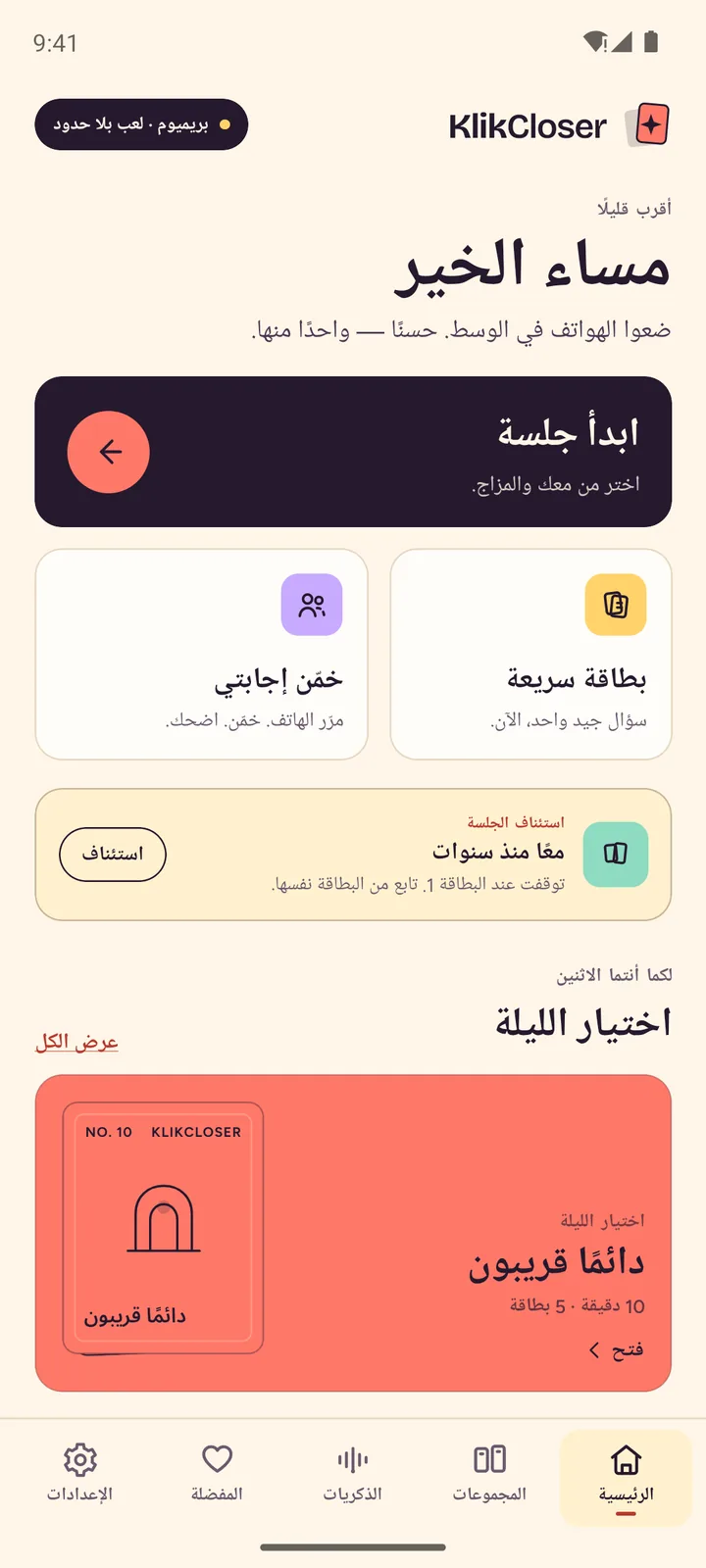
Tip. الشارة في الزاوية العلوية تعرض خطتك. اضغطها لمقارنة المجاني وبريميوم.
اختيار الأشخاص والمزاج
يقترح KlikCloser مجموعة بناءً على اختيارين: من معك، ومدى العمق الذي تريده الليلة.
- اضغط «الشريك» أو «الأصدقاء» أو «العائلة».
- اضغط «خفيفة» أو «شخصية» أو «عميقة».
- راجع المجموعة المقترحة وعدد بطاقاتها ثم اضغط «ابدأ هذه الجلسة».
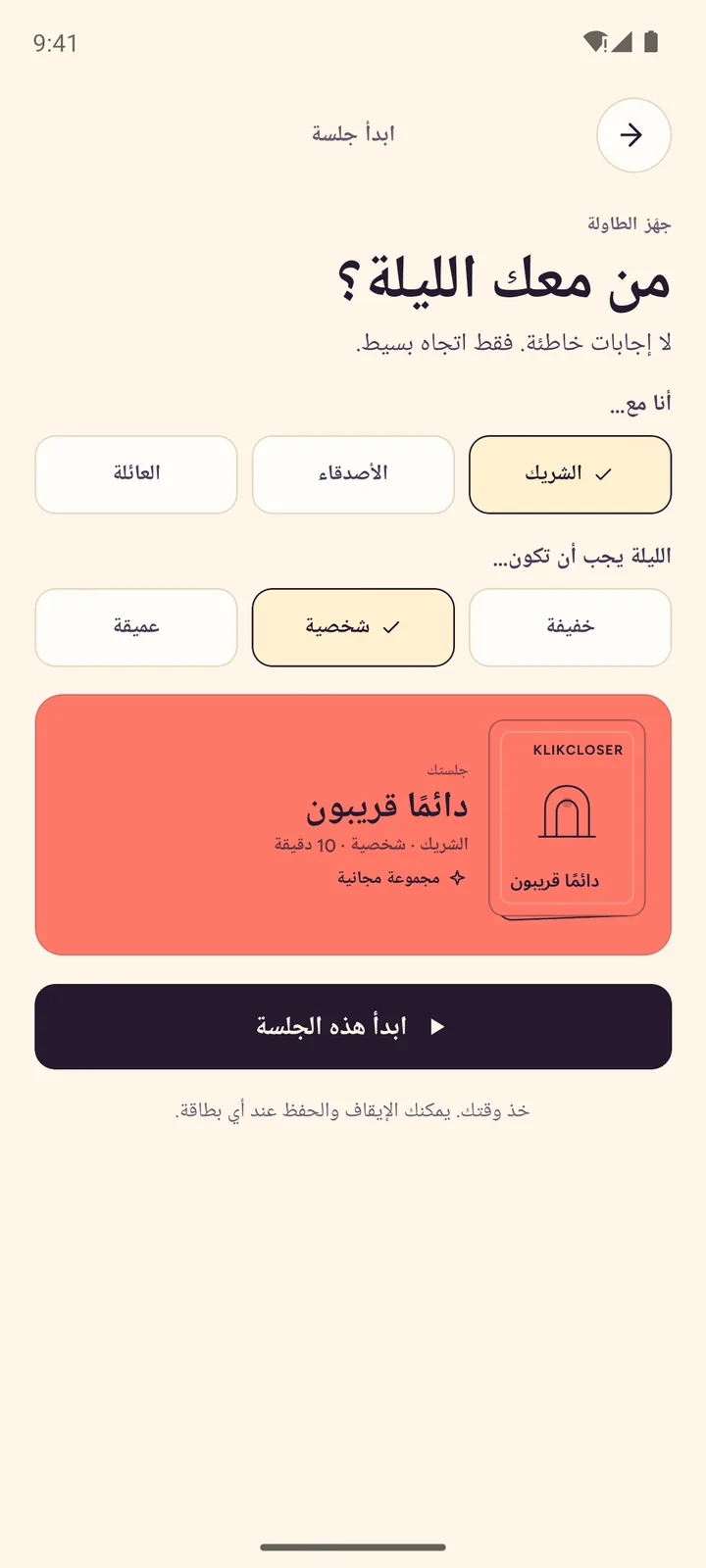
Tip. غيّر أي اختيار وستتحدث التوصية فورًا. لست مقيدًا بالاقتراح الأول.
بطاقة واحدة في كل مرة
اقرأ البطاقة بصوت عالٍ، دع الجميع يجيب، ثم انتقل. يوضح شريط التقدم موقعك في المجموعة.
- اقرأ السؤال بصوت عالٍ وضع الهاتف مقلوبًا لأعلى بينكما.
- اسحب البطاقة، أو اضغط «البطاقة التالية» و«البطاقة السابقة».
- اضغط «تخطي» لتجاوز بطاقة، أو «مفضّل» لحفظها، أو «مشاركة» لإرسال السؤال.
- اضغط «تسجيل ذكرى» حين تستحق إجابة أن تُحفظ صوتيًا.
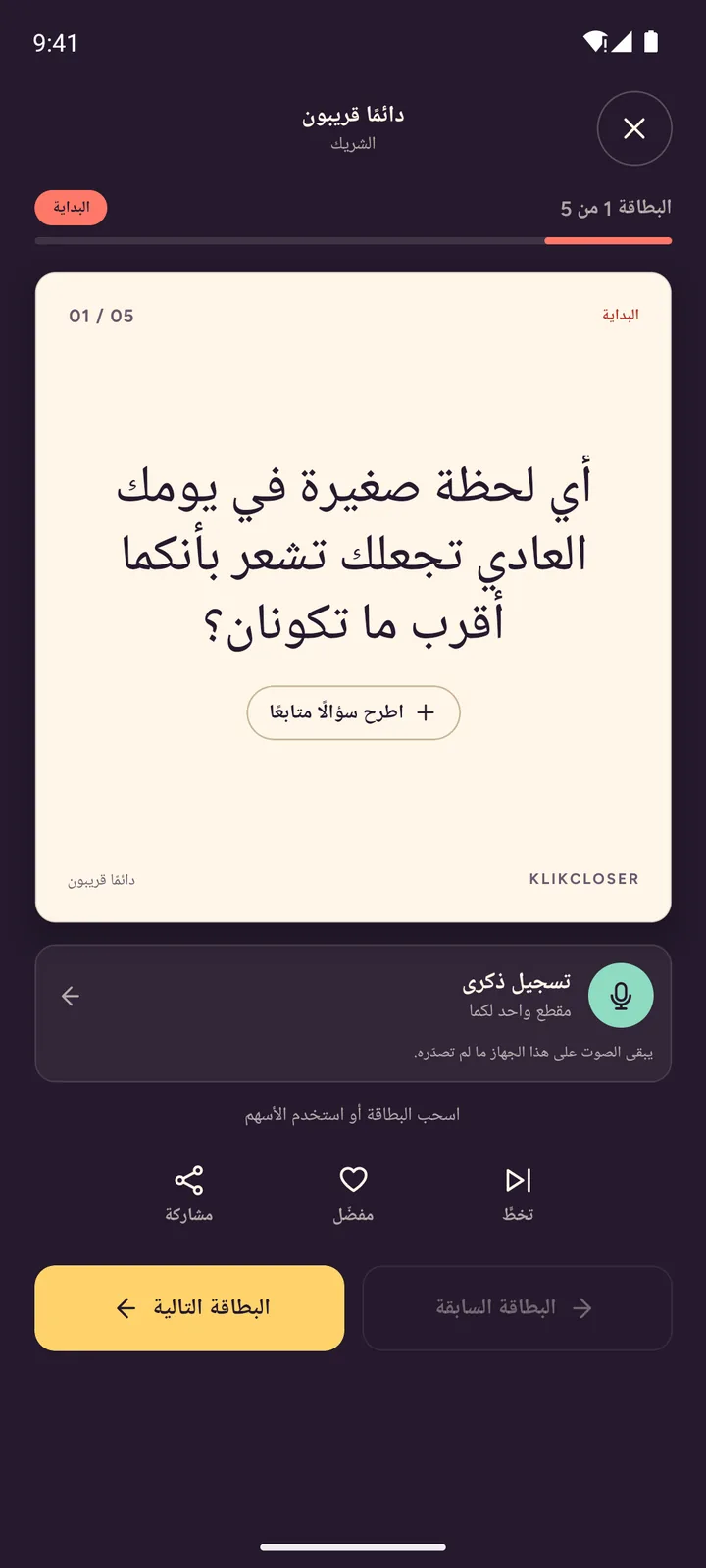
Tip. أغلق الجلسة بزر X في أي وقت. اختر «احفظ واخرج» وستعودان إلى هذه البطاقة نفسها لاحقًا.
إغلاق الجلسة
توقف مبكرًا أو اذهب حتى البطاقة الأخيرة. في الحالتين ستحصل على ملخص.
- اضغط X داخل الجلسة ثم اختر «إنهاء الجلسة».
- اقرأ الملخص: البطاقات المشاهدة والبطاقات المحفوظة.
- اضغط «العودة للرئيسية» أو «اختر مجموعة أخرى» للمتابعة.
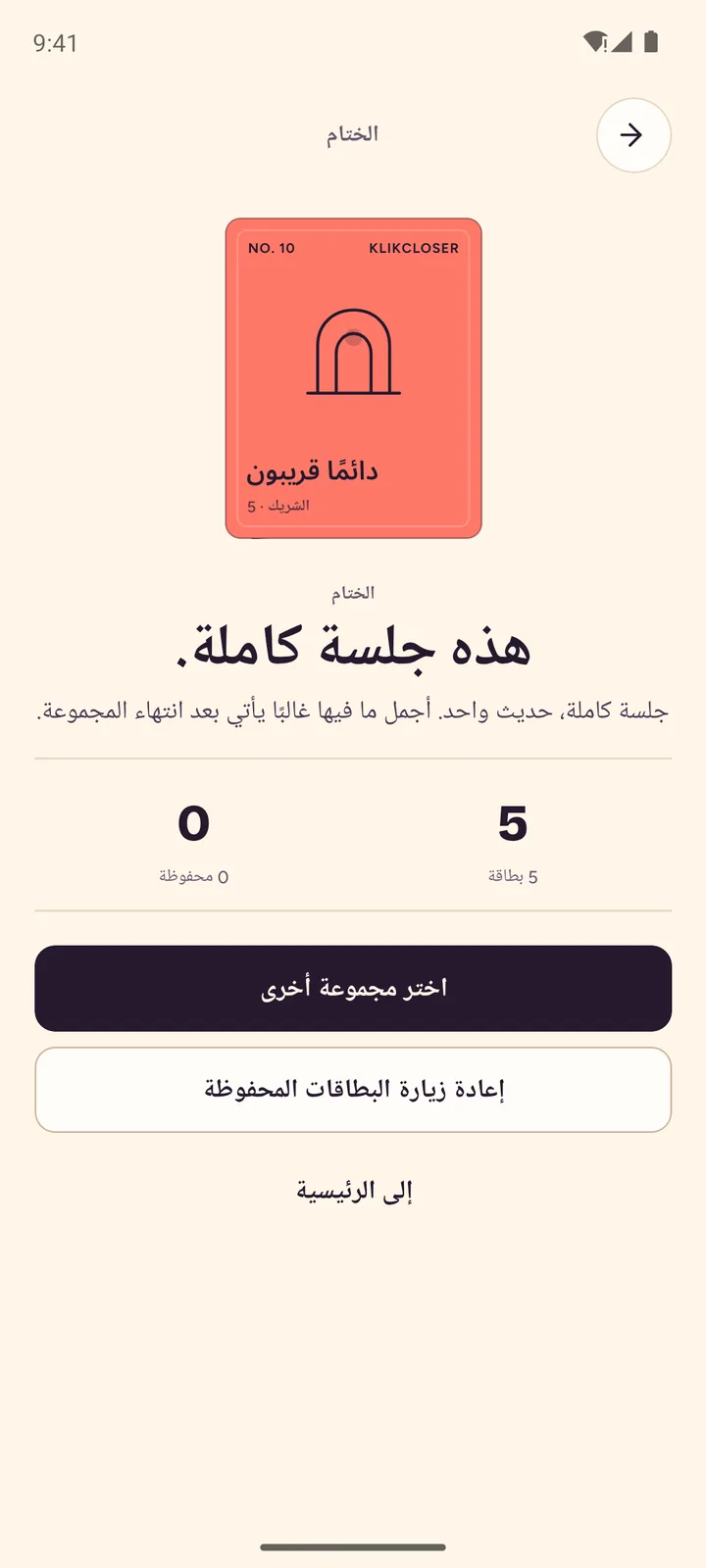
Tip. تُحفظ الجلسات على الجهاز. الجلسة المحفوظة تعود إلى البطاقة نفسها حتى بعد إغلاق التطبيق.
العثور على المجموعة المناسبة
تبويب المجموعات يحوي المكتبة. ابحث بالاسم أو الموضوع، أو صفِّ حسب الرفيق والعمق.
- افتح «المجموعات» واكتب في البحث، أو اضغط «الفلاتر».
- اضغط مجموعةً لفتح صفحتها وقراءة بطاقة نموذجية.
- اضغط «ابدأ هذه المجموعة» عندما تناسبكما.
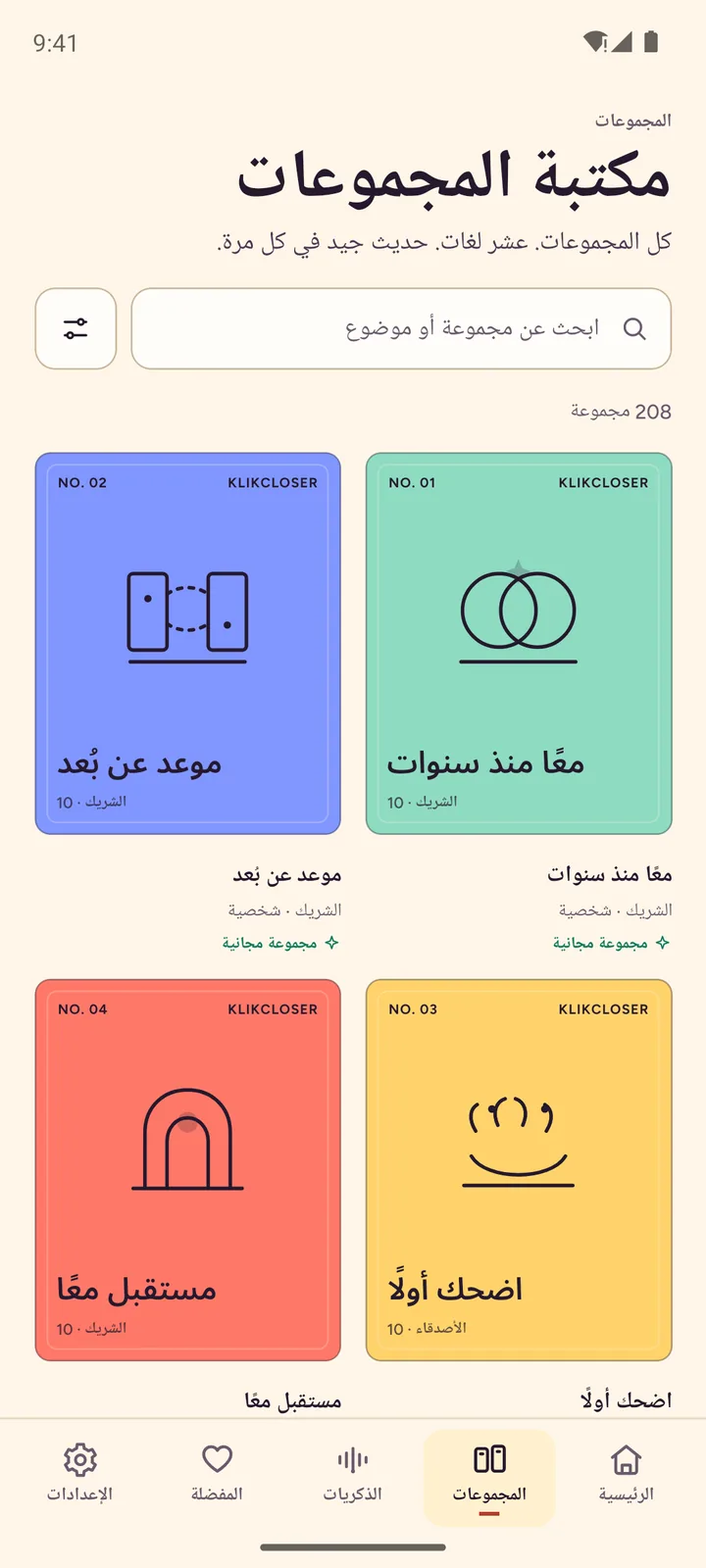
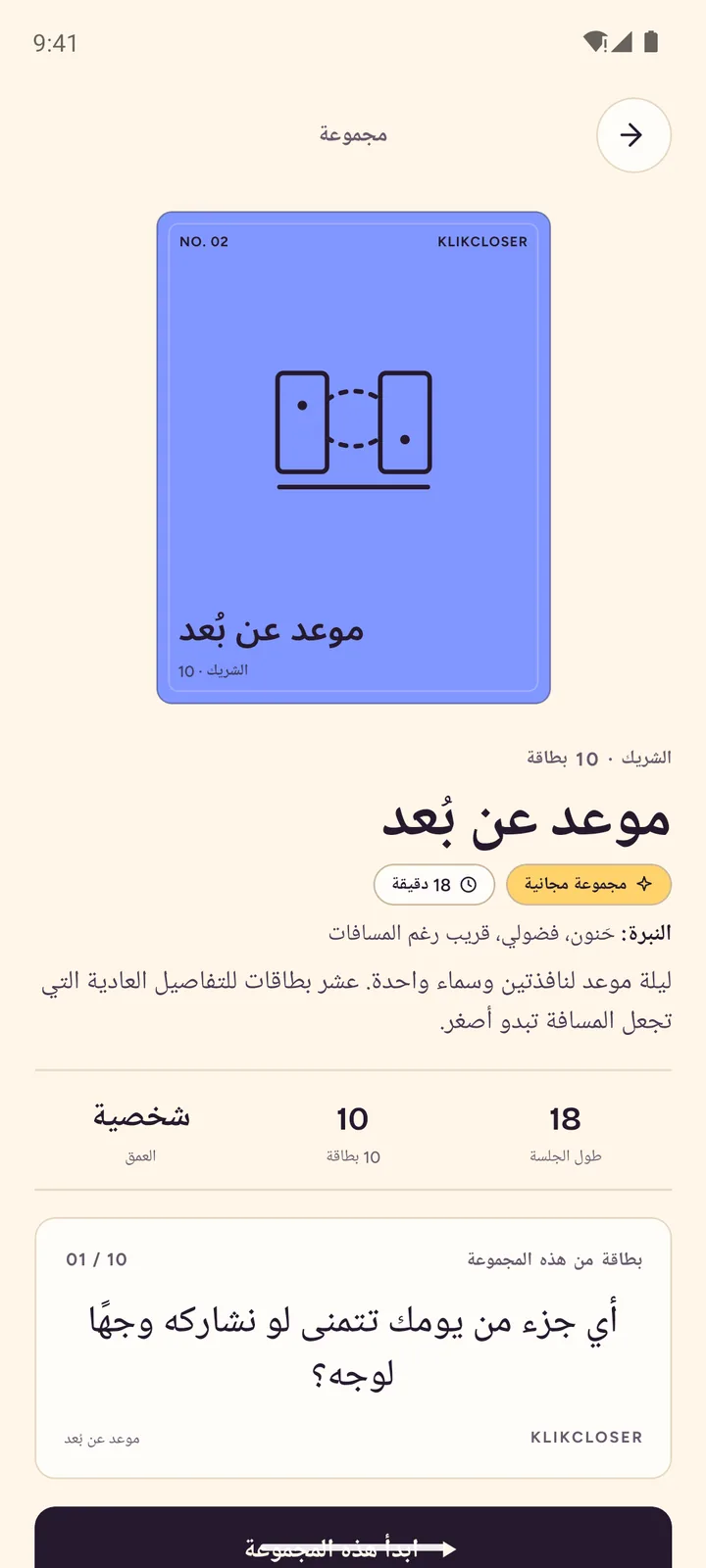
Tip. المجموعات المجانية مفتوحة كل يوم. مجموعات بريميوم مميزة وتُفتح بالاشتراك.
بطاقة سريعة
سؤال واحد جيد للحظات التي تكون فيها الجلسة الكاملة أكثر من اللازم.
- في الرئيسية، اضغط «بطاقة سريعة».
- اقرأ السؤال بصوت عالٍ.
- اضغط «مفضّل» لحفظه، أو «مشاركة» لإرساله.
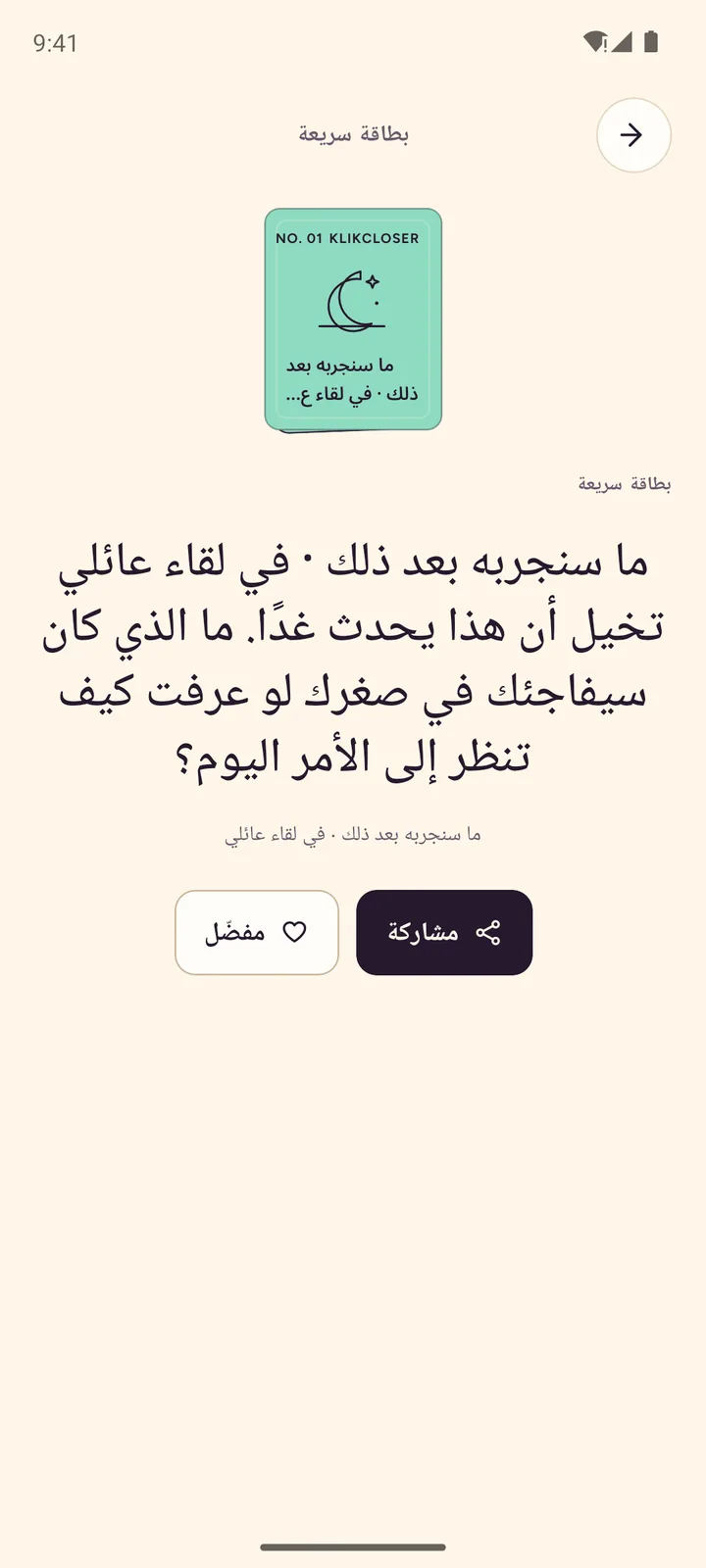
Tip. بطاقة اليوم في الرئيسية تعمل بالطريقة نفسها وتتغير كل يوم.
خمّن إجابتي
يجيب أحدكما سرًا، ويخمّن الآخر. ثم تقارنان الإجابتين وتتبادلان الدور.
- اضغط «خمّن إجابتي» في الرئيسية.
- اضغط «العب الجولة التجريبية» وأجب سرًا في دورك.
- مرّر الهاتف مقلوبًا ودع الآخر يخمّن.
- اكشفا الإجابتين، ثم تبادلا الدور وأعيدا السؤال نفسه.
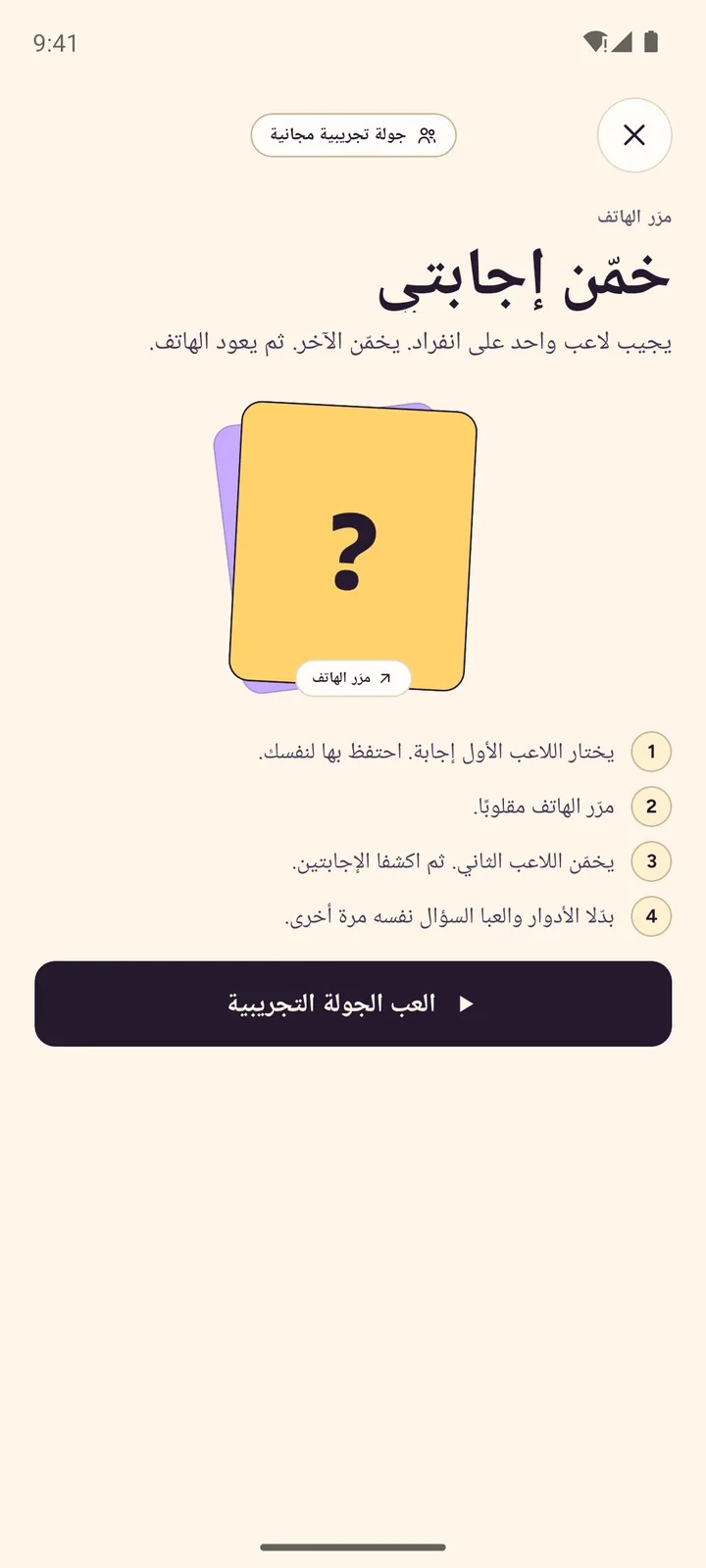
Tip. الجولة الأولى مجانية. لا تُرفع الإجابات إلى أي مكان؛ المقارنة تحدث على الهاتف.
الاحتفاظ بإجابة
تحفظ الذكريات الصوتية الإجابة والسؤال معًا. تبقى على هذا الهاتف ما لم تصدّرها.
- داخل جلسة، اضغط «تسجيل ذكرى».
- أكّد موافقة الجميع على التسجيل، واسمح بالميكروفون إن طُلب، ثم اضغط «بدء التسجيل».
- اضغط «إيقاف»، استمع مرة، أضف عنوانًا إن أردت، ثم اضغط «حفظ الذكرى».
- افتح «الذكريات» لإعادة التشغيل أو إعادة التسمية أو المشاركة أو التصدير أو الحذف.
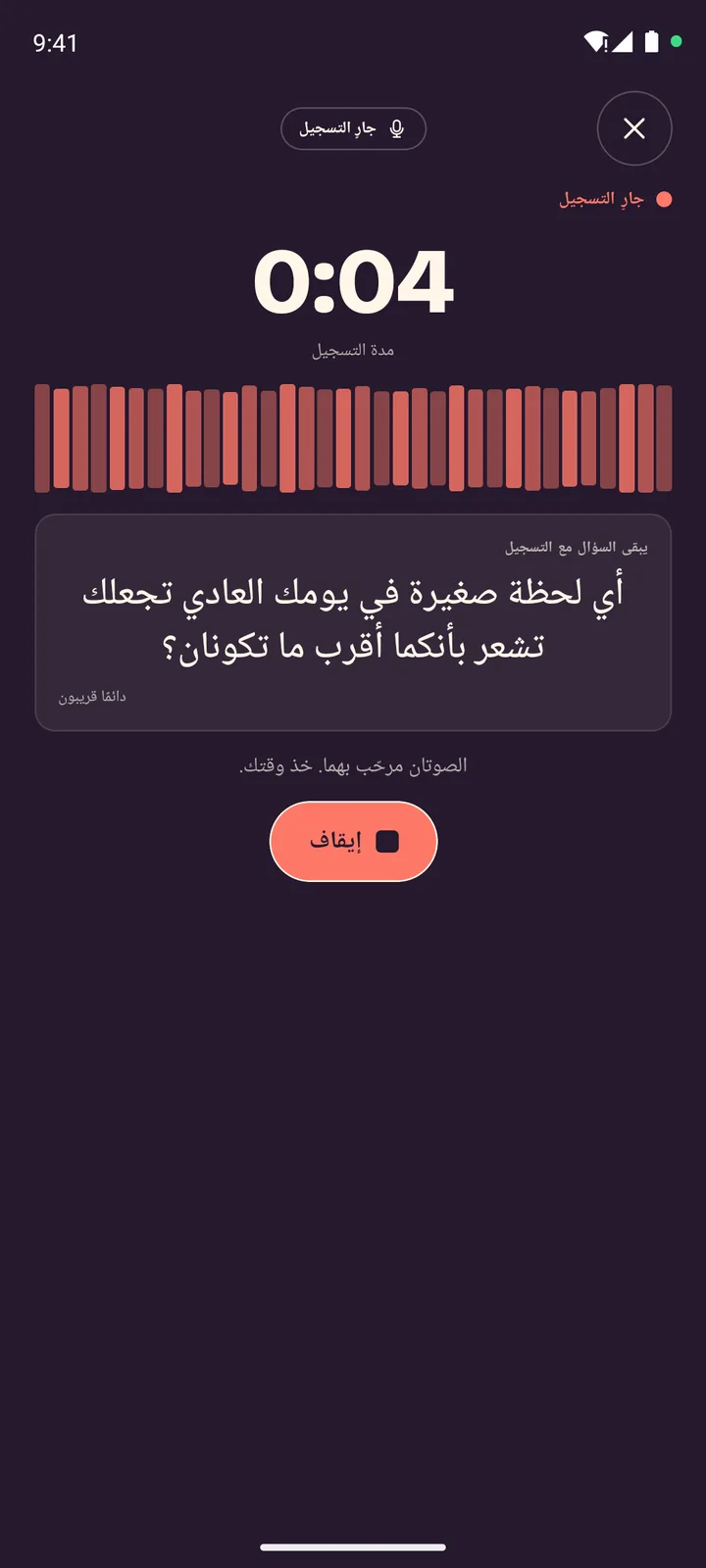
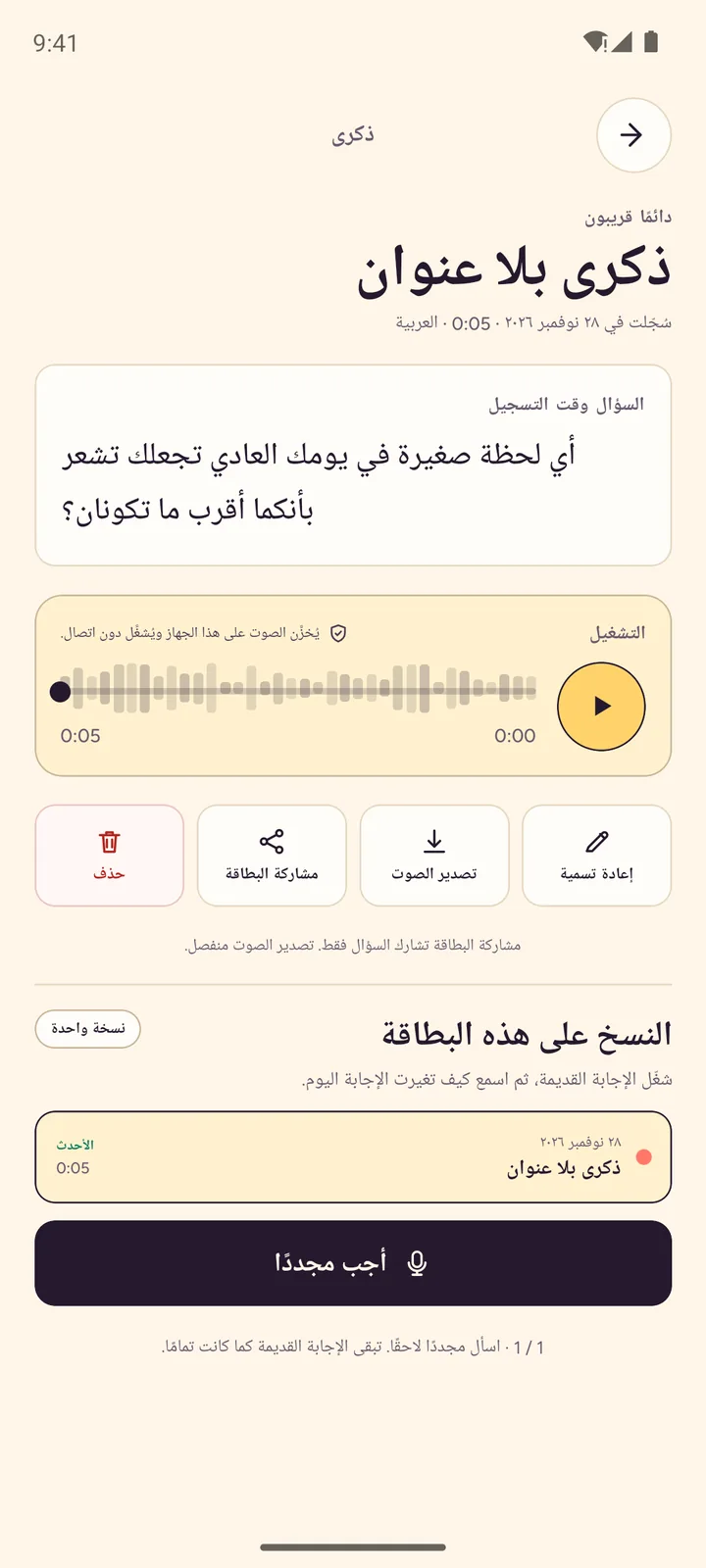
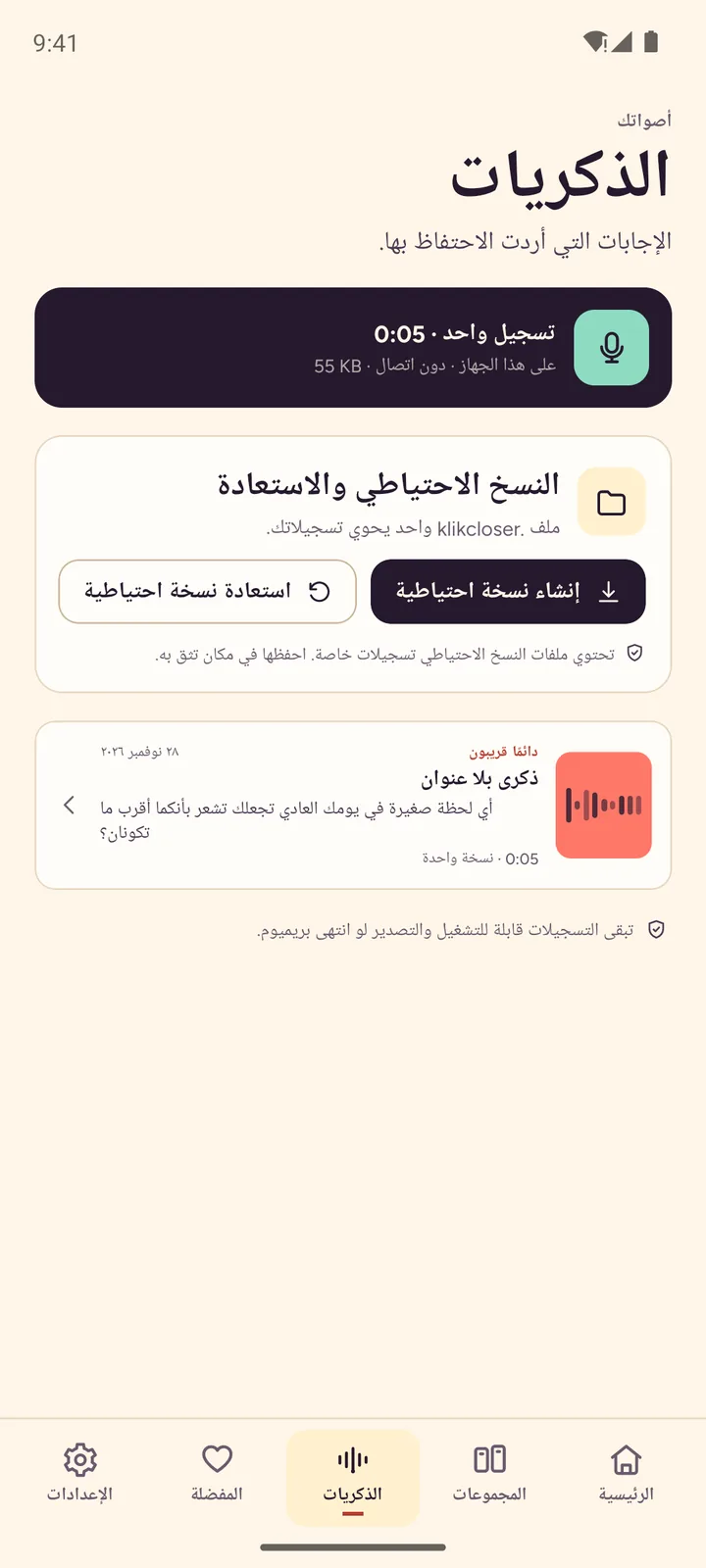
Tip. «أجب مجددًا» يضيف نسخة جديدة إلى البطاقة نفسها، وتبقى الإجابة القديمة كما هي. استخدم «إنشاء نسخة احتياطية» في الذكريات للحصول على ملف .klikcloser واحد ينقل إلى هاتف آخر.
محفوظاتك
البطاقات التي ميّزتها في مكان واحد، جاهزة للقراءة أو المشاركة.
- اضغط «مفضّل» على أي بطاقة في جلسة أو في بطاقة سريعة.
- افتح «المفضلة» من الشريط السفلي.
- اضغط البطاقة لإعادة قراءتها أو مشاركتها أو إزالتها من المفضلة.
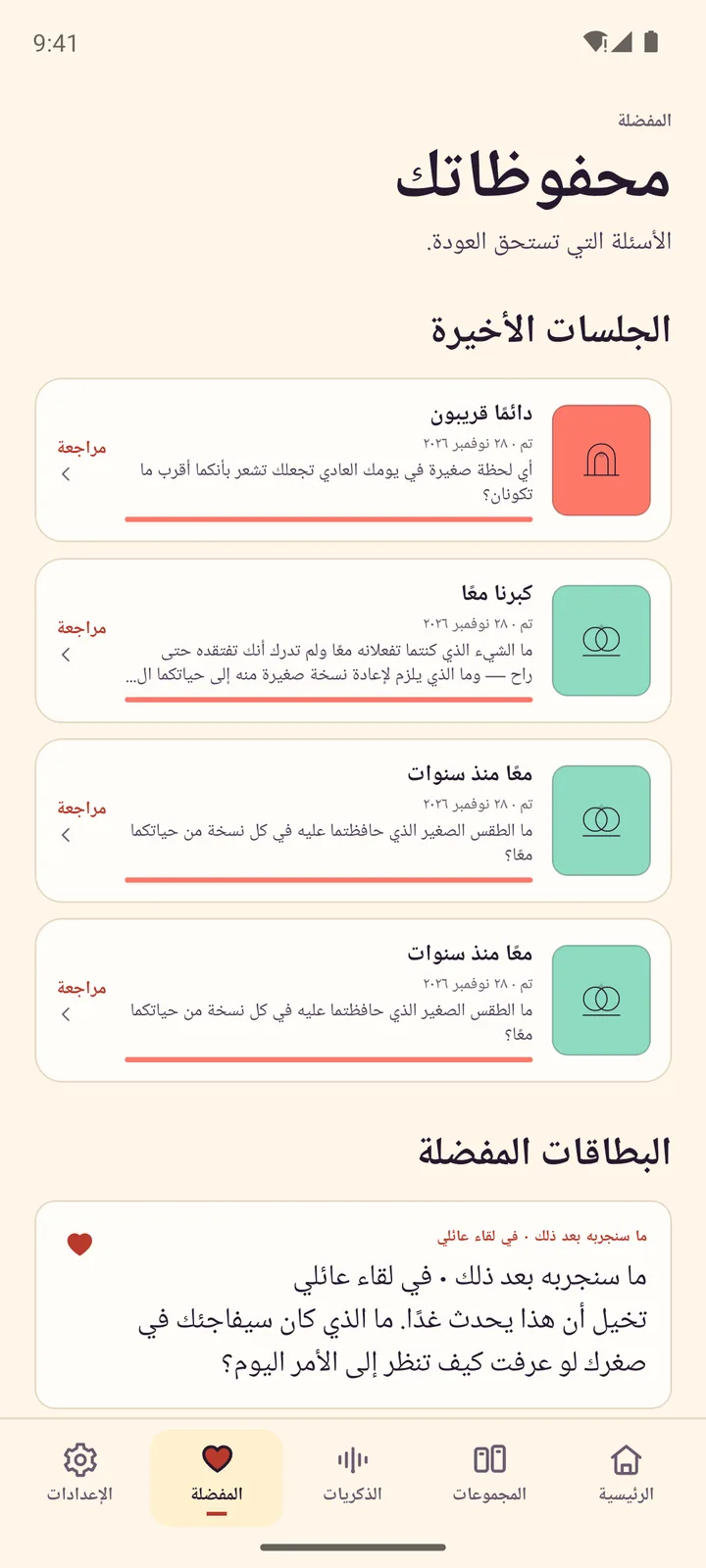
Tip. تتبع المفضلة البطاقة لا اللغة. غيّر اللغة وستظهر البطاقة نفسها مترجمة.
المجاني وبريميوم
المجاني يمنح حصة يومية من البطاقات الجديدة. بريميوم يزيل الحد وإعلانات البانر ويفتح كل المجموعات.
- اضغط شارة الخطة في الرئيسية، أو «عرض خيارات بريميوم» في الإعدادات.
- اختر «شهري» أو «مدى الحياة» وأكّد في نافذة المتجر.
- على هاتف جديد، افتح الإعدادات واضغط «استعادة المشتريات» بالحساب نفسه.
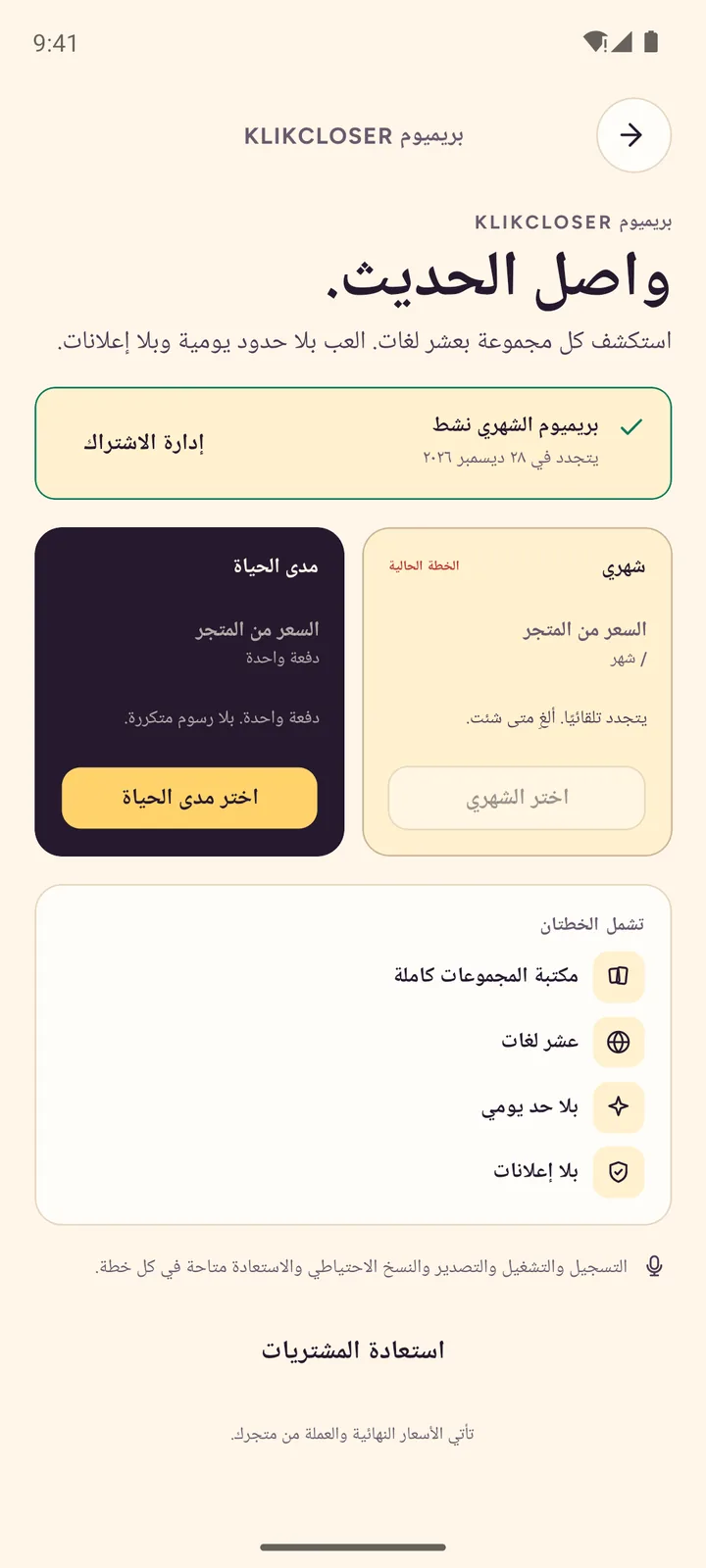
Tip. التسجيل والاستماع والتصدير والنسخ الاحتياطي والذكريات لا تُقفل أبدًا ببريميوم. يتغير فقط عدد البطاقات الجديدة والإعلانات.
اللغة والخصوصية والتفاصيل الصغيرة
شاشة واحدة لخطتك، ولغة كل الشاشات والمجموعات، وخصوصية الإعلانات، وإصدار التطبيق.
- افتح «الإعدادات» من الشريط السفلي.
- مرّر إلى «اللغة» واضغط اسم اللغة.
- استخدم «البداية» لإعادة المقدمة أو الدليل التفاعلي.
- افتح خيارات خصوصية الإعلانات لمراجعة الموافقة.
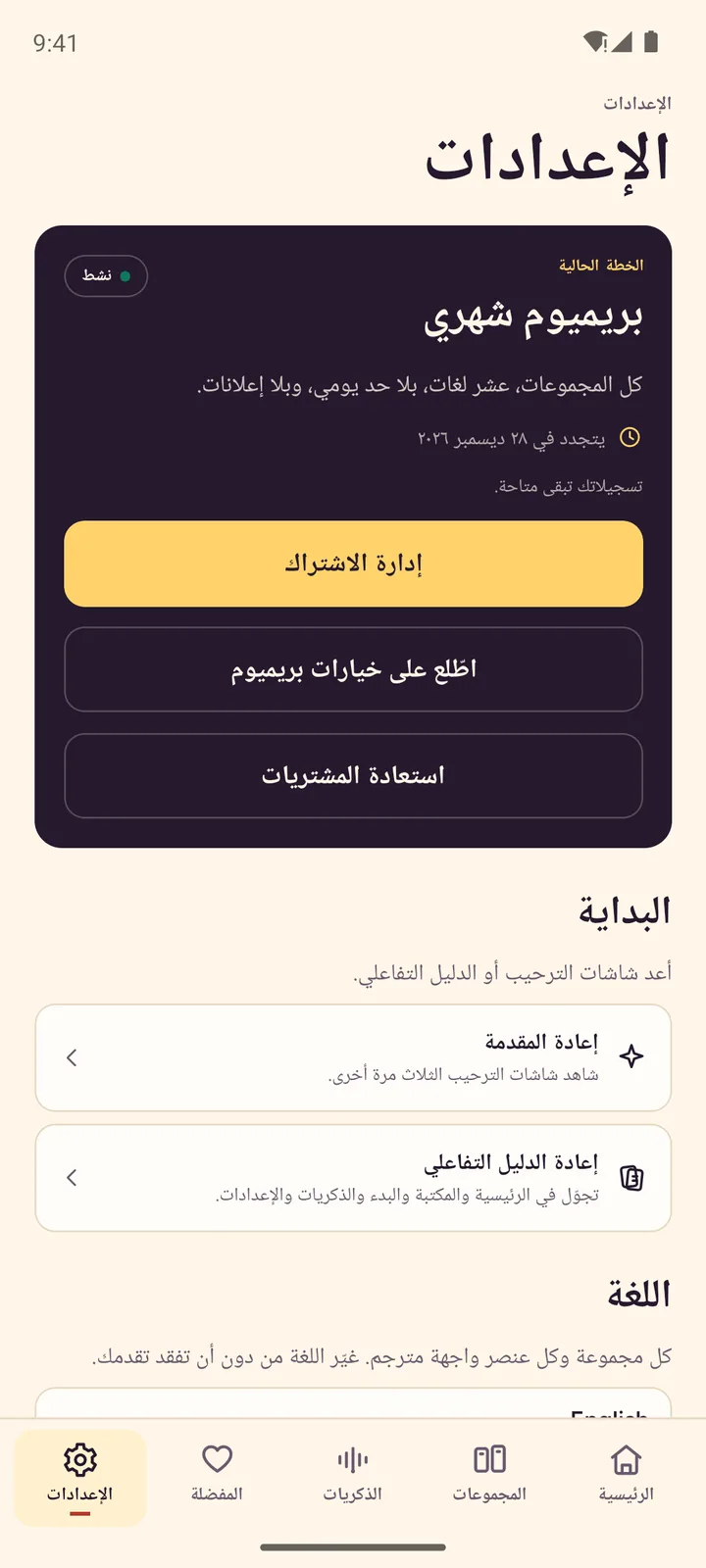
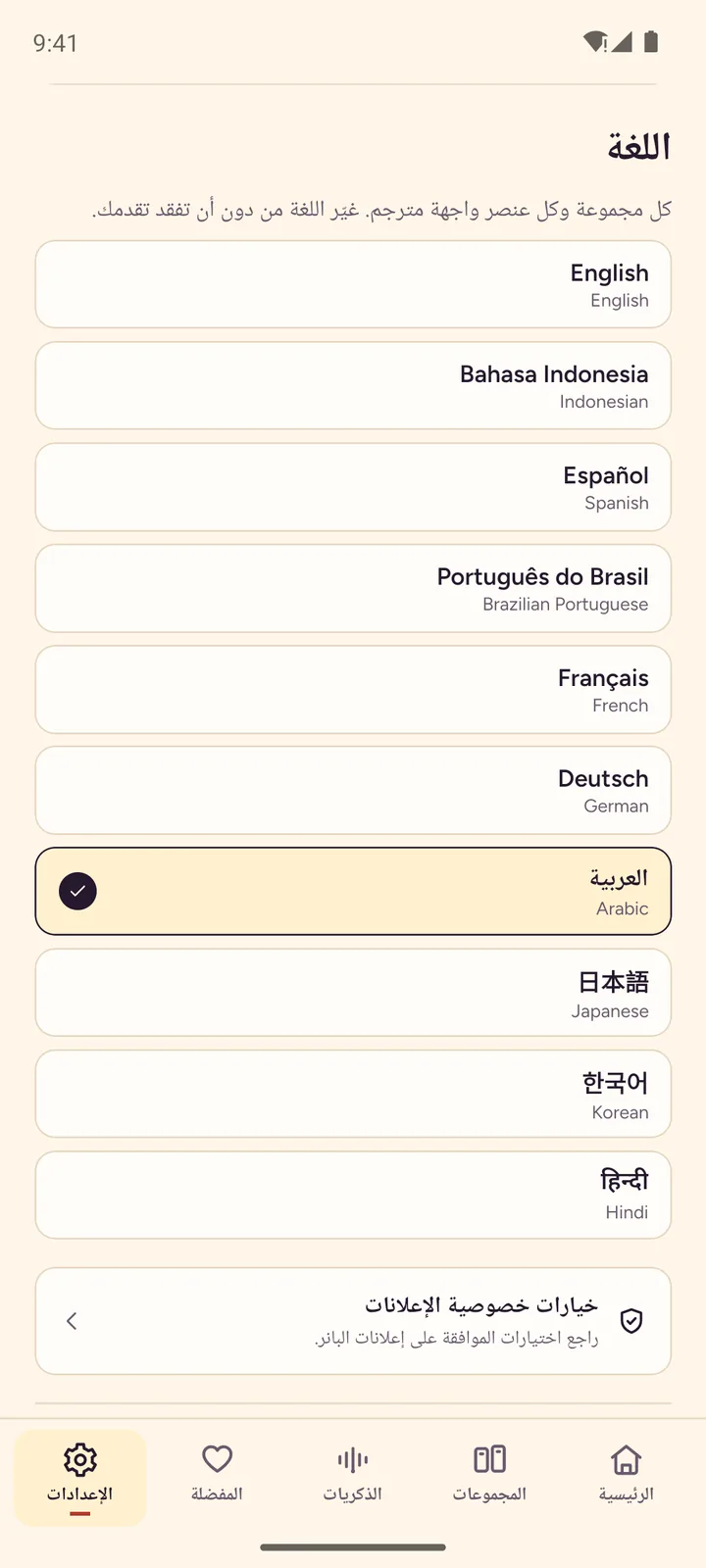
Tip. يتبع التطبيق اللغة المختارة هنا، لا لغة الهاتف. كما يعكس العربية التخطيط إلى اليمين إلى اليسار.
الأسئلة الشائعة
هل أحتاج إلى حساب؟
لا. يفتح KlikCloser مباشرة. التقدم والمفضلة والجلسات والتسجيلات تبقى على جهازك.
كم بطاقة مجانية كل يوم؟
يشمل المجاني عشر بطاقات جديدة يوميًا. البطاقات التي فتحتها سابقًا تبقى متاحة، لذا لا تستهلك حصتك عند العودة إلى مجموعة.
هل تُرفع تسجيلاتي؟
لا. يُكتب الصوت في التخزين المحلي للتطبيق. لا يغادر الهاتف إلا عندما تصدّر مقطعًا أو تنشئ نسخة احتياطية وتشاركها بنفسك.
هل يعمل دون اتصال؟
نعم. المجموعات والجلسات والمفضلة والتسجيل والتشغيل تعمل دون اتصال. المشتريات والاستعادة والإعلانات تحتاج إلى الإنترنت.
هل يمكنني تغيير اللغة دون فقدان التقدم؟
نعم. افتح الإعدادات ثم اللغة. تبقى الجلسات والمفضلة والحصة اليومية، ومعرّفات البطاقات نفسها في كل اللغات.
كيف أستعيد بريميوم على هاتف جديد؟
ثبّت التطبيق، سجّل الدخول بالحساب نفسه في Google Play أو App Store، افتح الإعدادات، واضغط «استعادة المشتريات».
كيف أنسخ ذكرياتي احتياطيًا؟
افتح الذكريات، ابحث عن «النسخ الاحتياطي والاستعادة»، واضغط «إنشاء نسخة احتياطية». تحصل على ملف .klikcloser واحد يحوي بيانًا والمقاطع الصوتية. تتحقق الاستعادة من الملف وتدمج حسب معرّف التسجيل، لذا لا ينتج عن الاستيراد مرتين تكرار.
الميكروفون لا يعمل. ماذا أفعل؟
اسمح بالميكروفون عند الطلب. إن رفضت سابقًا، فعّله من إعدادات النظام لتطبيق KlikCloser، أغلق التطبيقات الأخرى التي تستخدم الميكروفون، ثم حاول مجددًا.
مستعدان لتكونا أقرب قليلًا؟
ضعا الهاتف بينكما، اختارا مجموعة، واقرآ البطاقة الأولى بصوت عالٍ. هذه هي الحيلة كلها.