KlikCloser é um jogo de cartas de conversa para duas pessoas: casais, amigos ou família. Vocês escolhem um baralho, colocam o celular no meio e leem as cartas em voz alta, um de cada vez.
O app funciona offline e guarda suas respostas no aparelho. Não existe conta, feed nem sequência para manter.
Este guia segue o app Android em português do Brasil. As mesmas telas existem em outros nove idiomas, e os passos não mudam.
Seus primeiros 5 minutos
Abra o app e escolha o idioma.
Toque em Começar uma sessão, escolha Parceiro(a) e Pessoal, e comece.
Leia a primeira carta em voz alta e passe o celular.
Versão 1.0
Atualizado em novembro de 2026 · 8 min de leitura
Capturas do app Android em português do Brasil.
Abrir o app pela primeira vez
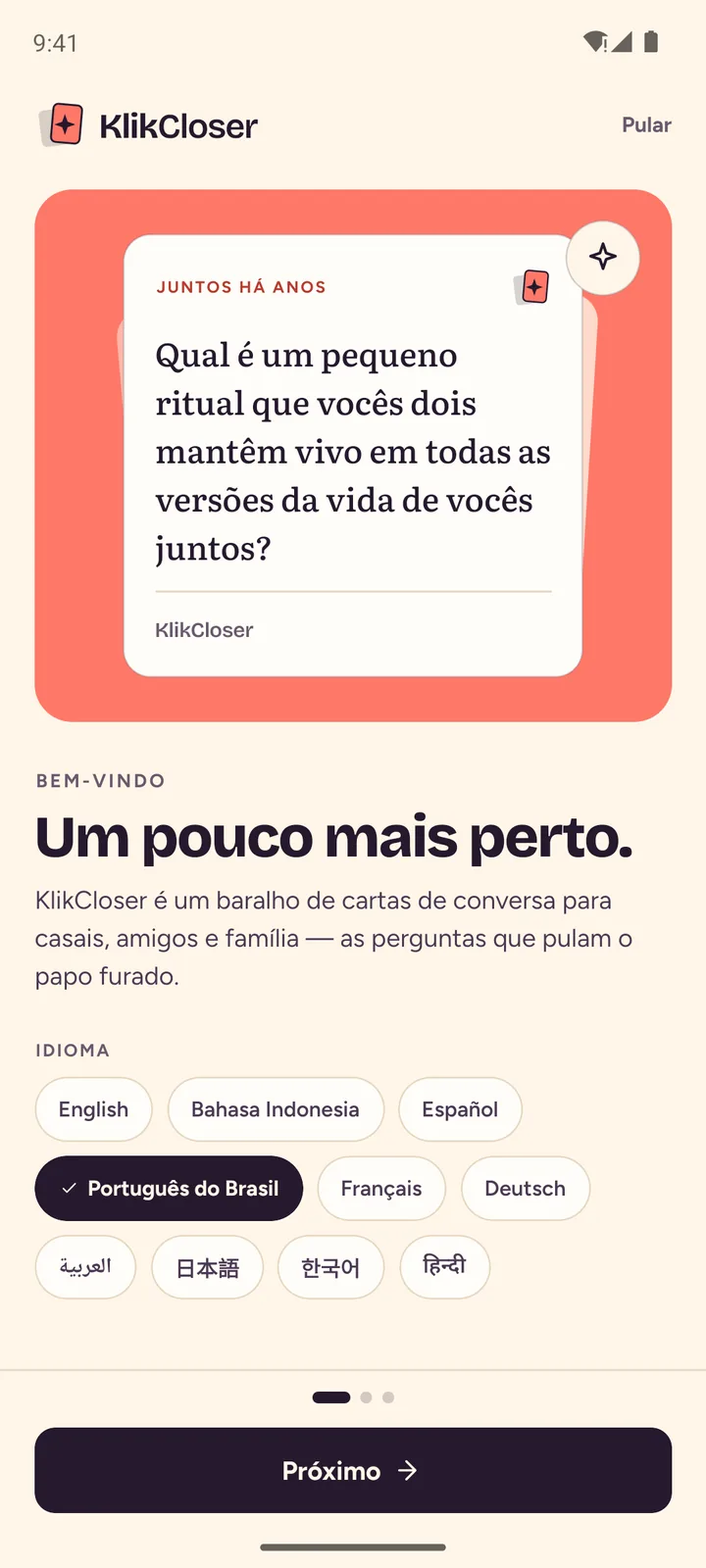
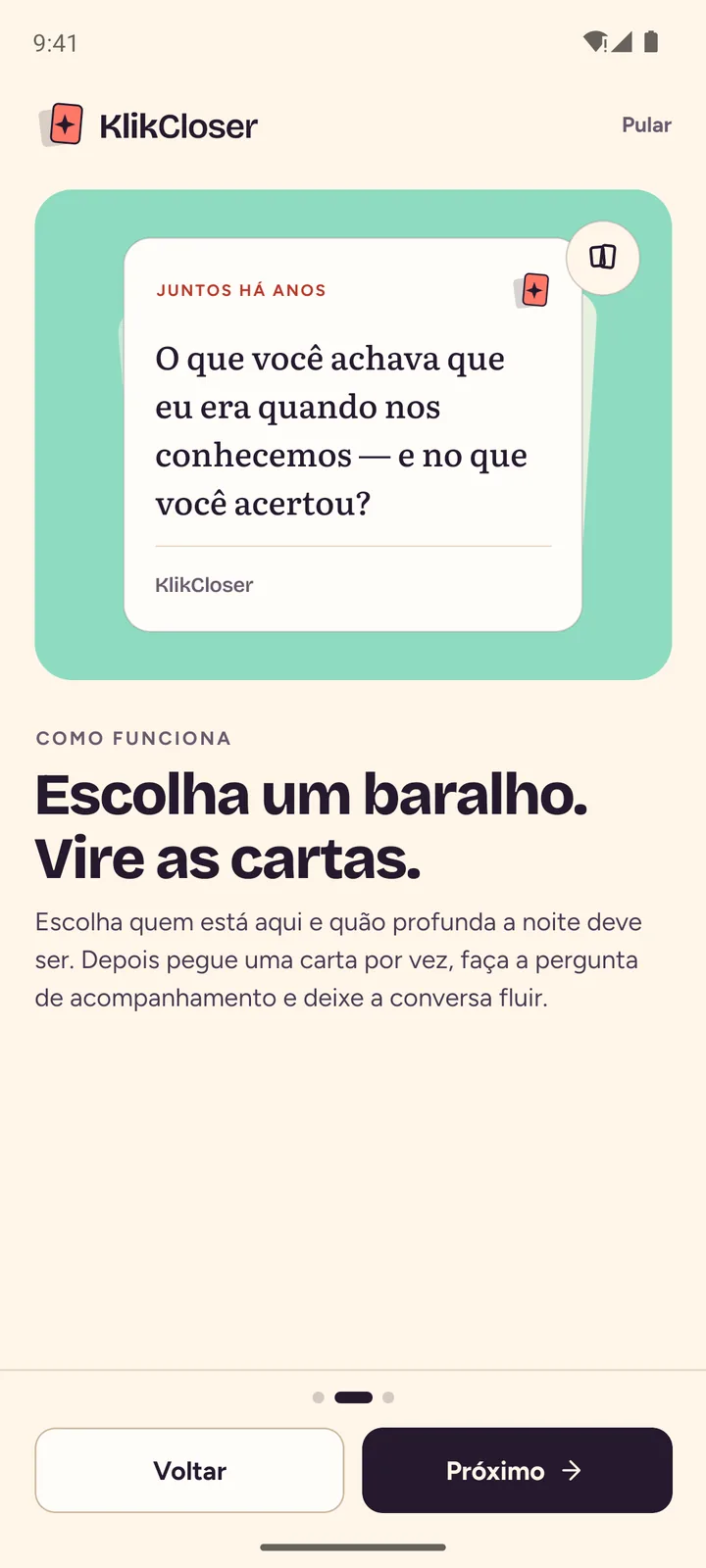
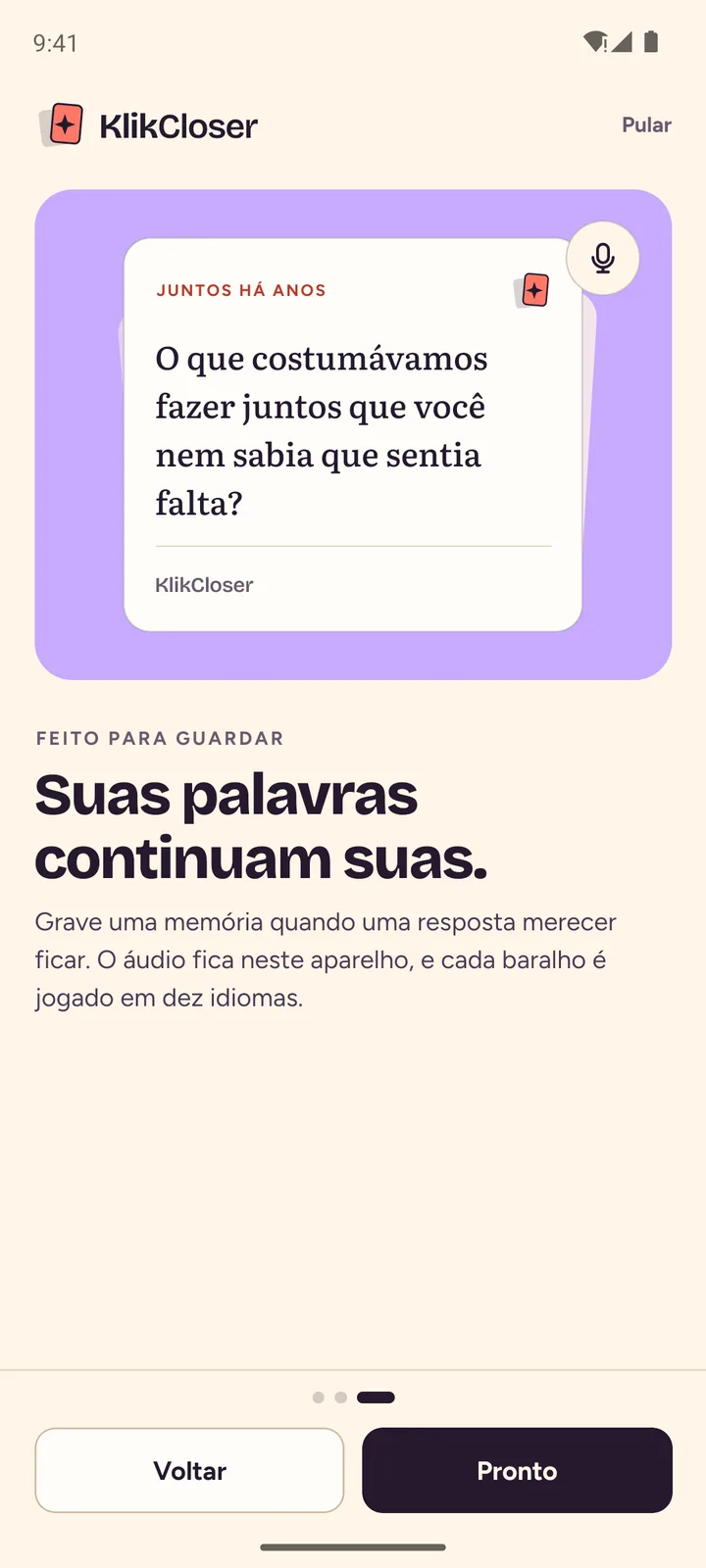
Três telas de boas-vindas definem o tom. Dá para escolher o idioma antes de começar e repetir tudo depois.
- Instale o KlikCloser pelo Google Play ou pela App Store e abra.
- Na primeira tela, toque no seu idioma na fileira de opções.
- Toque em Próximo nas três telas e depois no botão final.
- Com pressa? Toque em Pular. Dá para repetir estas telas em Configurações.
A tela inicial
Tudo começa aqui: o botão da sessão, dois atalhos, a escolha da noite e a carta do dia.
- Toque em Começar uma sessão para escolher com quem você está e quão funda será a conversa.
- Use Carta rápida para uma pergunta agora, ou Adivinhe minha resposta para um jogo de passar o celular.
- Role para ver a carta do dia e use a barra inferior para andar entre Início, Baralhos, Memórias, Favoritos e Configurações.
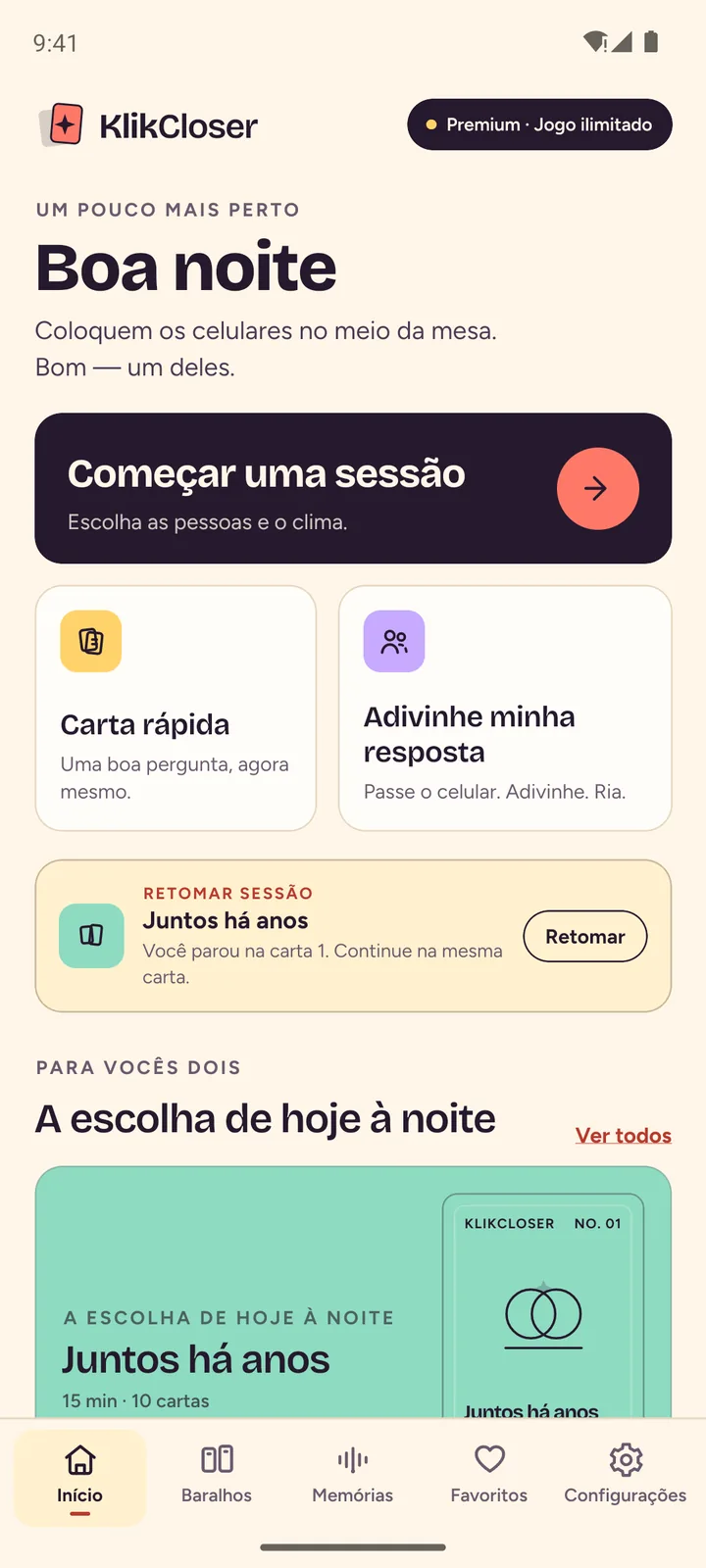
Tip. A pílula no canto superior mostra seu plano. Toque nela para comparar Grátis e Premium.
Escolha as pessoas e o clima
O KlikCloser sugere um baralho a partir de duas escolhas: com quem você está e quão fundo quer ir.
- Toque em Parceiro(a), Amigos ou Família.
- Toque em Leve, Pessoal ou Profundo.
- Confira o baralho sugerido e a quantidade de cartas, e toque em Começar esta sessão.
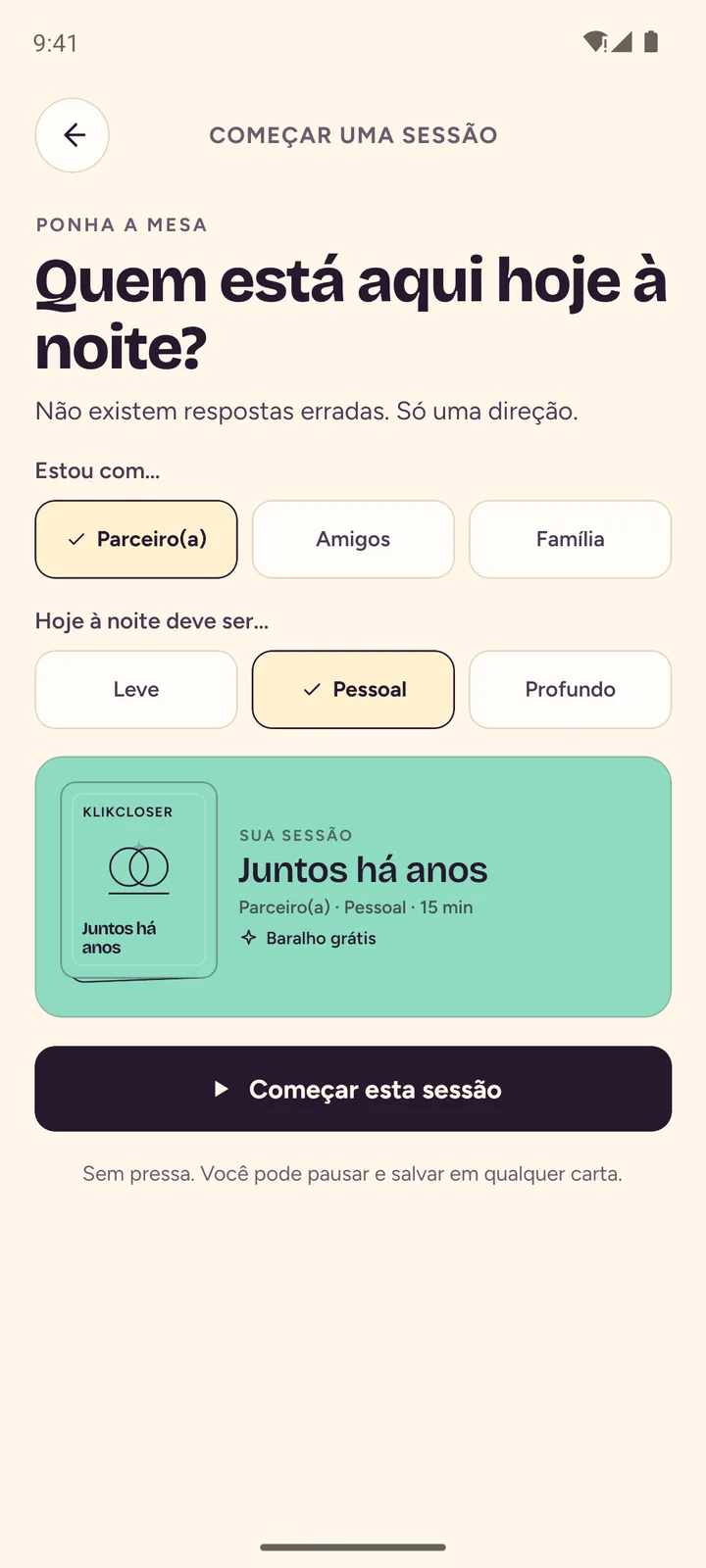
Tip. Mude qualquer escolha e a recomendação muda na hora. Você não fica preso à primeira sugestão.
Uma carta de cada vez
Leia a carta em voz alta, deixe todo mundo responder e siga. A linha de progresso mostra onde vocês estão.
- Leia a pergunta em voz alta e deixe o celular virado para cima entre vocês.
- Deslize a carta, ou toque em Próxima carta e Carta anterior.
- Toque em Pular para passar, Favoritar para guardar ou Compartilhar para enviar a pergunta.
- Toque em Gravar memória quando uma resposta merecer virar áudio.
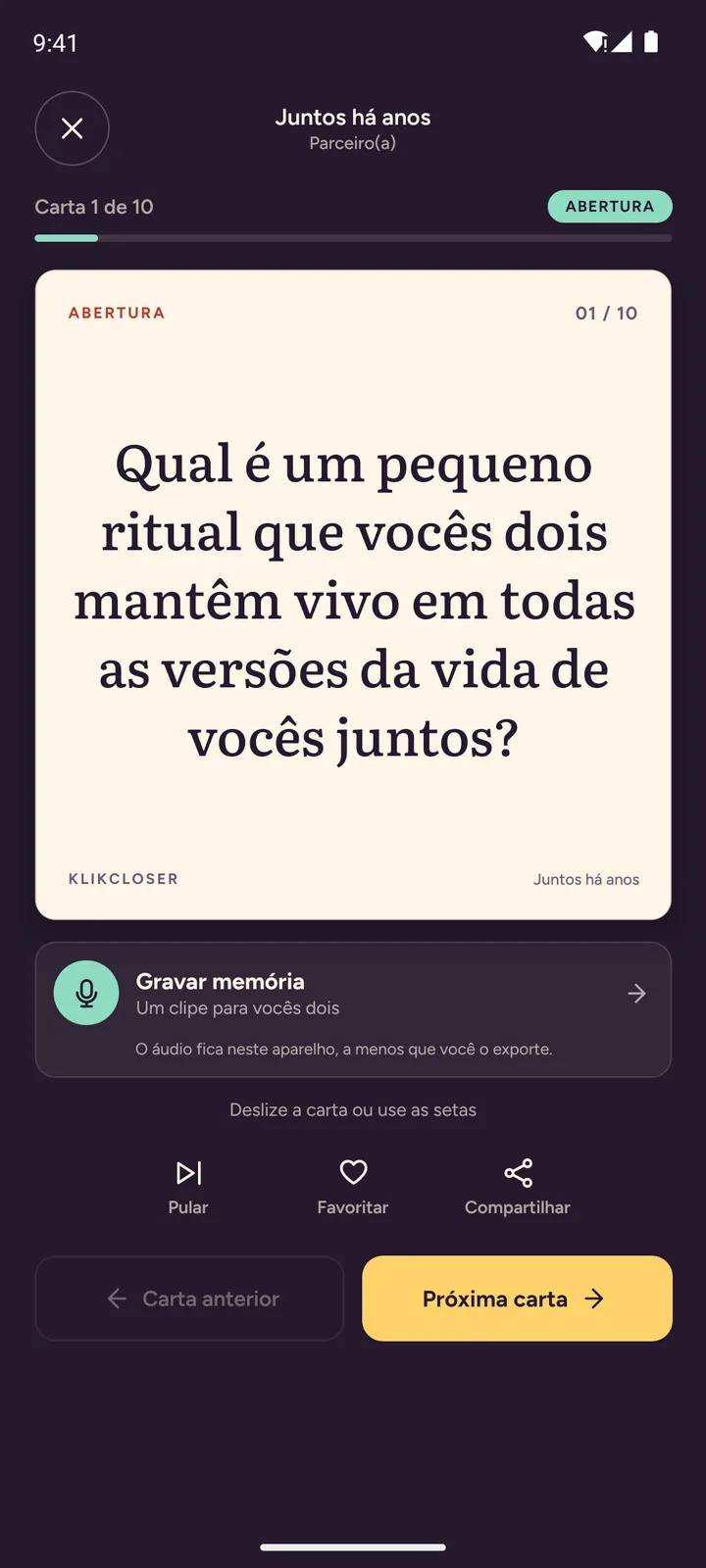
Tip. Feche a sessão no X quando quiser. Escolha Salvar e sair e depois vocês voltam exatamente para esta carta.
Fechar a sessão
Termine antes ou vá até a última carta. Nos dois casos aparece um resumo do que aconteceu.
- Toque no X da sessão e escolha Encerrar sessão.
- Leia o resumo: cartas vistas e cartas salvas.
- Toque em Voltar ao início, ou Escolher outro baralho para continuar.
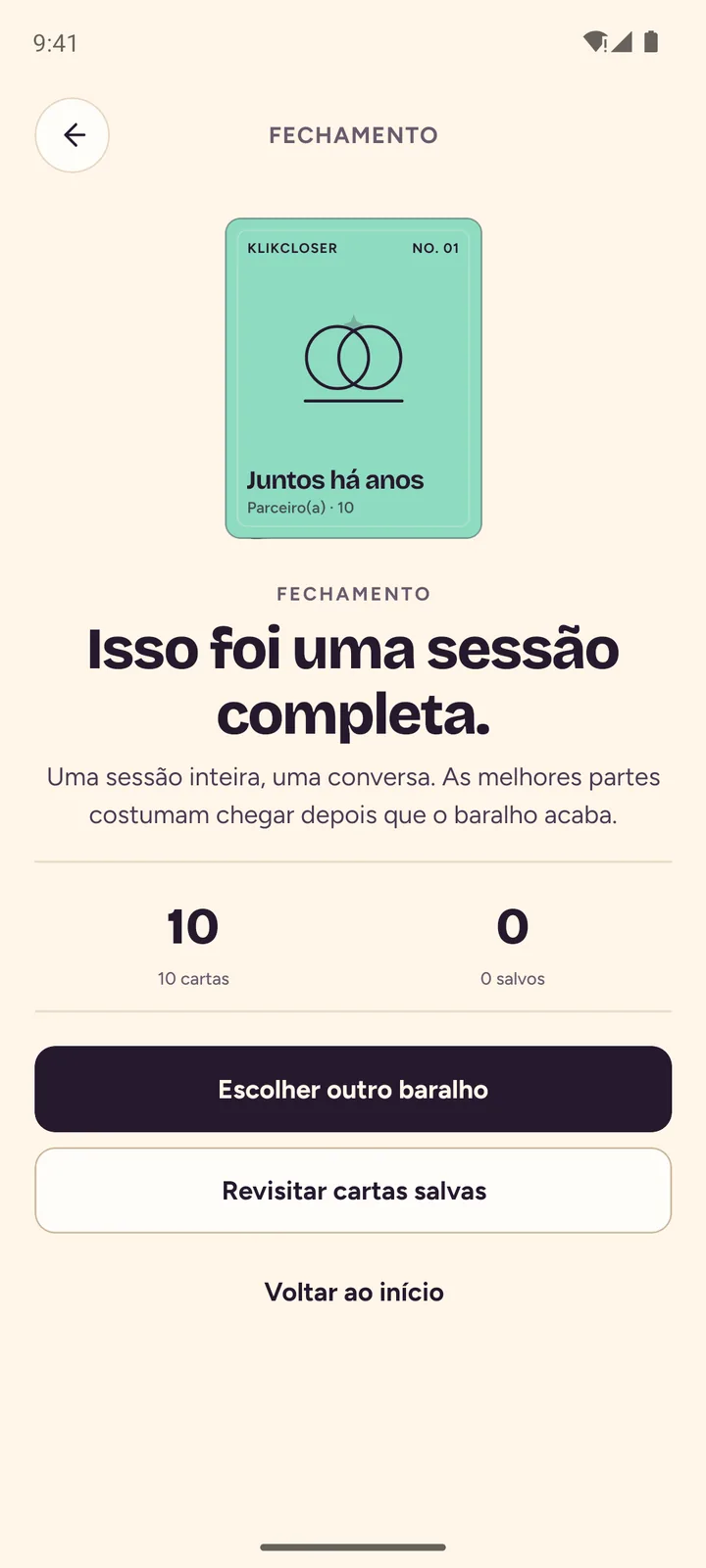
Tip. As sessões ficam no aparelho. Uma sessão salva volta na mesma carta, mesmo depois de fechar o app.
Encontrar o baralho certo
A aba Baralhos guarda a biblioteca. Busque por nome ou tema, ou filtre por companhia e profundidade.
- Abra Baralhos e digite na busca, ou toque em Filtros.
- Toque em um baralho para abrir o detalhe e ler uma carta de exemplo.
- Toque em Começar este baralho quando fizer sentido.
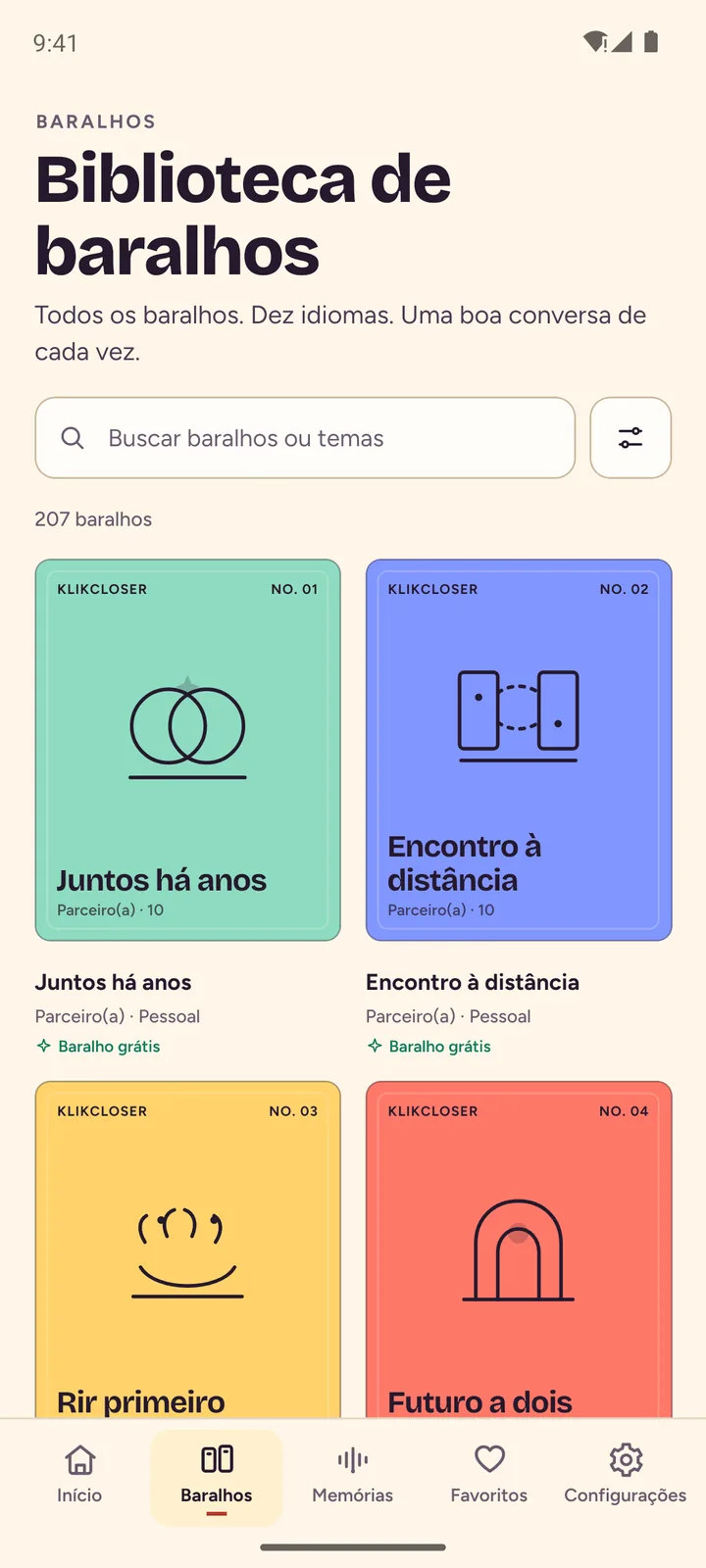
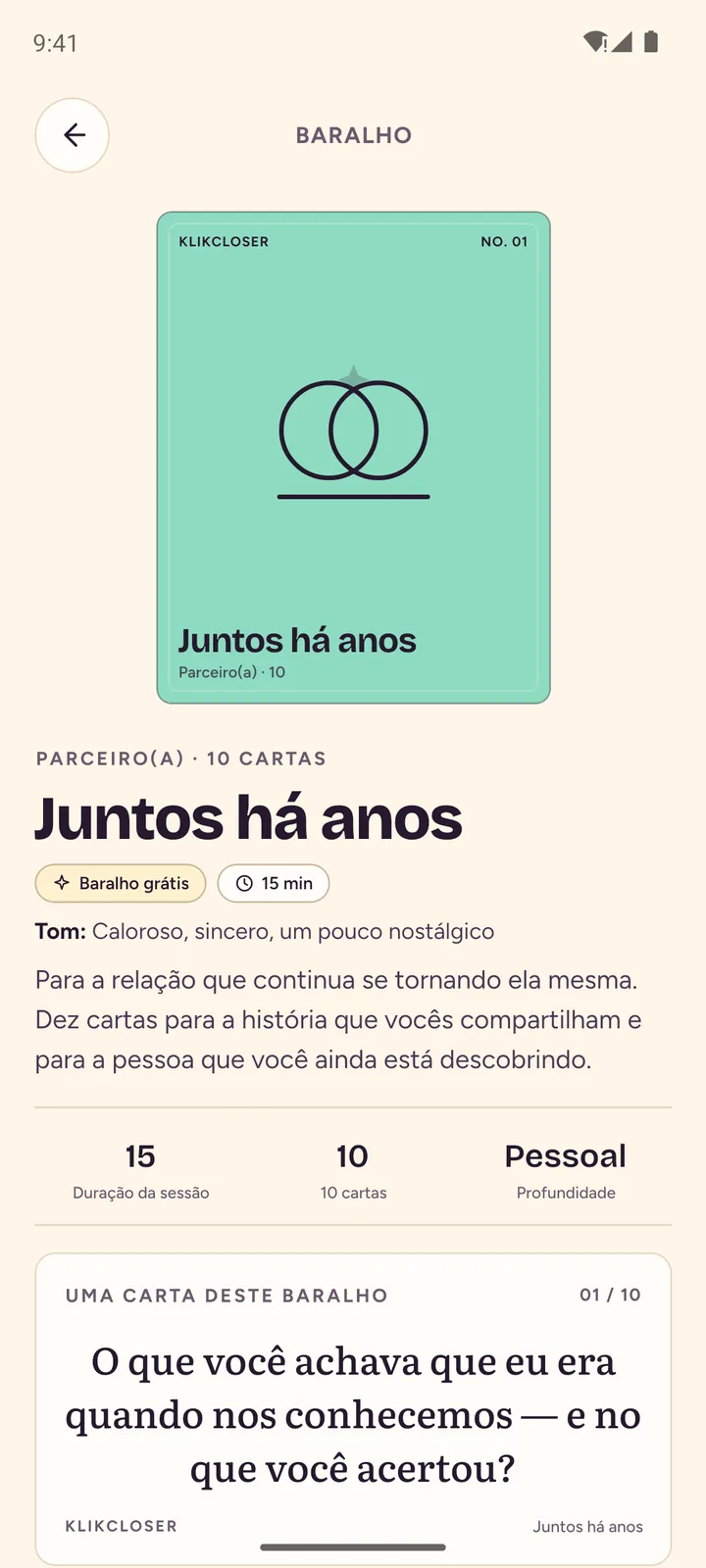
Tip. Os baralhos grátis ficam abertos todos os dias. Os Premium são marcados e liberados com a assinatura.
Carta rápida
Uma boa pergunta para quando uma sessão inteira é demais.
- No Início, toque em Carta rápida.
- Leia a pergunta em voz alta.
- Toque em Favoritar para guardar, ou Compartilhar para enviar.
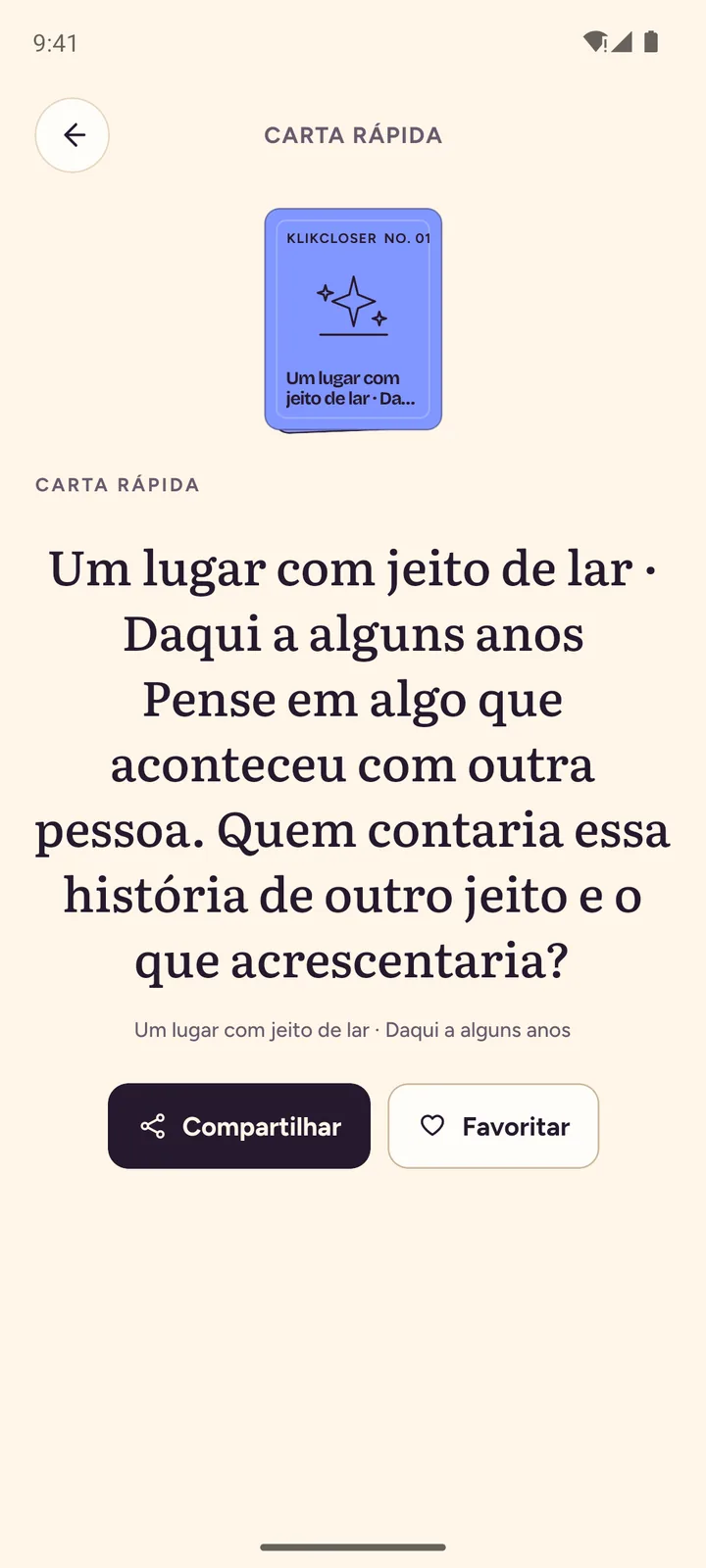
Tip. A carta do dia no Início funciona igual e muda todos os dias.
Adivinhe minha resposta
Uma pessoa responde em segredo, a outra chuta. Depois vocês comparam e trocam os papéis.
- Toque em Adivinhe minha resposta no Início.
- Toque em Jogar a rodada de exemplo e responda em segredo na sua vez.
- Passe o celular virado para baixo e deixe a outra pessoa chutar.
- Revelem as duas respostas, troquem os papéis e repitam a mesma pergunta.
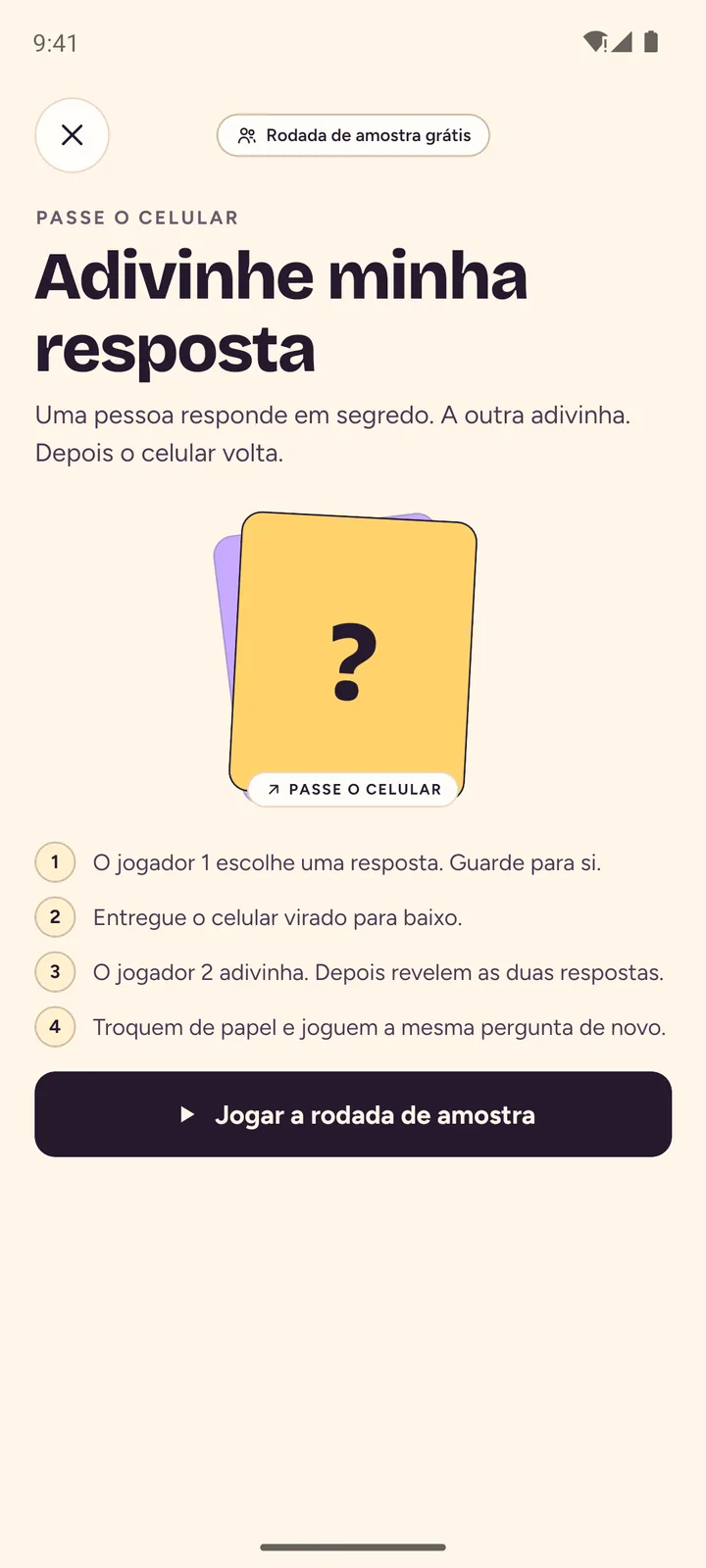
Tip. A primeira rodada é grátis. As respostas não vão para lugar nenhum: a comparação acontece no celular.
Guardar uma resposta
As memórias de áudio guardam a resposta e a pergunta juntas. Elas ficam neste celular, a menos que você exporte.
- Dentro de uma sessão, toque em Gravar memória.
- Confirme que todos concordam em ser gravados, permita o microfone se pedido e toque em Começar a gravar.
- Toque em Parar, ouça uma vez, dê um título se quiser e toque em Salvar memória.
- Abra Memórias para ouvir, renomear, compartilhar, exportar ou apagar o clipe.
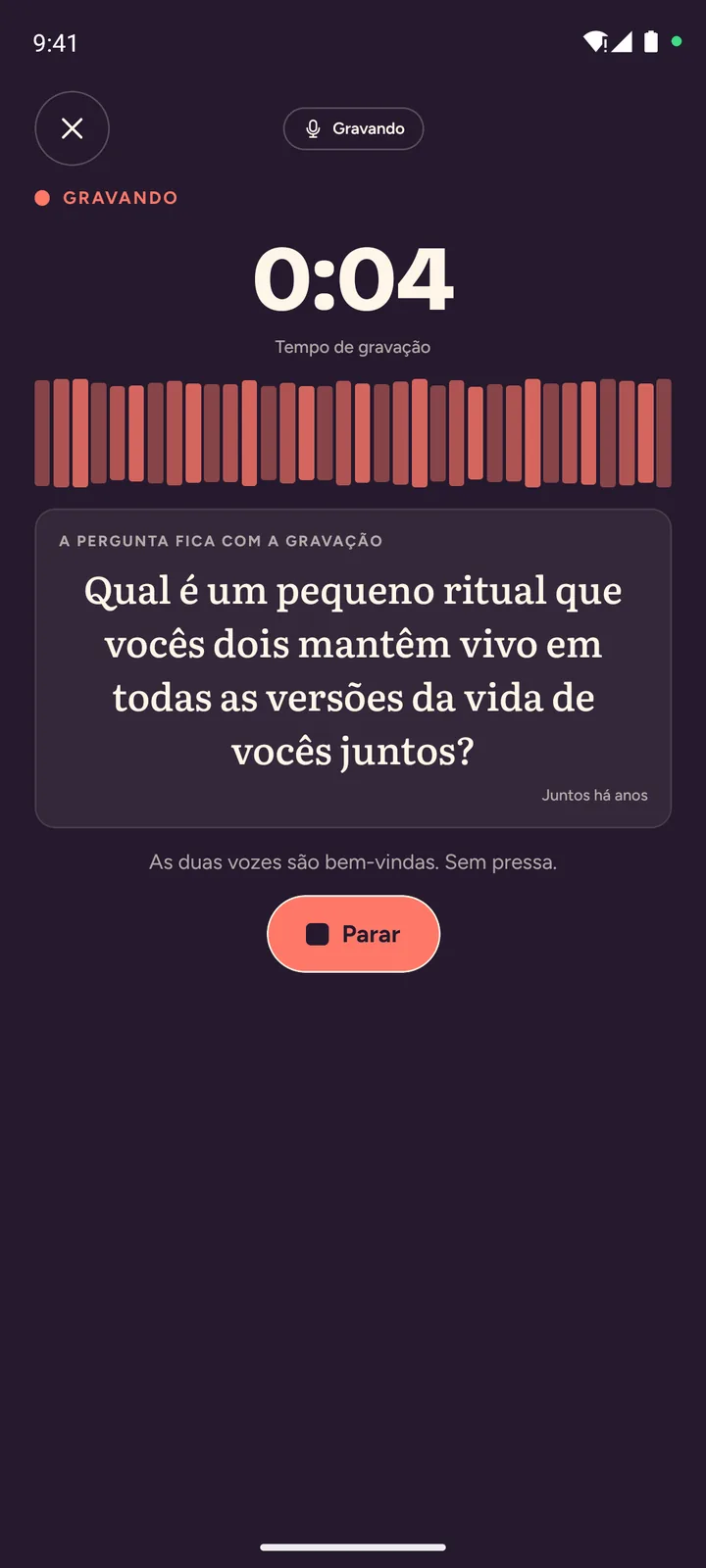
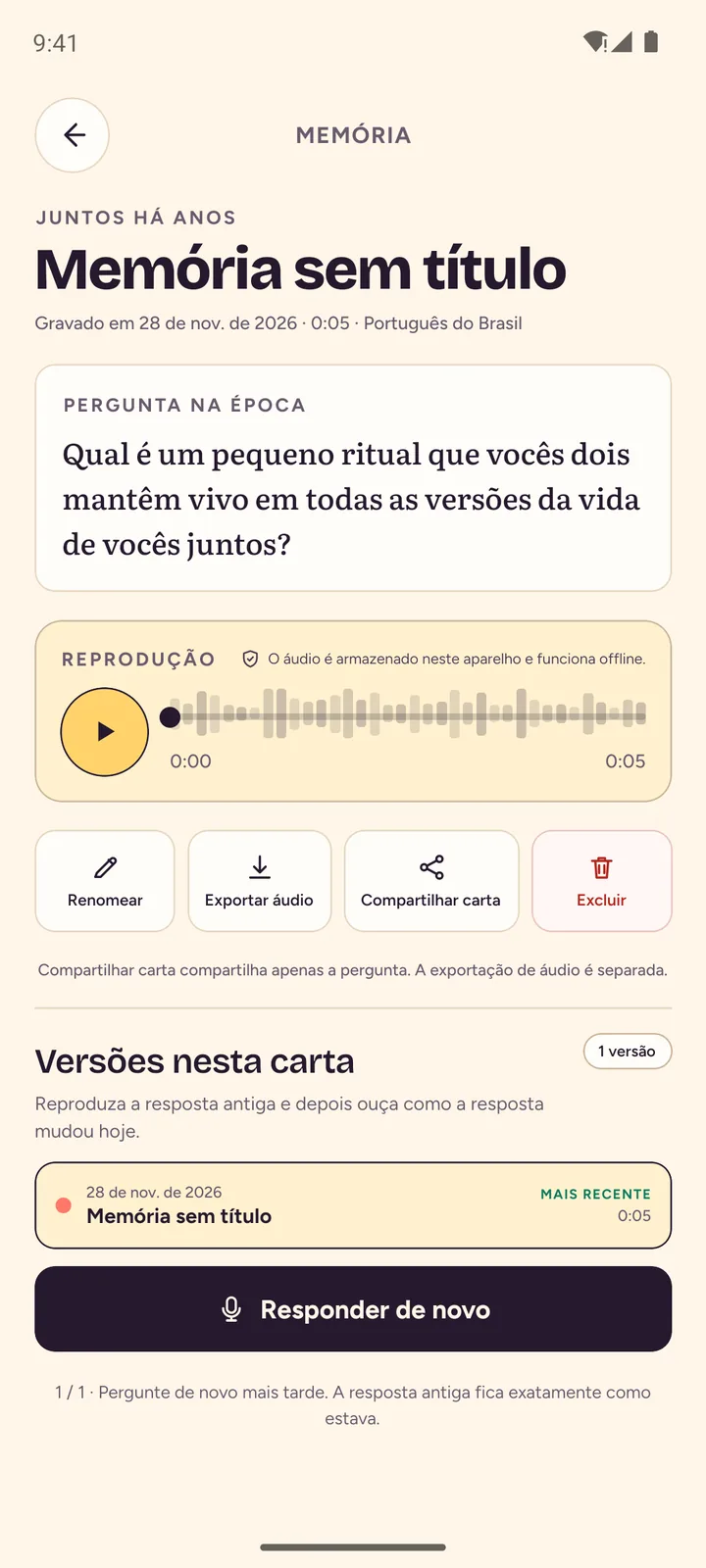
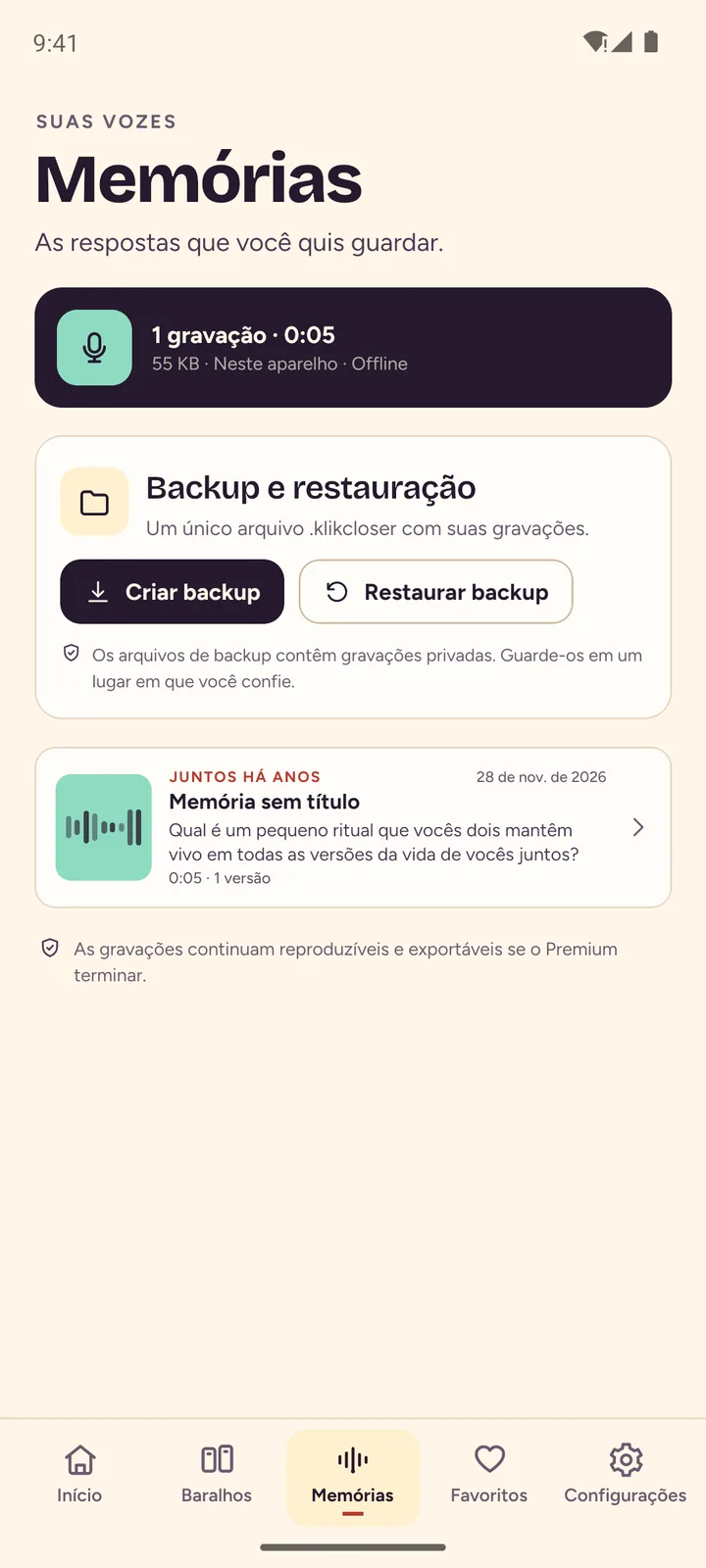
Tip. Responder de novo cria uma nova versão na mesma carta. A resposta antiga fica intacta. Use Criar backup em Memórias para gerar um único arquivo .klikcloser que pode ir para outro celular.
O que você guardou
As cartas que você marcou ficam em um só lugar, prontas para reler ou compartilhar.
- Toque em Favoritar em qualquer carta de uma sessão ou da Carta rápida.
- Abra Favoritos na barra inferior.
- Toque em uma carta para reler, compartilhar ou remover dos favoritos.
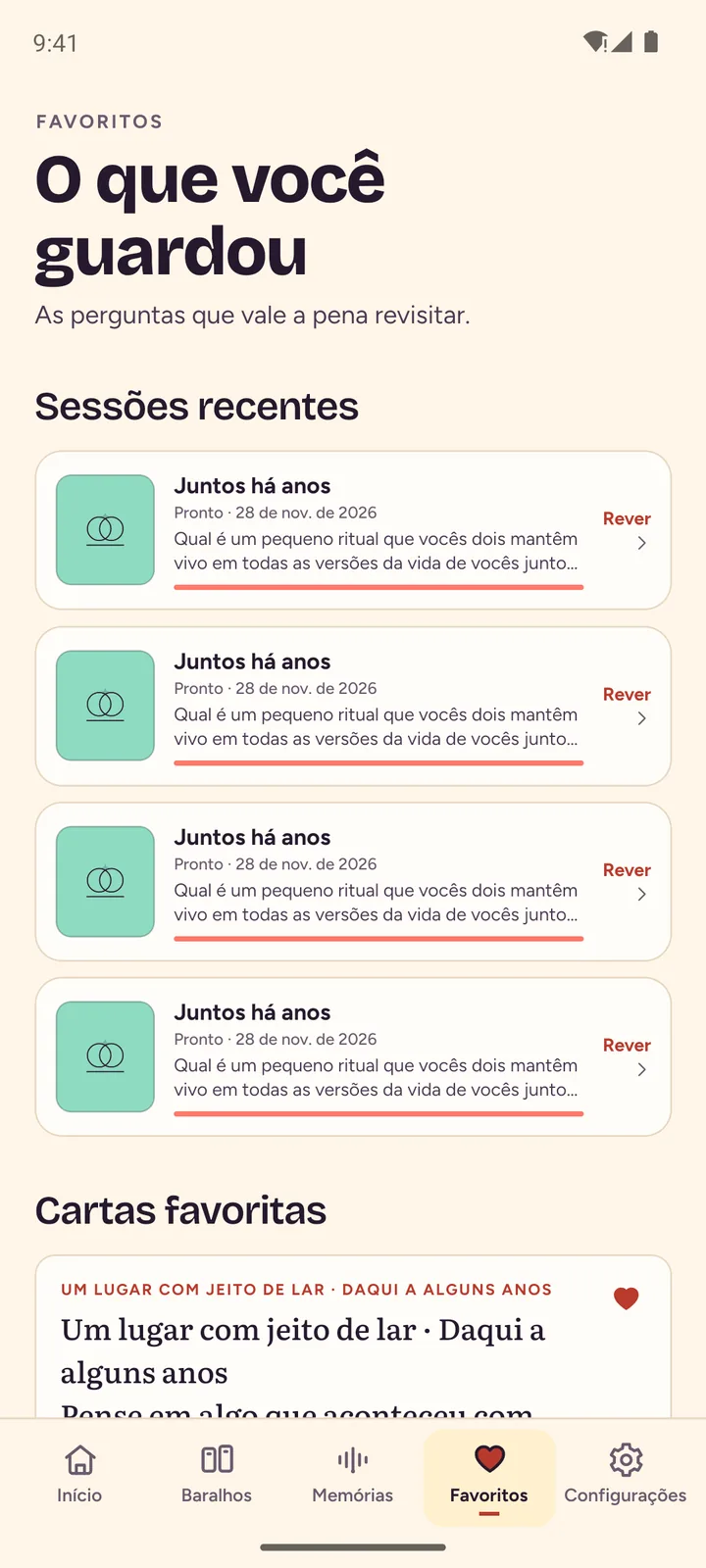
Tip. Os favoritos seguem a carta, não o idioma. Troque o idioma e a mesma carta aparece traduzida.
Grátis e Premium
O grátis dá uma cota diária de cartas novas. O Premium remove o limite e os anúncios em banner, e abre todos os baralhos.
- Toque na pílula do plano no Início, ou em Ver opções Premium em Configurações.
- Escolha Mensal ou Vitalício e confirme na folha da loja.
- Em um celular novo, abra Configurações e toque em Restaurar compras com a mesma conta.
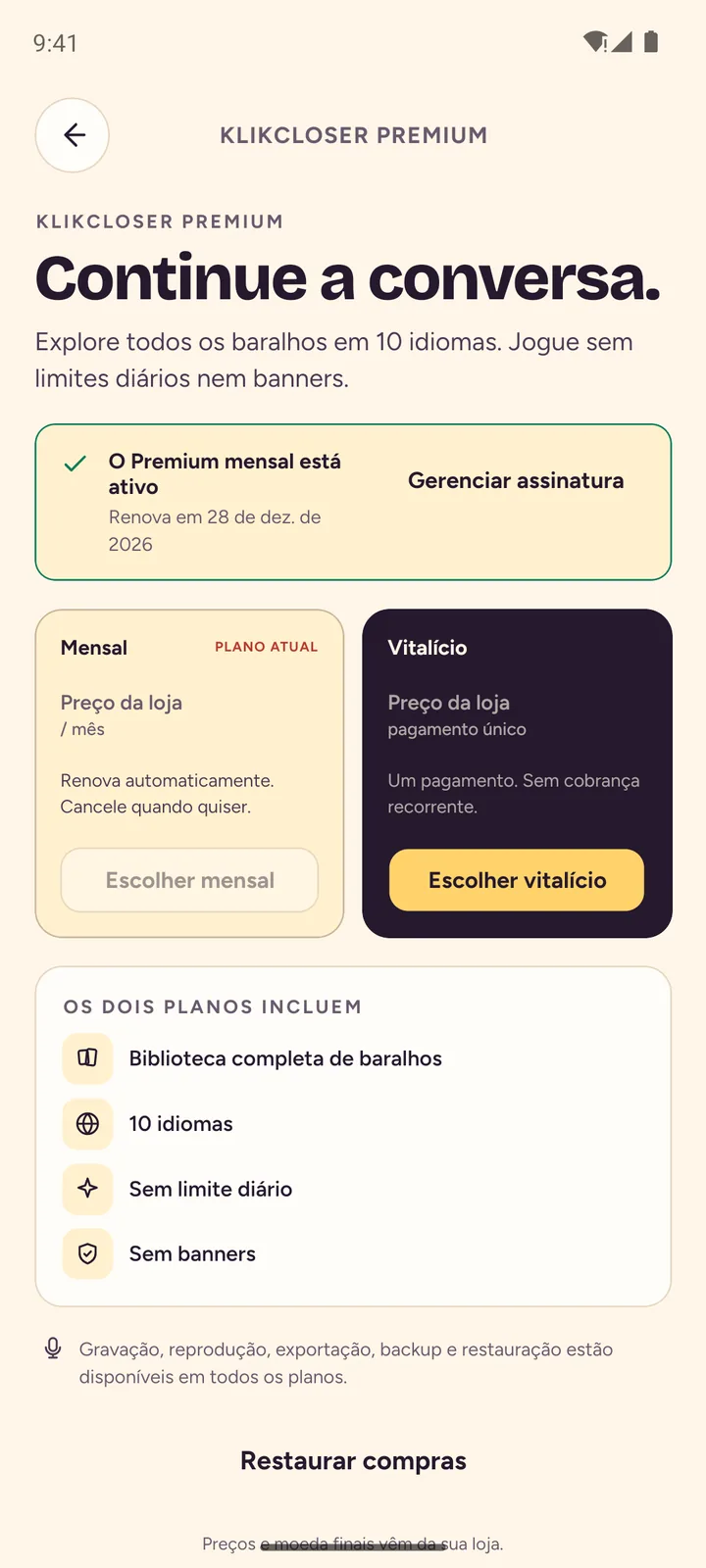
Tip. Gravação, reprodução, exportação, backup e memórias nunca são bloqueados pelo Premium. Só mudam as cartas novas e os anúncios.
Idioma, privacidade e letras miúdas
Uma tela para o seu plano, o idioma de todas as telas e baralhos, a privacidade dos anúncios e a versão do app.
- Abra Configurações na barra inferior.
- Role até Idioma e toque no nome nativo.
- Use Primeiros passos para repetir a introdução ou o guia interativo.
- Abra as opções de privacidade de anúncios para revisar o consentimento.
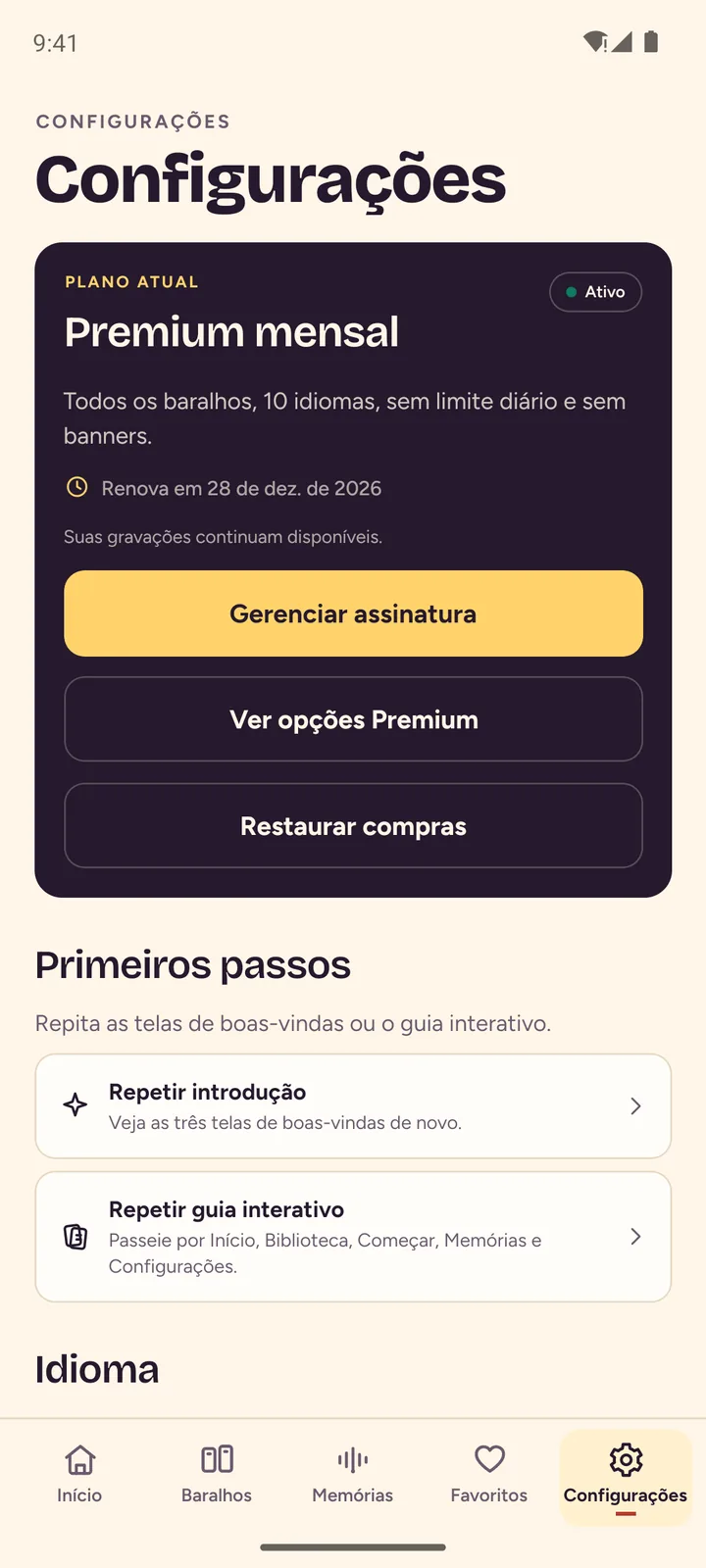
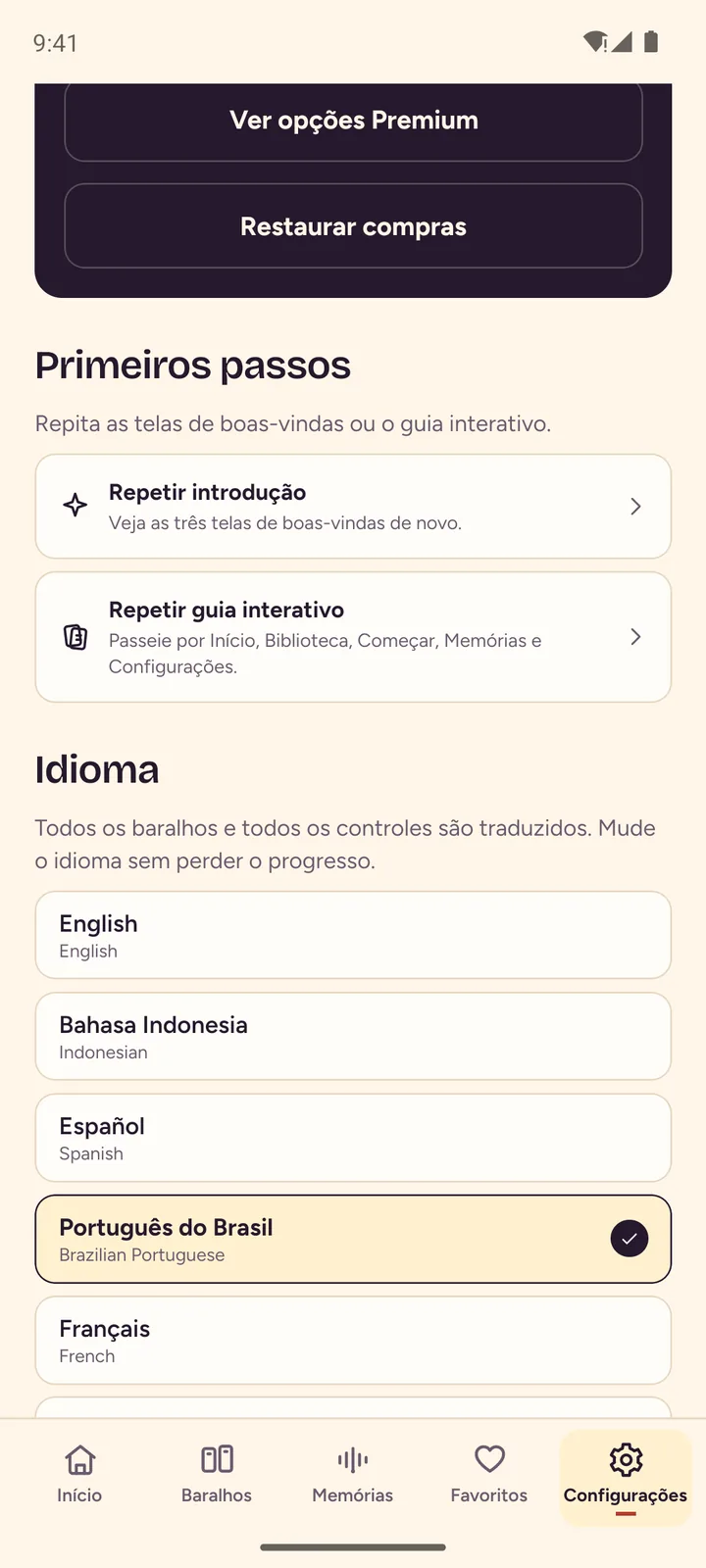
Tip. O app usa o idioma que você escolhe aqui, não o do celular. O árabe também vira o layout para a direita-esquerda.
Perguntas frequentes
Preciso de conta?
Não. O KlikCloser abre direto. Progresso, favoritos, sessões e gravações ficam no seu aparelho.
Quantas cartas grátis por dia?
O grátis inclui dez cartas novas por dia. Cartas que você já abriu continuam disponíveis, então revisitar um baralho não gasta a cota.
Minhas gravações são enviadas?
Não. O áudio vai para o armazenamento local do app. Ele só sai do celular quando você exporta um clipe ou cria um arquivo de backup e compartilha por conta própria.
Funciona offline?
Sim. Baralhos, sessões, favoritos, gravação e reprodução funcionam sem conexão. Compras, restauração e anúncios precisam de internet.
Posso trocar o idioma sem perder o progresso?
Sim. Vá em Configurações e depois Idioma. Sessões, favoritos e a cota diária são mantidos, e os IDs das cartas são os mesmos em todos os idiomas.
Como restauro o Premium em um celular novo?
Instale o app, entre na mesma conta do Google Play ou da App Store, abra Configurações e toque em Restaurar compras.
Como faço backup das minhas memórias?
Abra Memórias, procure Backup e restauração e toque em Criar backup. Você recebe um único arquivo .klikcloser com um manifesto e os áudios. A restauração valida o arquivo e mescla pelo ID da gravação, então importar duas vezes não duplica nada.
O microfone não funciona. E agora?
Permita o microfone quando pedido. Se você recusou antes, ative nas configurações do sistema para o KlikCloser, feche outros apps que usam o microfone e tente de novo.
Prontos para ficar um pouco mais perto?
Coloquem o celular no meio, escolham um baralho e leiam a primeira carta em voz alta. O truque é só esse.