KlikCloser est un jeu de cartes de conversation pour deux : partenaires, amis ou famille. Vous choisissez un jeu, posez le téléphone entre vous et lisez les cartes à voix haute chacun votre tour.
L’application fonctionne hors ligne et garde vos réponses sur l’appareil. Pas de compte, pas de fil, pas de série à entretenir.
Ce guide suit l’application Android en français. Les mêmes écrans existent dans neuf autres langues et les étapes ne changent pas.
Vos 5 premières minutes
Ouvrez l’application et choisissez votre langue.
Touchez Commencer une session, choisissez Partenaire et Personnel, puis démarrez.
Lisez la première carte à voix haute et passez le téléphone.
Version 1.0
Mis à jour en novembre 2026 · 8 min de lecture
Captures de l’application Android en français.
Ouvrir l’application pour la première fois
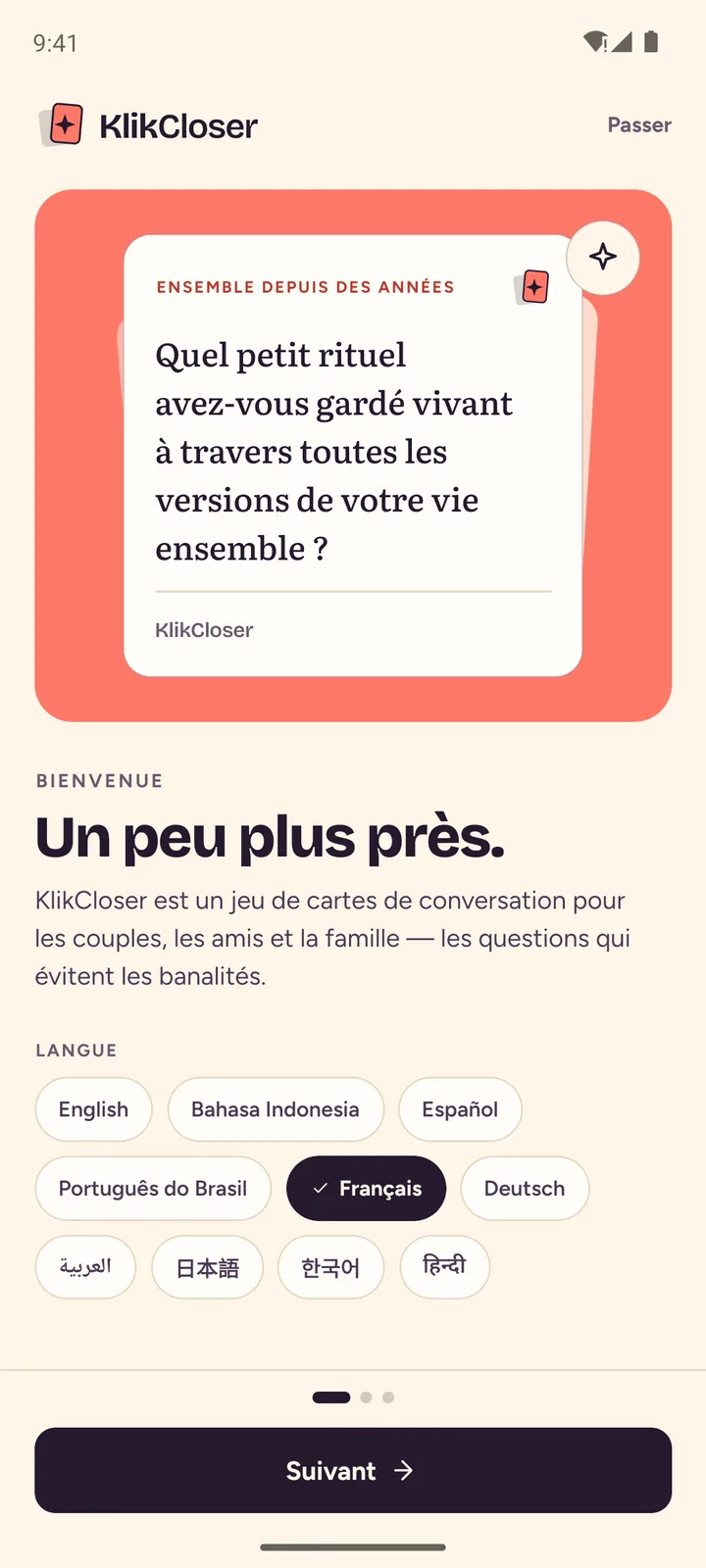
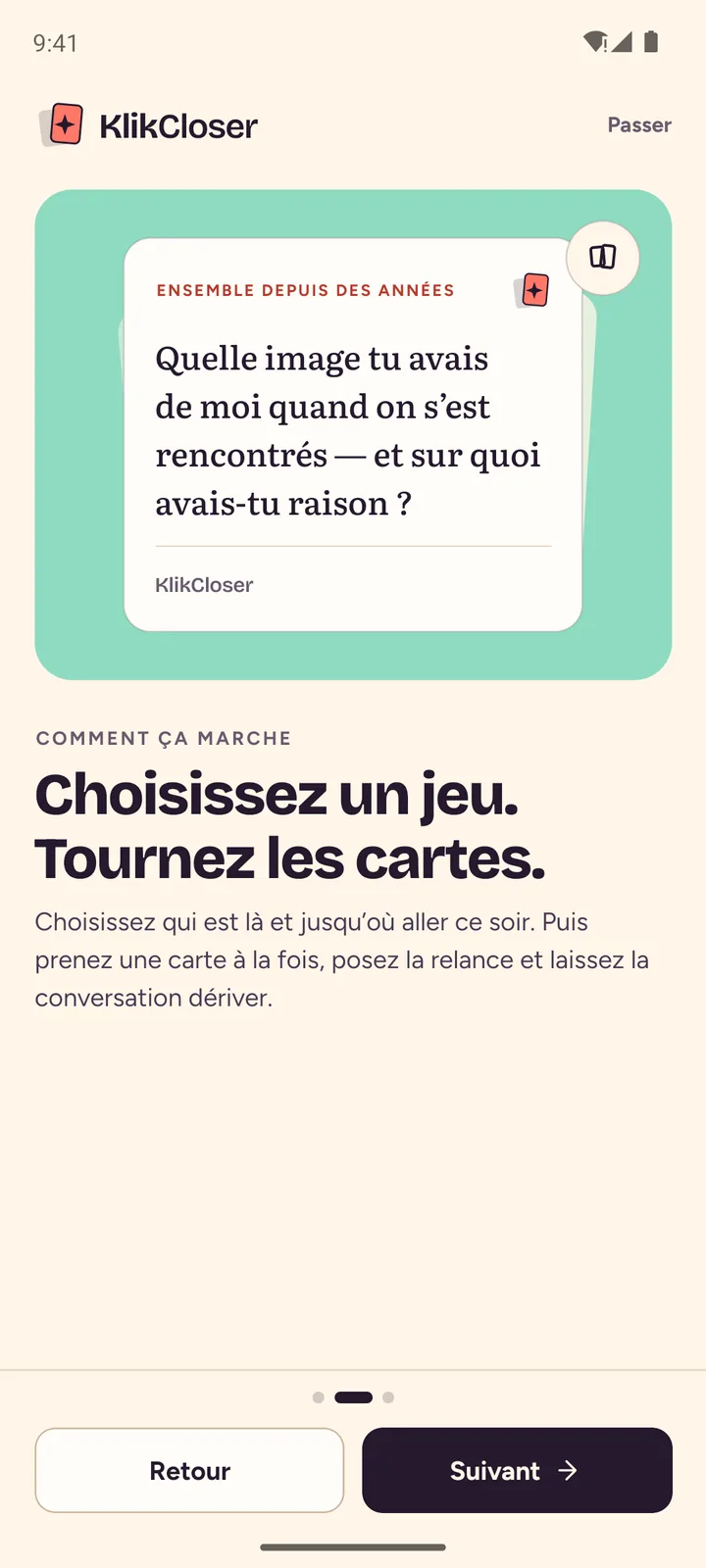
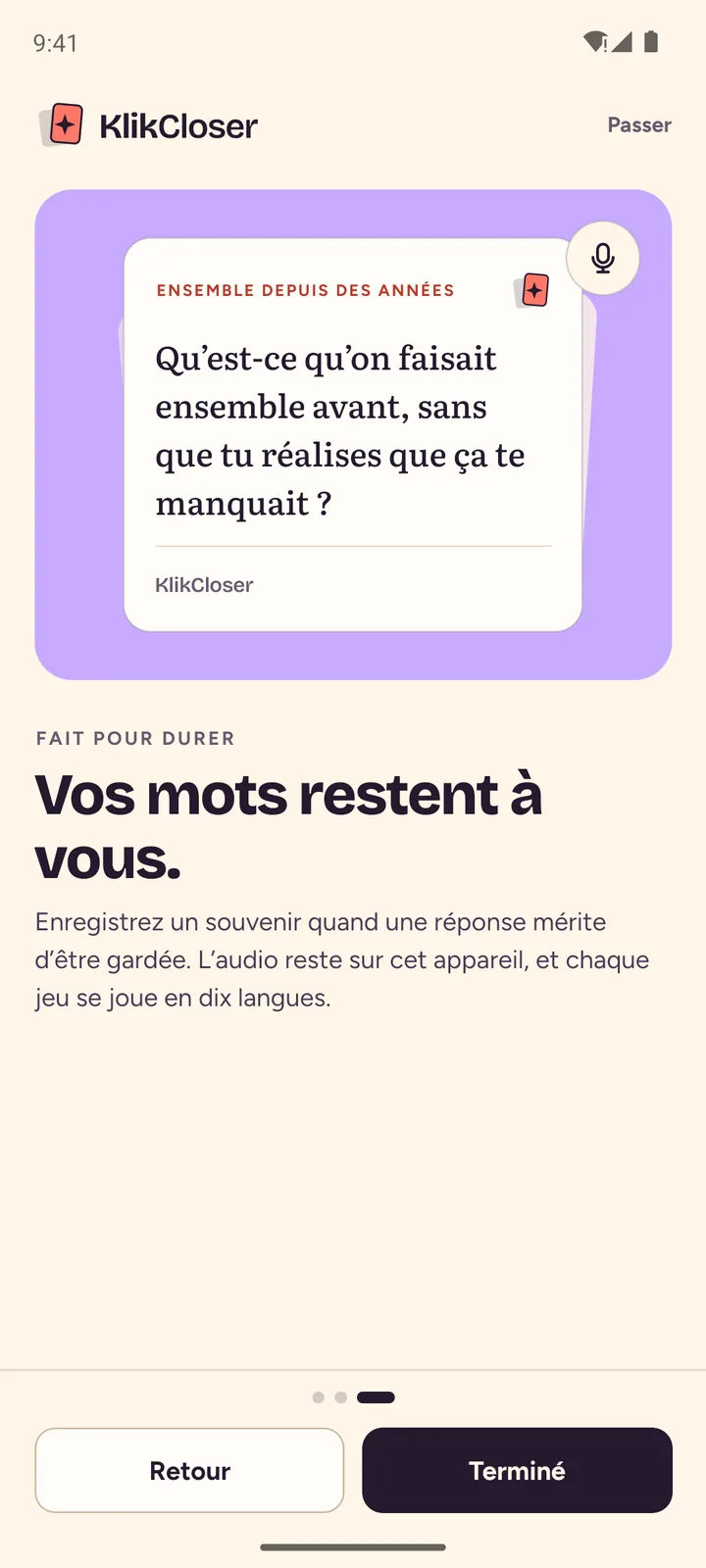
Trois écrans de bienvenue donnent le ton. Vous pouvez choisir la langue avant de commencer et tout rejouer plus tard.
- Installez KlikCloser depuis Google Play ou l’App Store, puis ouvrez-le.
- Sur le premier écran, touchez votre langue dans la rangée de choix.
- Touchez Suivant sur les trois écrans, puis le dernier bouton.
- Pressés ? Touchez Passer. Ces écrans se rejouent depuis Réglages.
L’écran d’accueil
Tout part d’ici : le bouton de session, deux raccourcis, la suggestion du soir et la carte du jour.
- Touchez Commencer une session pour choisir avec qui vous êtes et la profondeur de la conversation.
- Utilisez Carte rapide pour une seule question, ou Devine ma réponse pour un jeu qui se passe de main en main.
- Faites défiler pour la carte du jour, puis utilisez la barre du bas entre Accueil, Jeux, Souvenirs, Favoris et Réglages.
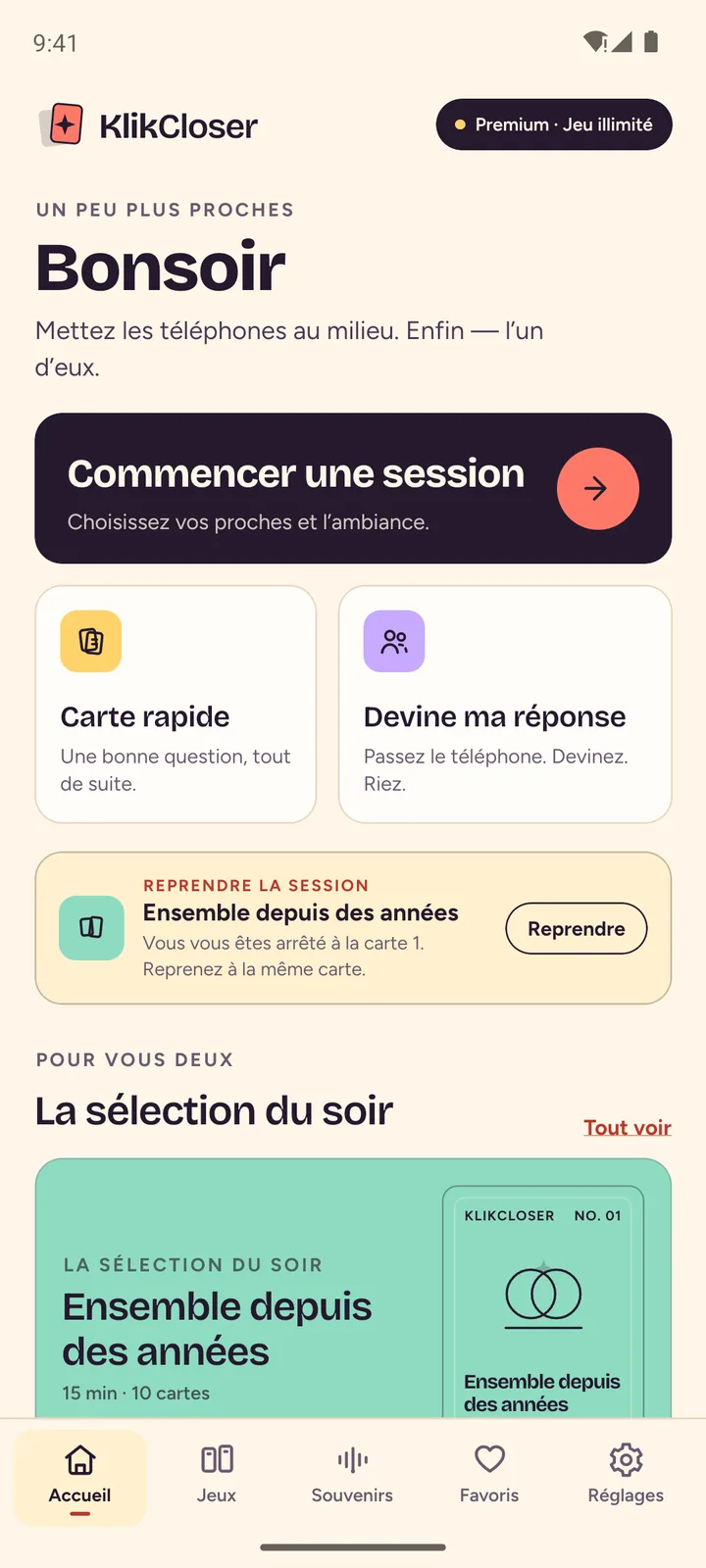
Tip. La pastille en haut montre votre offre. Touchez-la pour comparer Gratuit et Premium.
Choisir la compagnie et l’ambiance
KlikCloser suggère un jeu à partir de deux choix : avec qui vous êtes et jusqu’où vous voulez aller.
- Touchez Partenaire, Des amis ou Ma famille.
- Touchez Léger, Personnel ou Profond.
- Vérifiez le jeu suggéré et son nombre de cartes, puis touchez Commencer cette session.
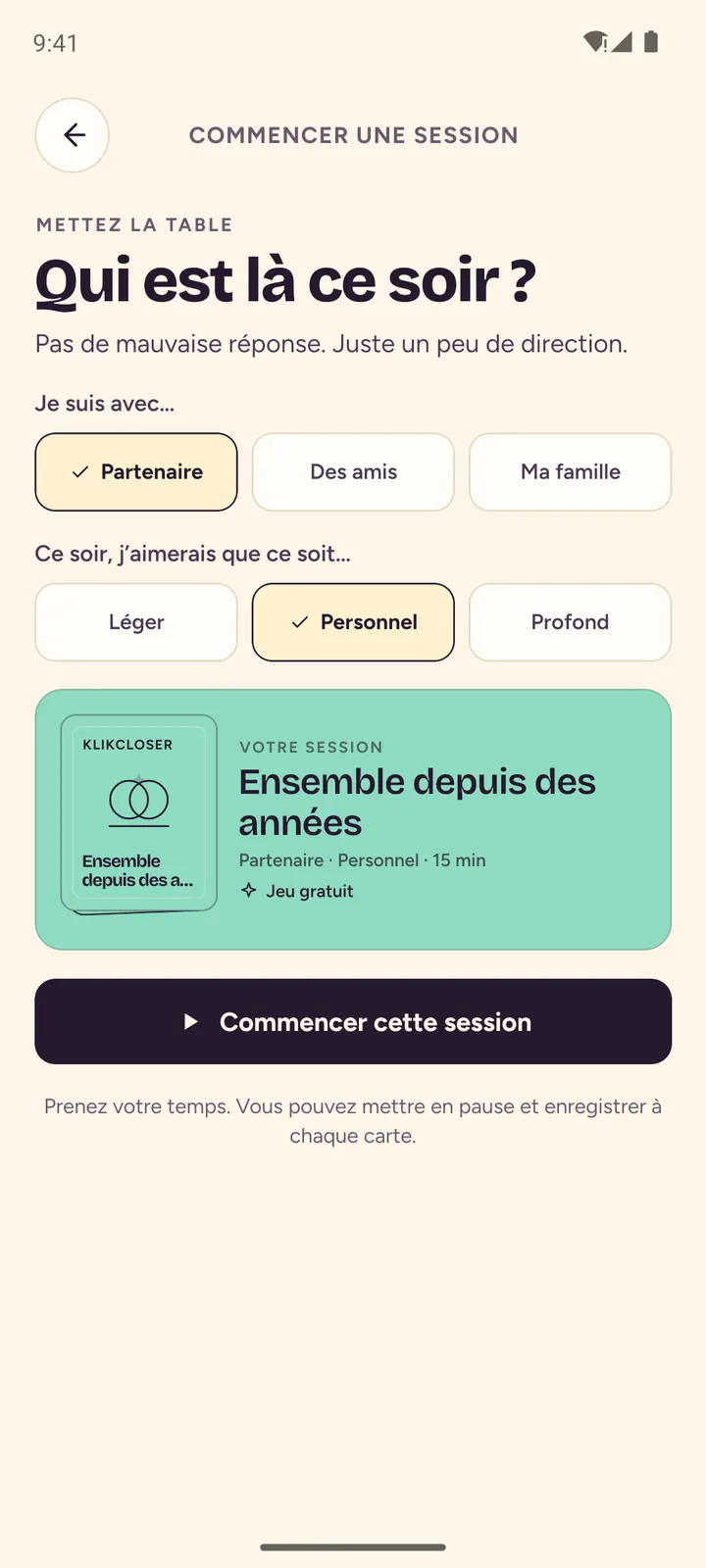
Tip. Changez un choix et la recommandation se met à jour aussitôt. Vous n’êtes jamais bloqué sur la première suggestion.
Une carte à la fois
Lisez la carte à voix haute, laissez chacun répondre, puis avancez. La barre de progression montre où vous en êtes.
- Lisez la question à voix haute et posez le téléphone face visible entre vous.
- Faites glisser la carte, ou touchez Carte suivante et Carte précédente.
- Touchez Passer pour sauter, Favori pour garder, ou Partager pour envoyer la question.
- Touchez Enregistrer un souvenir quand une réponse mérite d’être gardée en audio.
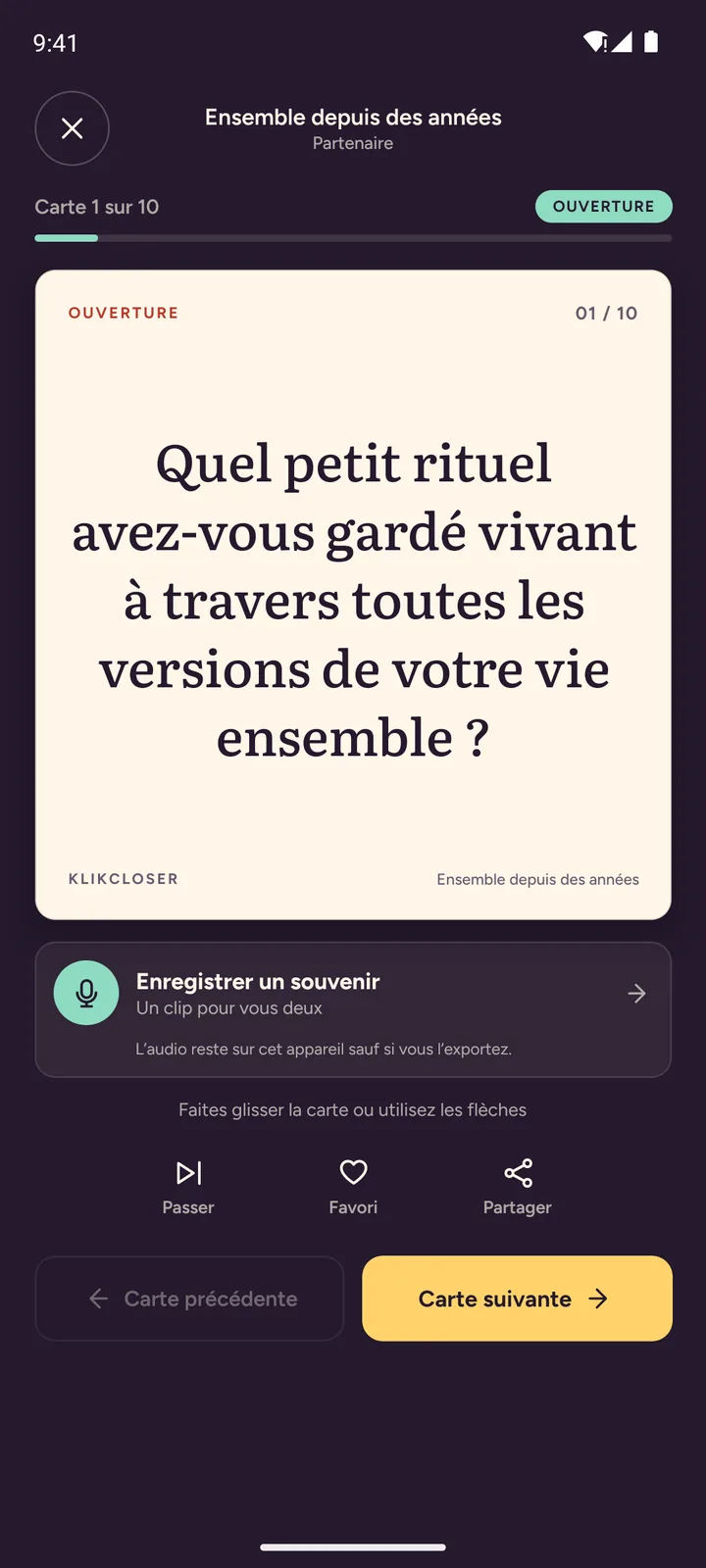
Tip. Fermez la session avec le X quand vous voulez. Choisissez Enregistrer et quitter et vous reviendrez exactement à cette carte.
Fermer la session
Arrêtez plus tôt ou allez jusqu’à la dernière carte. Dans les deux cas, un résumé vous attend.
- Touchez le X dans la session, puis Terminer la session.
- Lisez le résumé : cartes vues et cartes gardées.
- Touchez Retour à l’accueil, ou Choisir un autre jeu pour continuer.
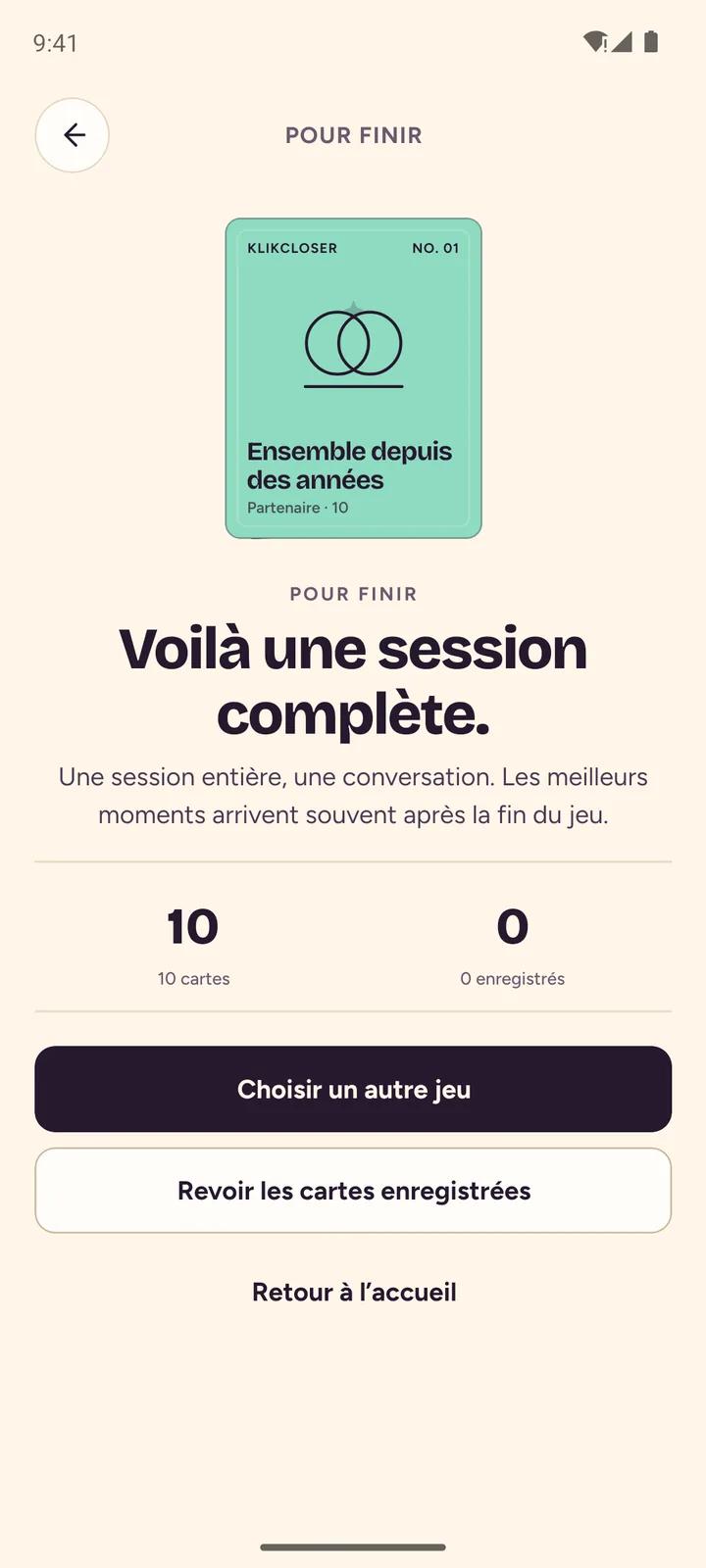
Tip. Les sessions sont stockées sur l’appareil. Une session sauvegardée reprend à la même carte, même après avoir fermé l’application.
Trouver le bon jeu
L’onglet Jeux contient la bibliothèque. Cherchez par nom ou thème, ou filtrez par compagnie et profondeur.
- Ouvrez Jeux et tapez dans la recherche, ou touchez Filtres.
- Touchez un jeu pour ouvrir sa fiche et lire une carte d’exemple.
- Touchez Commencer ce jeu quand il vous convient.
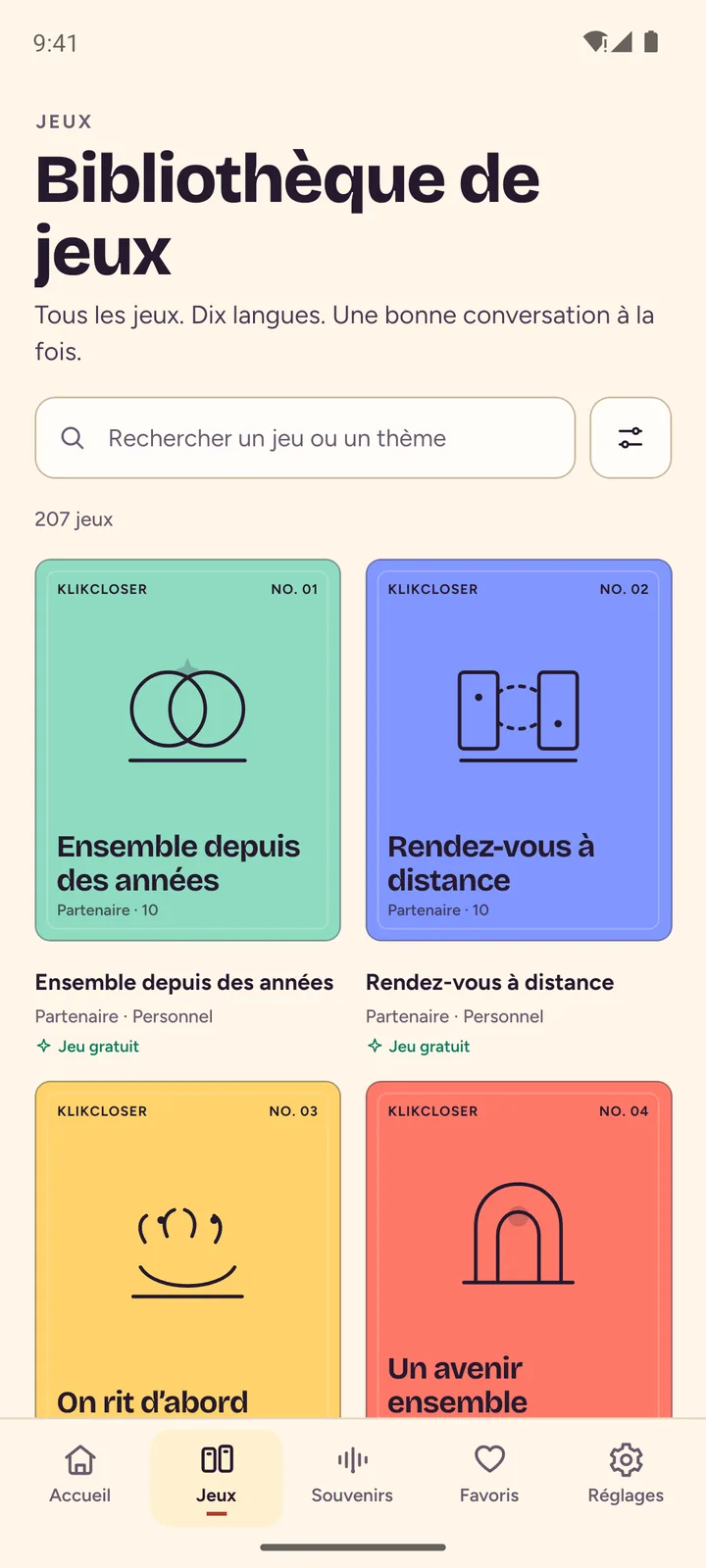
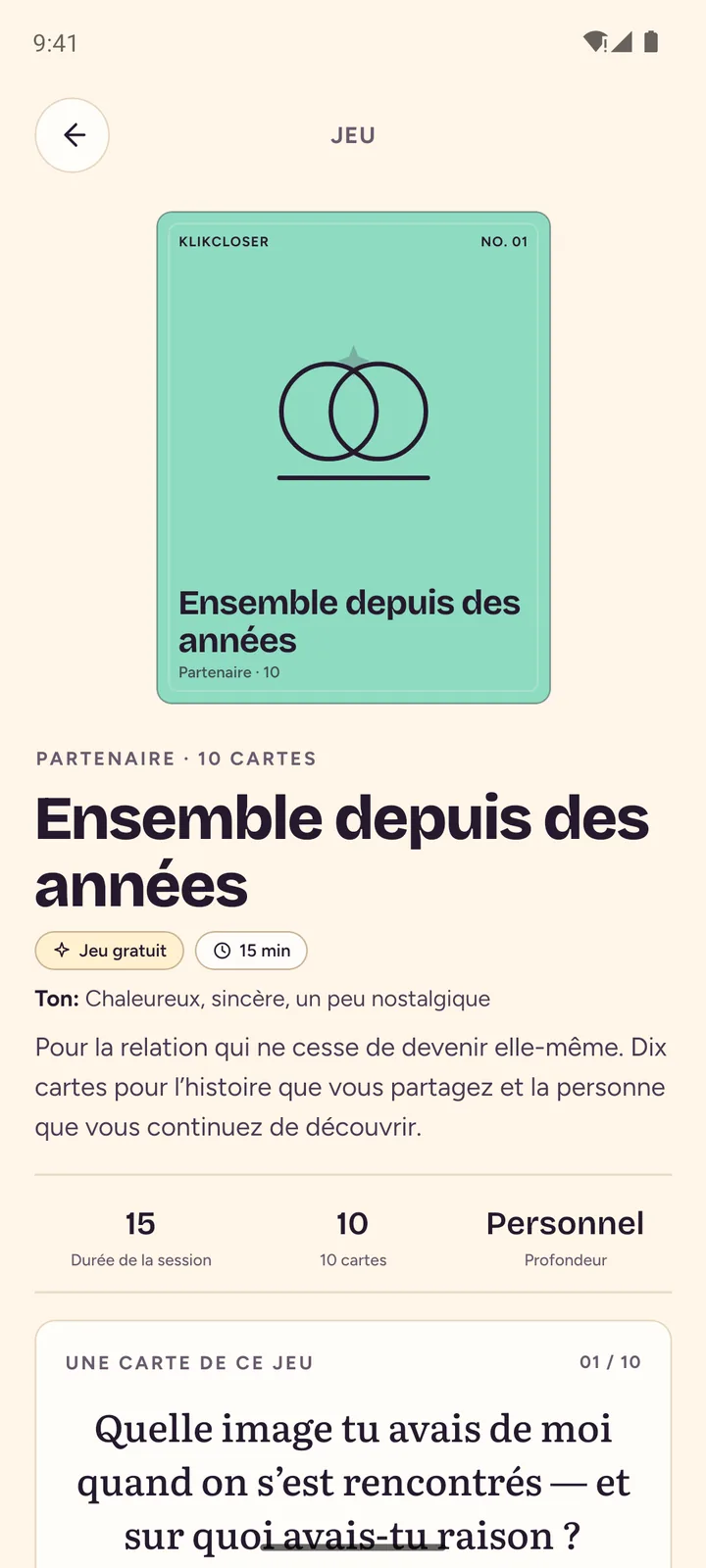
Tip. Les jeux gratuits restent ouverts chaque jour. Les jeux Premium sont signalés et s’ouvrent avec l’abonnement.
Carte rapide
Une bonne question quand une session complète est trop longue.
- Sur l’Accueil, touchez Carte rapide.
- Lisez la question à voix haute.
- Touchez Favori pour la garder, ou Partager pour l’envoyer.
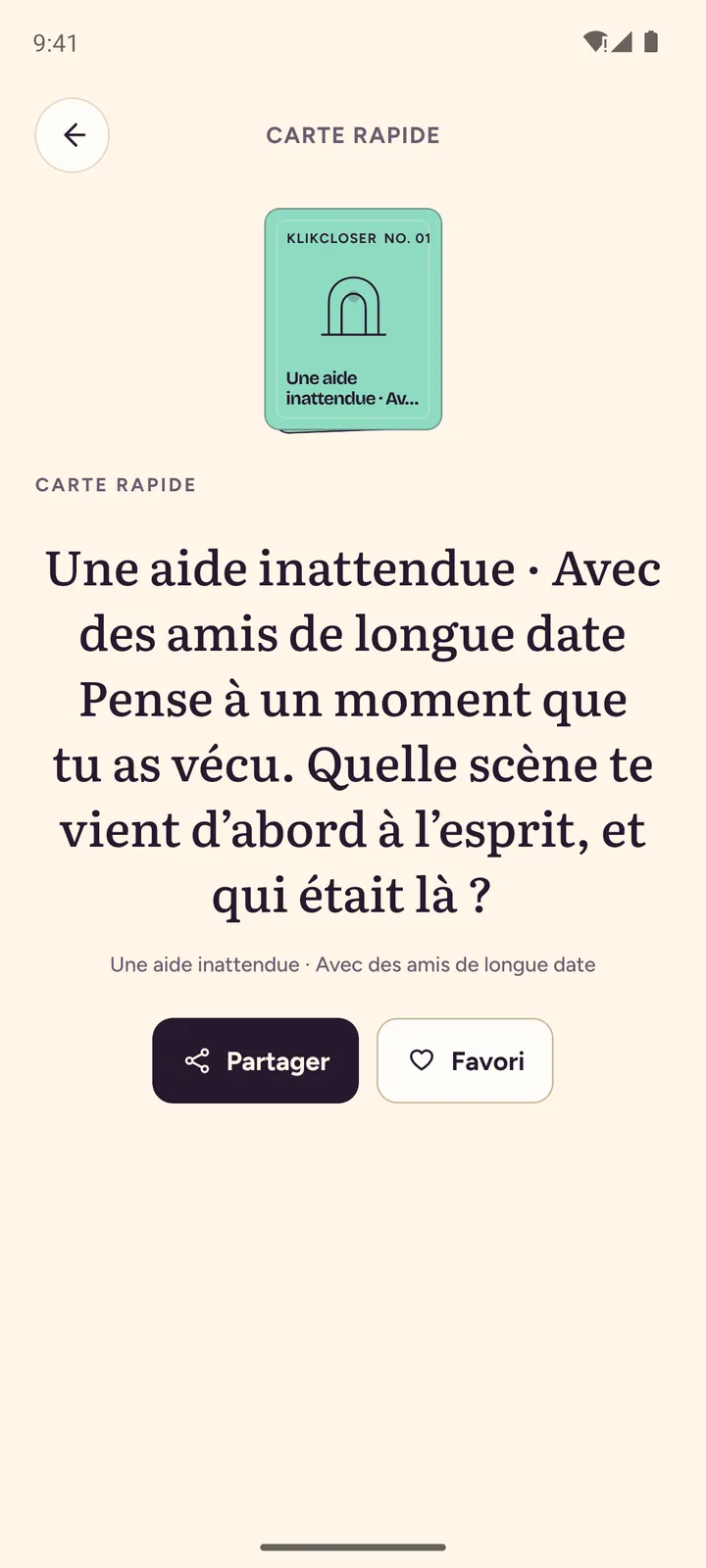
Tip. La carte du jour sur l’Accueil fonctionne pareil et change chaque jour.
Devine ma réponse
Une personne répond en secret, l’autre devine. Ensuite vous comparez et échangez les rôles.
- Touchez Devine ma réponse sur l’Accueil.
- Touchez Jouer la manche d’essai et répondez en secret à votre tour.
- Passez le téléphone face cachée et laissez l’autre personne deviner.
- Révélez les deux réponses, échangez les rôles et rejouez la même question.
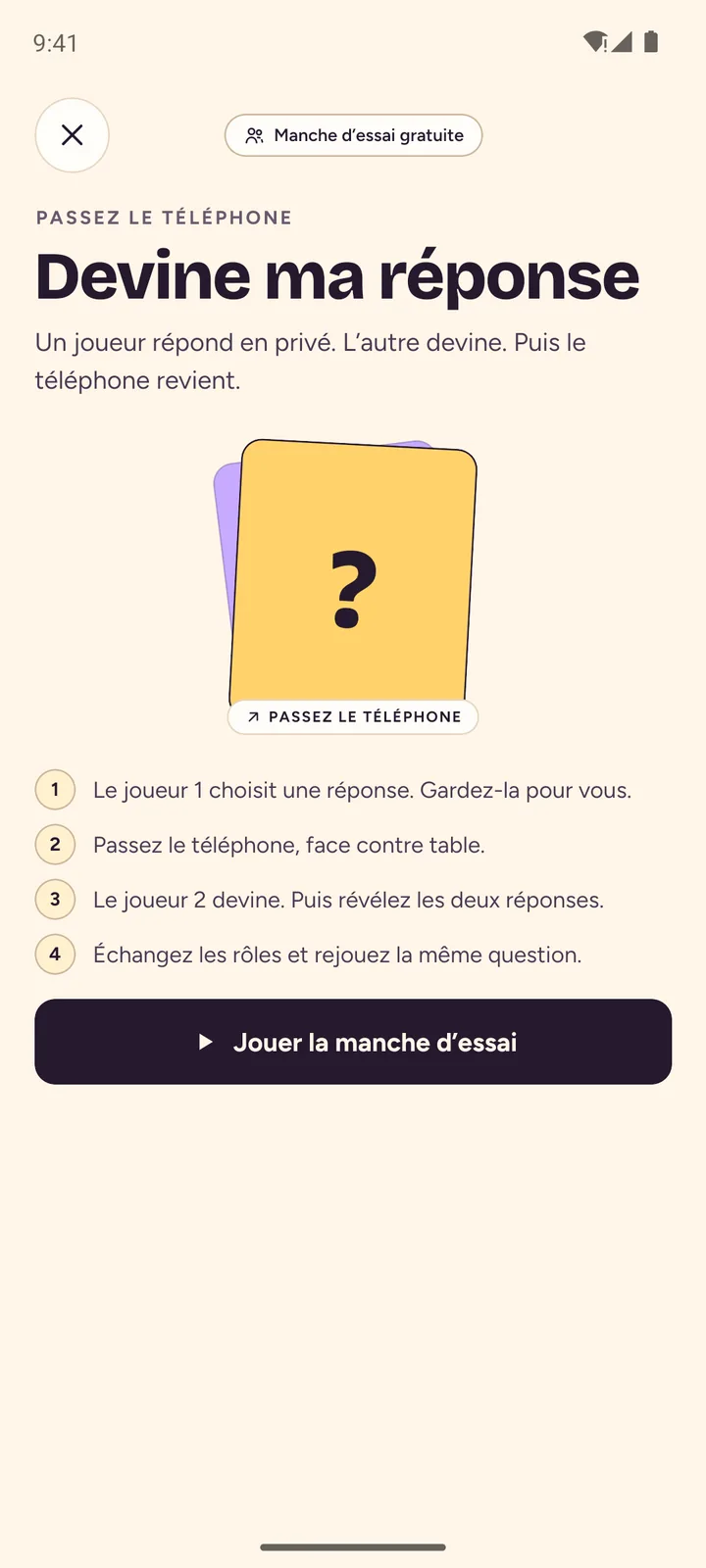
Tip. La première manche est gratuite. Les réponses ne sont envoyées nulle part : la comparaison se fait sur le téléphone.
Garder une réponse
Les souvenirs audio gardent la réponse et la question ensemble. Ils restent sur ce téléphone sauf si vous les exportez.
- Dans une session, touchez Enregistrer un souvenir.
- Confirmez que tout le monde accepte d’être enregistré, autorisez le micro si demandé, puis touchez Démarrer l’enregistrement.
- Touchez Arrêter, écoutez une fois, ajoutez un titre si vous voulez, puis Enregistrer le souvenir.
- Ouvrez Souvenirs pour réécouter, renommer, partager, exporter ou supprimer le clip.
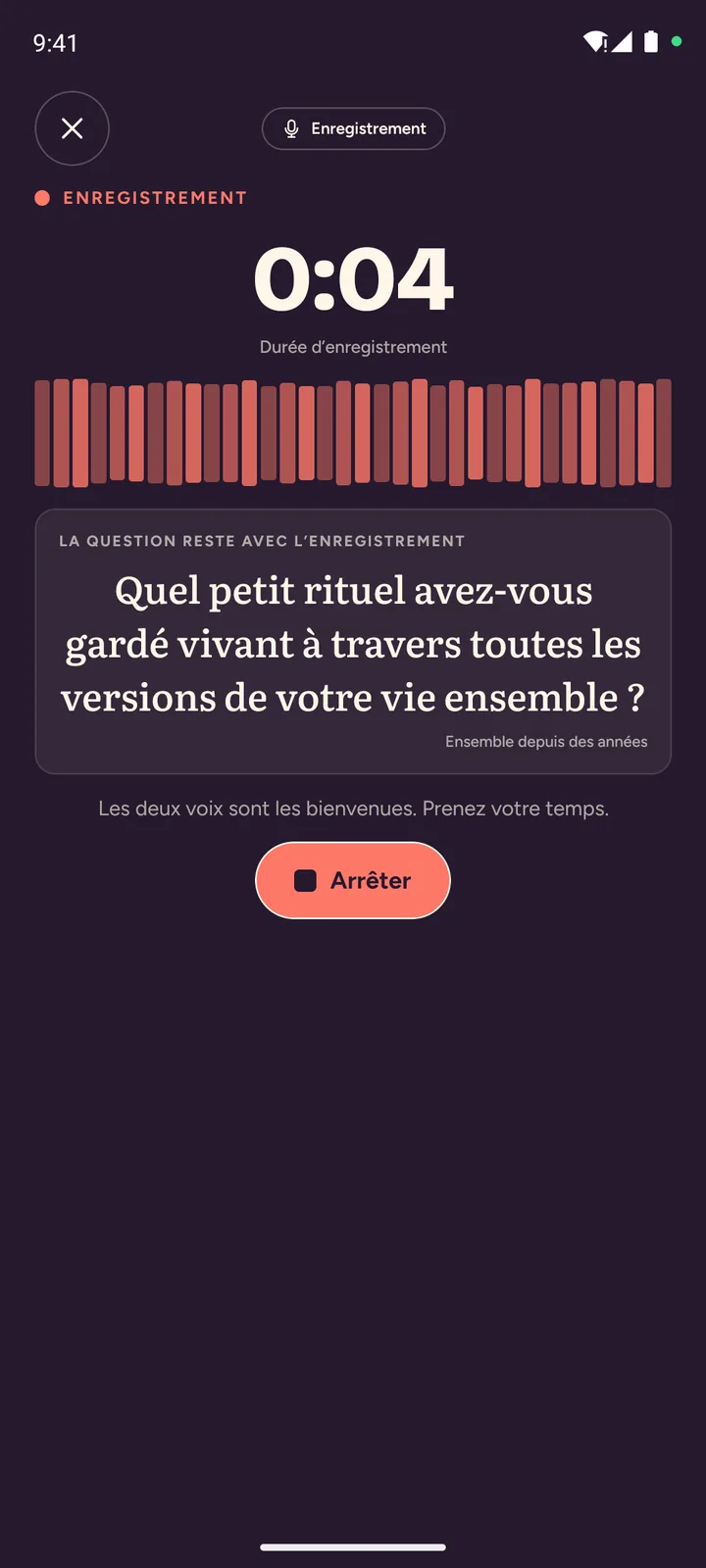
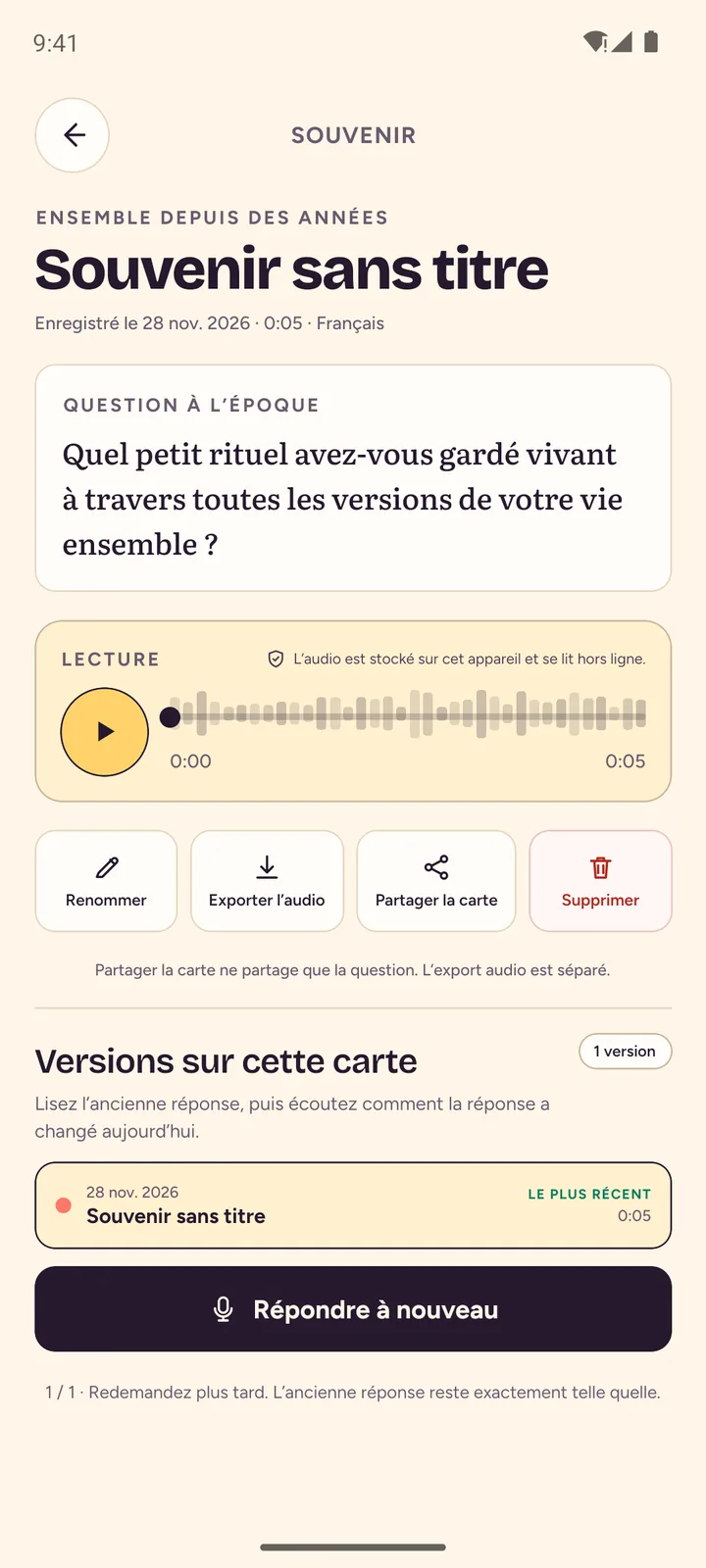
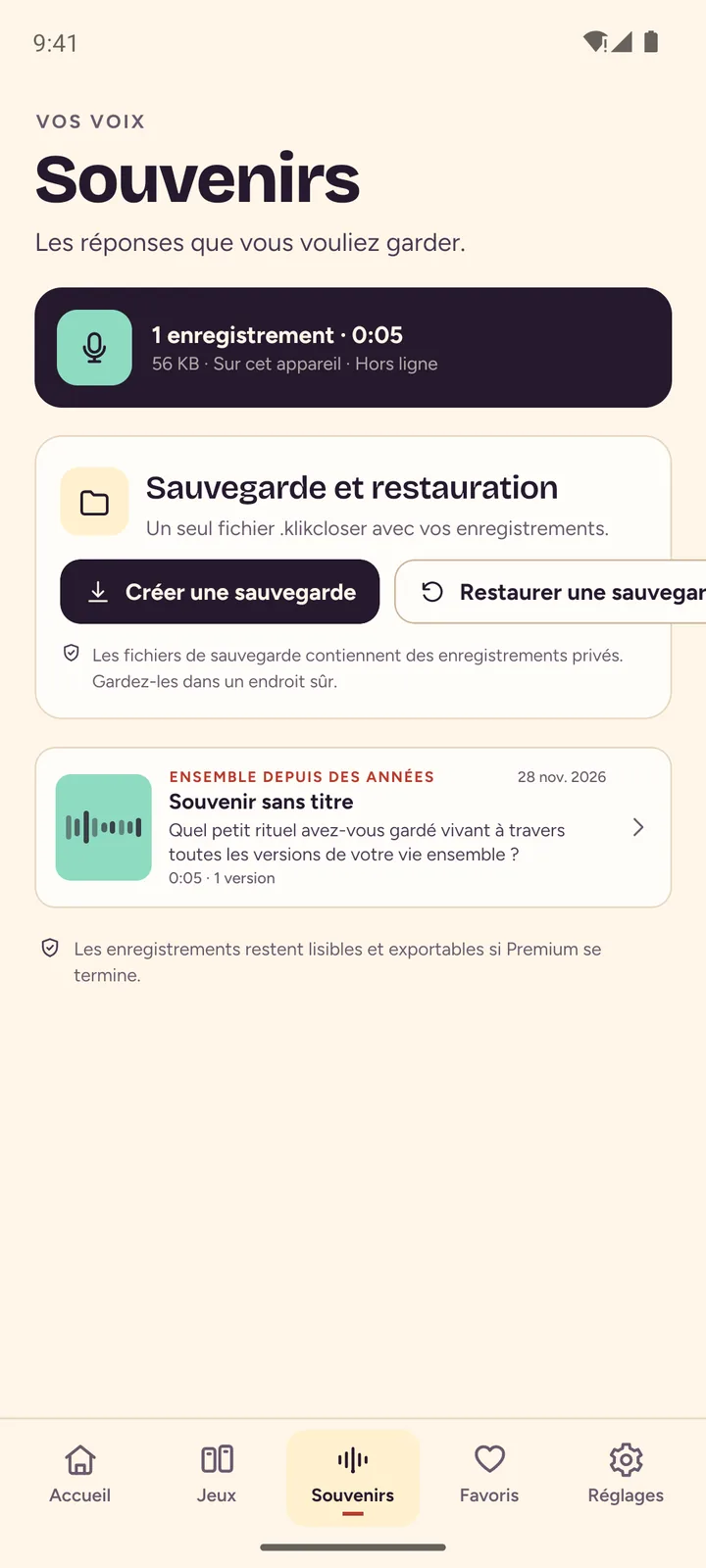
Tip. Répondre à nouveau ajoute une version à la même carte. L’ancienne réponse reste intacte. Utilisez Créer une sauvegarde dans Souvenirs pour obtenir un seul fichier .klikcloser à déplacer vers un autre téléphone.
Ce que vous gardez
Les cartes que vous avez marquées sont au même endroit, prêtes à être relues ou partagées.
- Touchez Favori sur une carte, en session ou dans Carte rapide.
- Ouvrez Favoris dans la barre du bas.
- Touchez une carte pour la relire, la partager ou la retirer des favoris.
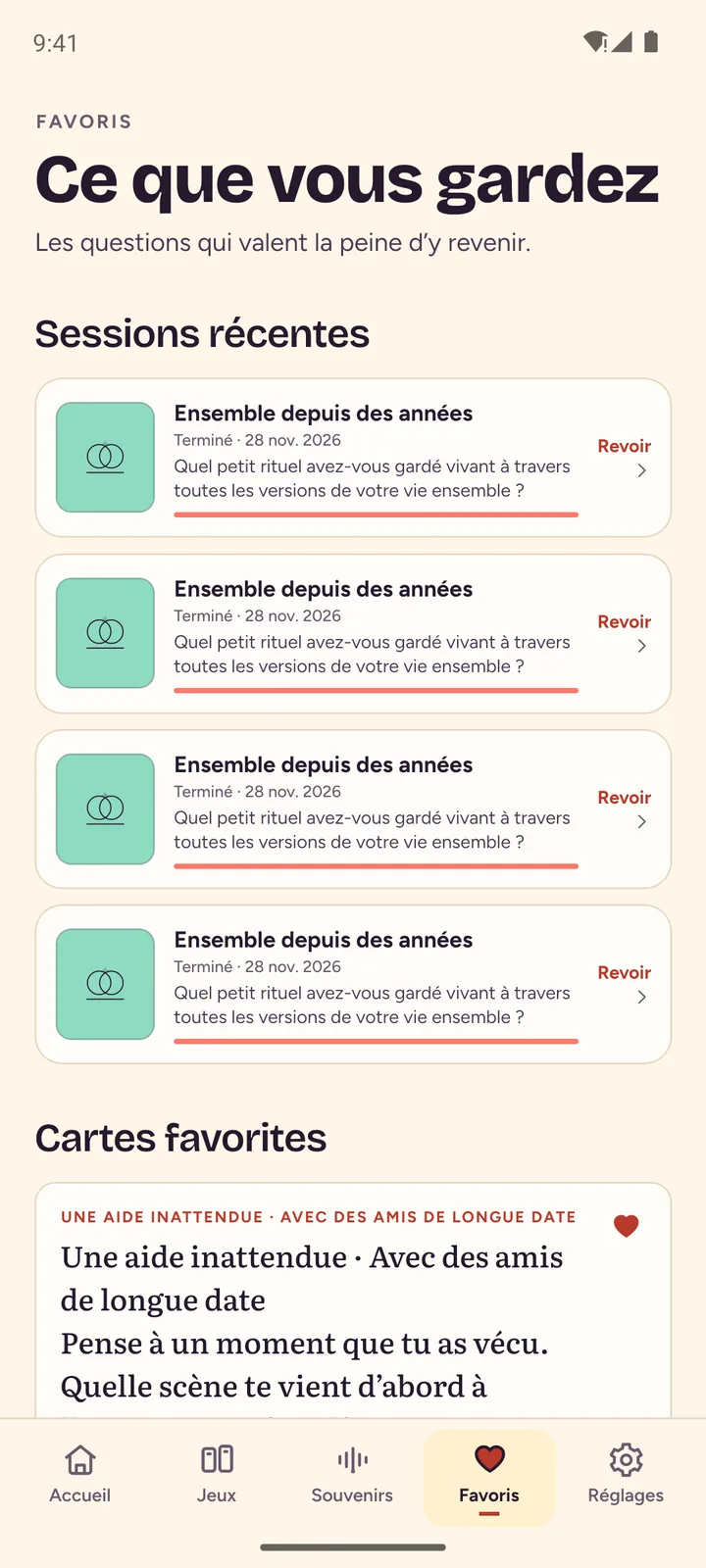
Tip. Les favoris suivent la carte, pas la langue. Changez de langue et la même carte apparaît traduite.
Gratuit et Premium
Le gratuit donne un quota quotidien de nouvelles cartes. Premium supprime la limite et les bannières, et ouvre tous les jeux.
- Touchez la pastille d’offre sur l’Accueil, ou Voir les options Premium dans Réglages.
- Choisissez Mensuel ou À vie et confirmez dans la fenêtre du store.
- Sur un nouveau téléphone, ouvrez Réglages et touchez Restaurer les achats avec le même compte.
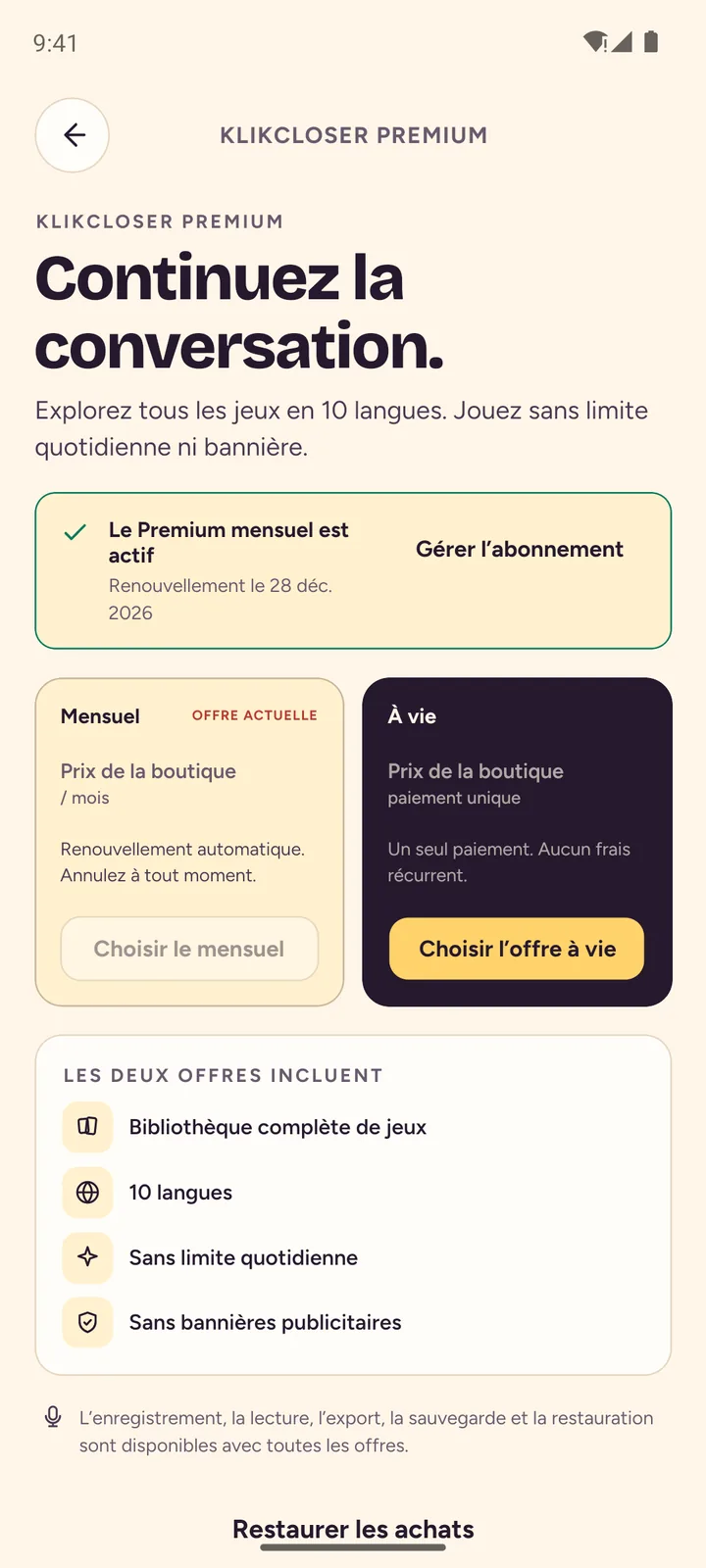
Tip. Enregistrement, écoute, export, sauvegarde et souvenirs ne sont jamais bloqués par Premium. Seules les nouvelles cartes et les publicités changent.
Langue, confidentialité et petits caractères
Un seul écran pour votre offre, la langue de tous les écrans et jeux, la confidentialité des publicités et la version.
- Ouvrez Réglages depuis la barre du bas.
- Descendez jusqu’à Langue et touchez un nom natif.
- Utilisez Premiers pas pour rejouer l’introduction ou le guide interactif.
- Ouvrez les options de confidentialité des publicités pour revoir le consentement.
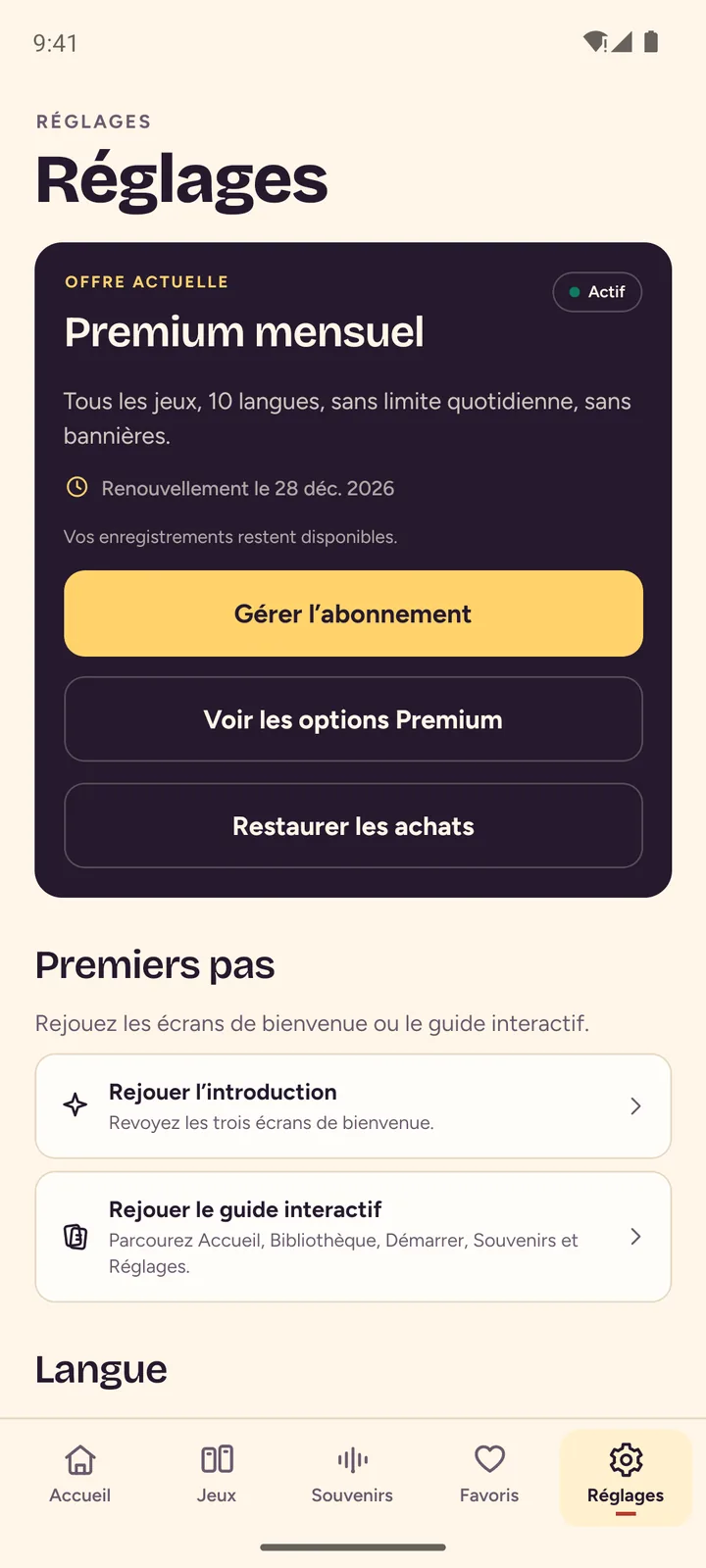
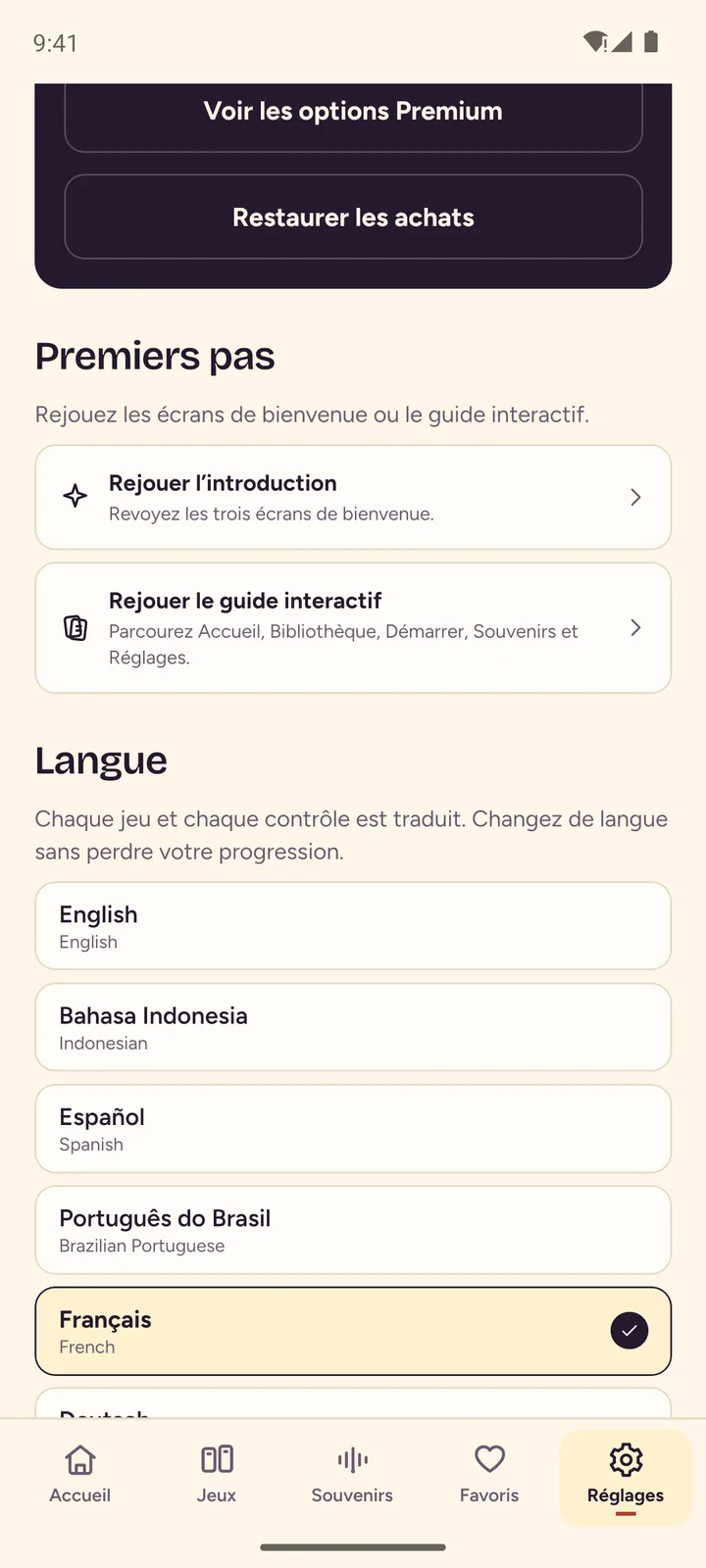
Tip. L’application suit la langue choisie ici, pas celle du téléphone. L’arabe inverse aussi la mise en page en droite à gauche.
Questions fréquentes
Faut-il un compte ?
Non. KlikCloser s’ouvre directement. Progression, favoris, sessions et enregistrements restent sur votre appareil.
Combien de cartes gratuites par jour ?
Le gratuit inclut dix nouvelles cartes par jour. Les cartes déjà ouvertes restent disponibles : revenir sur un jeu ne consomme pas le quota.
Mes enregistrements sont-ils envoyés ?
Non. L’audio est écrit dans le stockage local de l’application. Il ne quitte le téléphone que si vous exportez un clip ou créez une sauvegarde et la partagez vous-même.
Cela fonctionne-t-il hors ligne ?
Oui. Jeux, sessions, favoris, enregistrement et écoute fonctionnent sans connexion. Achats, restauration et publicités ont besoin d’internet.
Puis-je changer de langue sans perdre ma progression ?
Oui. Allez dans Réglages, puis Langue. Sessions, favoris et quota quotidien sont conservés, et les identifiants de carte sont identiques dans toutes les langues.
Comment restaurer Premium sur un nouveau téléphone ?
Installez l’application, connectez-vous au même compte Google Play ou App Store, ouvrez Réglages et touchez Restaurer les achats.
Comment sauvegarder mes souvenirs ?
Ouvrez Souvenirs, trouvez Sauvegarde et restauration et touchez Créer une sauvegarde. Vous obtenez un fichier .klikcloser unique avec un manifeste et les audios. La restauration valide le fichier et fusionne par identifiant d’enregistrement : importer deux fois ne crée pas de doublon.
Le micro ne fonctionne pas. Que faire ?
Autorisez le micro quand il est demandé. Si vous avez refusé, activez-le dans les réglages système pour KlikCloser, fermez les autres applications qui utilisent le micro, puis réessayez.
Prêts à vous rapprocher un peu ?
Posez le téléphone entre vous, choisissez un jeu et lisez la première carte à voix haute. C’est toute l’astuce.