KlikCloser दो लोगों के लिए बातचीत का कार्ड गेम है: साथी, दोस्त या परिवार। डेक चुनो, फ़ोन बीच में रखो और बारी-बारी कार्ड ज़ोर से पढ़ो।
ऐप ऑफ़लाइन चलता है और जवाब डिवाइस पर रखता है। कोई अकाउंट नहीं, कोई फ़ीड नहीं, कोई स्ट्रीक नहीं।
यह गाइड हिन्दी Android ऐप को फ़ॉल करती है। वही स्क्रीन नौ और भाषाओं में हैं और कदम बदलते नहीं।
पहले 5 मिनट
ऐप खोलो और अपनी भाषा चुनो।
सेशन शुरू करें → साथी → निजी चुनकर शुरू करो।
पहला कार्ड ज़ोर से पढ़ो और फ़ोन आगे बढ़ाओ।
संस्करण 1.0
नवंबर 2026 में अपडेट · 8 मिनट पढ़ें
Android ऐप के हिन्दी स्क्रीनशॉट।
ऐप पहली बार खोलना
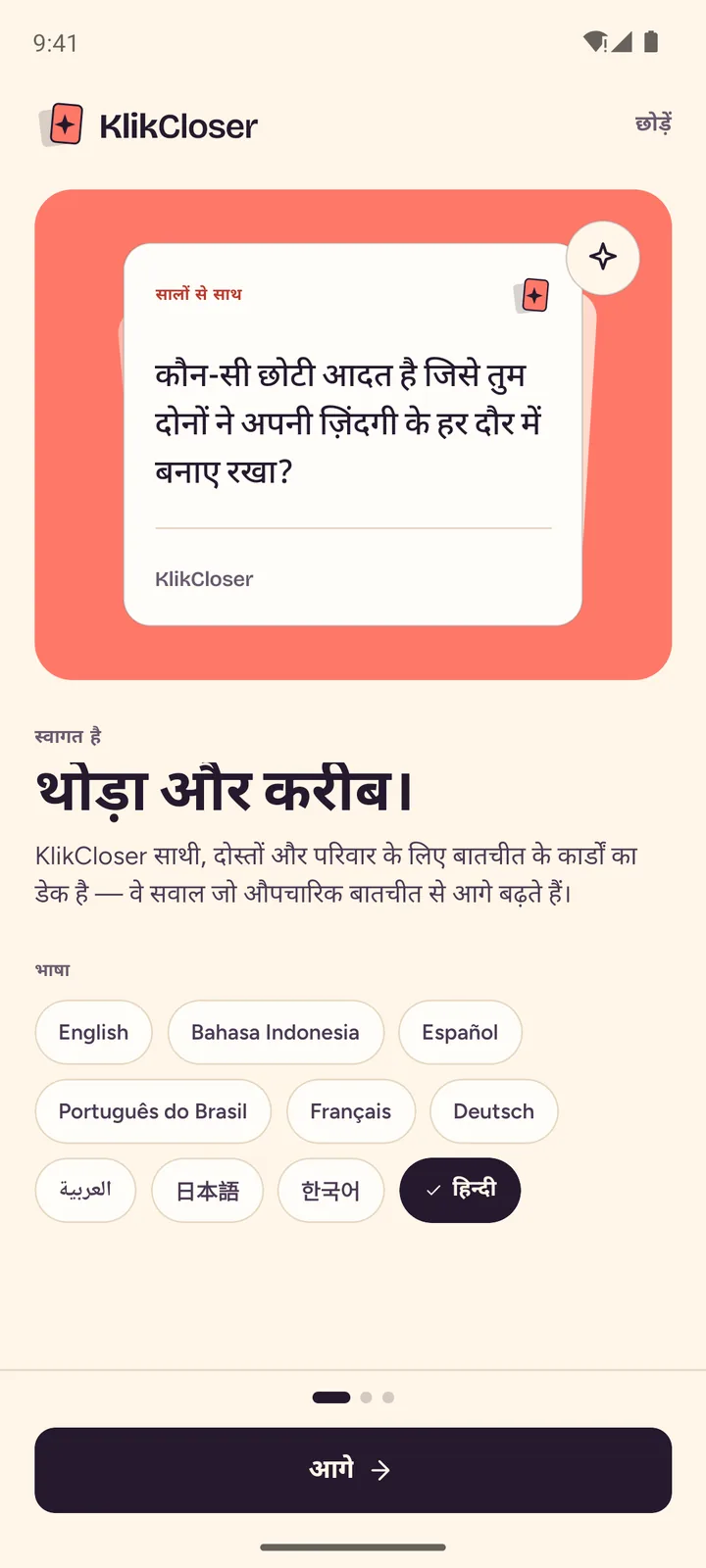
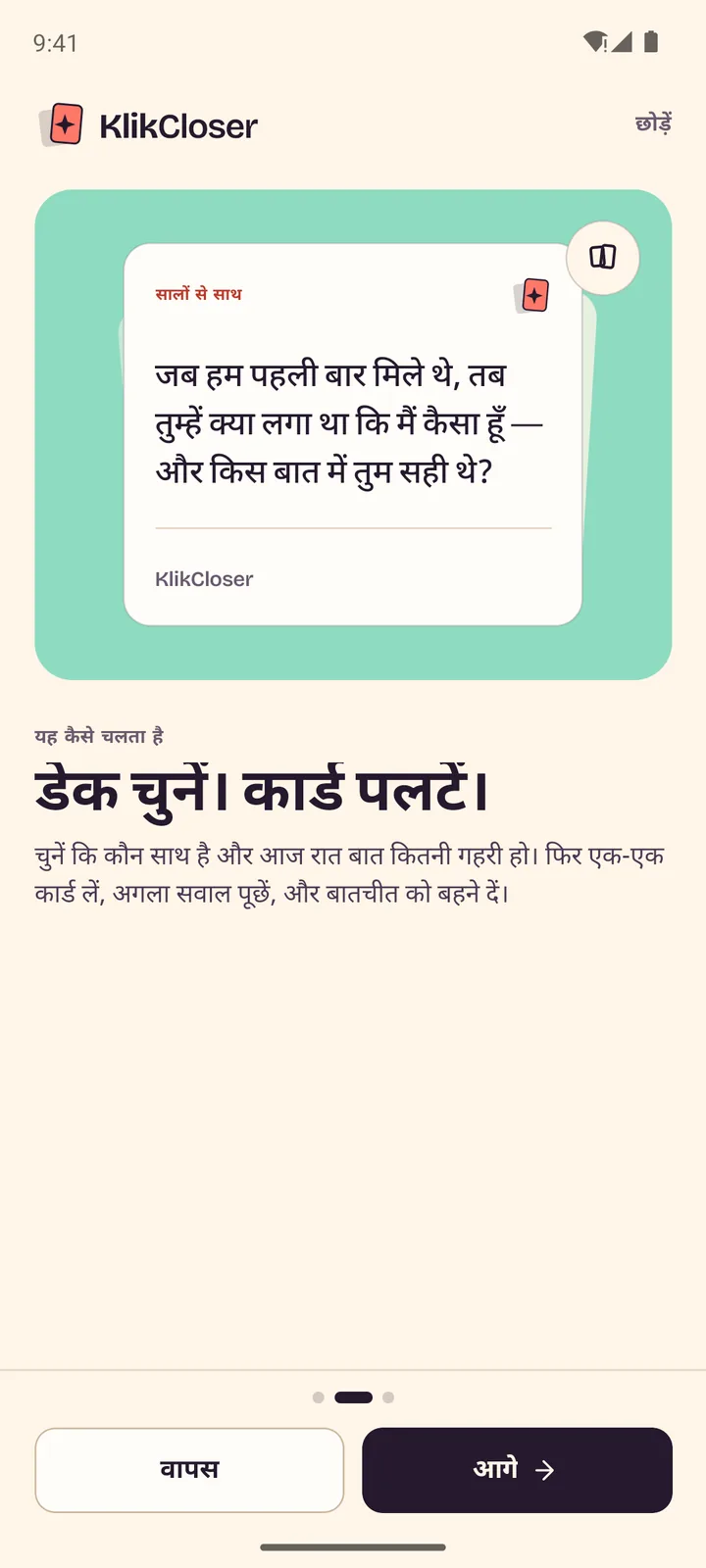
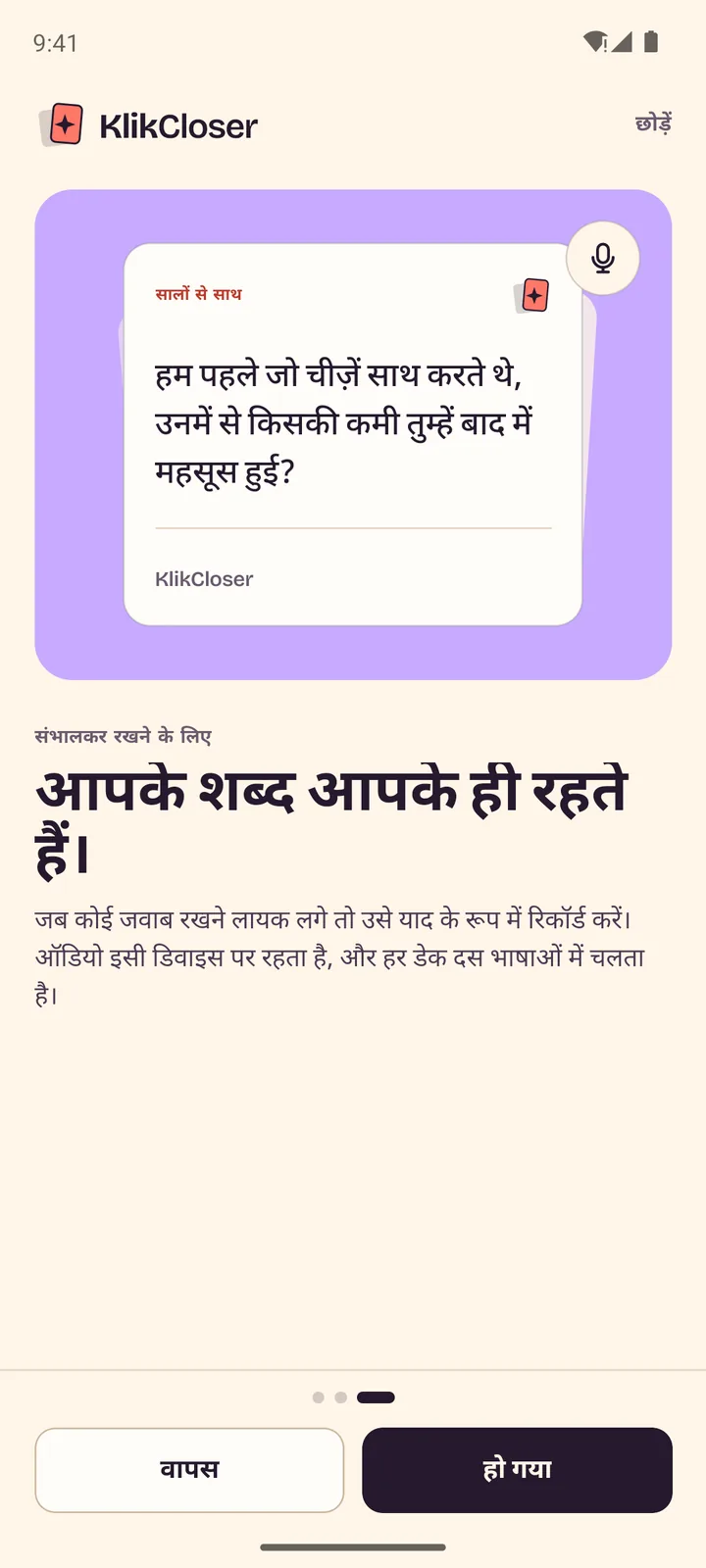
तीन स्वागत स्क्रीन माहौल बनाती हैं। शुरू करने से पहले भाषा चुन सकते हो और बाद में सब दोबारा देख सकते हो।
- Google Play या App Store से KlikCloser इंस्टॉल करो और खोलो।
- पहली स्क्रीन पर भाषा वाली पंक्ति में अपनी भाषा दबाओ।
- तीनों स्क्रीन पर अगला दबाओ, फिर आखिरी बटन दबाओ।
- जल्दी में हो? छोड़ें दबाओ। ये स्क्रीन सेटिंग्स से दोबारा देख सकते हो।
होम स्क्रीन
सब यहीं से शुरू होता है: सेशन बटन, दो शॉर्टकट, आज की पसंद और दिन का कार्ड।
- सेशन शुरू करें दबाकर चुनो कि कौन साथ है और बात कितनी गहरी होगी।
- क्विक कार्ड से अभी एक सवाल, या मेरा जवाब पहचानो से फ़ोन आगे-पीछे करने का खेल।
- दिन का कार्ड देखने के लिए नीचे स्क्रॉल करो और नीचे की बार से होम, डेक, यादें, पसंदीदा, सेटिंग्स के बीच जाओ।
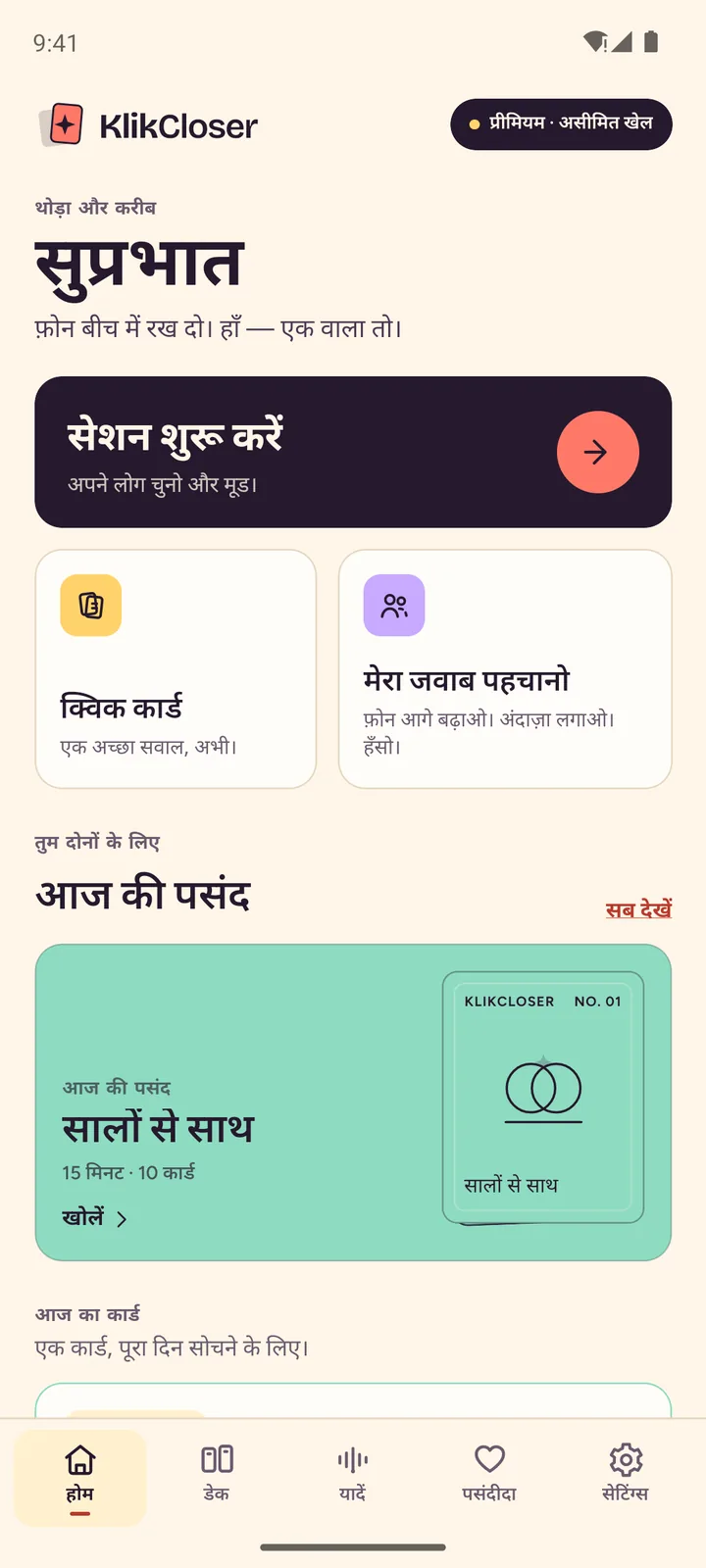
Tip. ऊपर कोने का बैज आपका प्लान दिखाता है। दबाकर मुफ़्त और प्रीमियम तुलना करो।
साथी और मूड चुनना
KlikCloser दो चुनावों से डेक सुझाता है: कौन साथ है और बात कितनी गहरी चाहिए।
- साथी, दोस्त या परिवार दबाओ।
- हल्की, निजी या गहरी दबाओ।
- सुझाया डेक और कार्ड संख्या देखकर यही सेशन शुरू करें दबाओ।
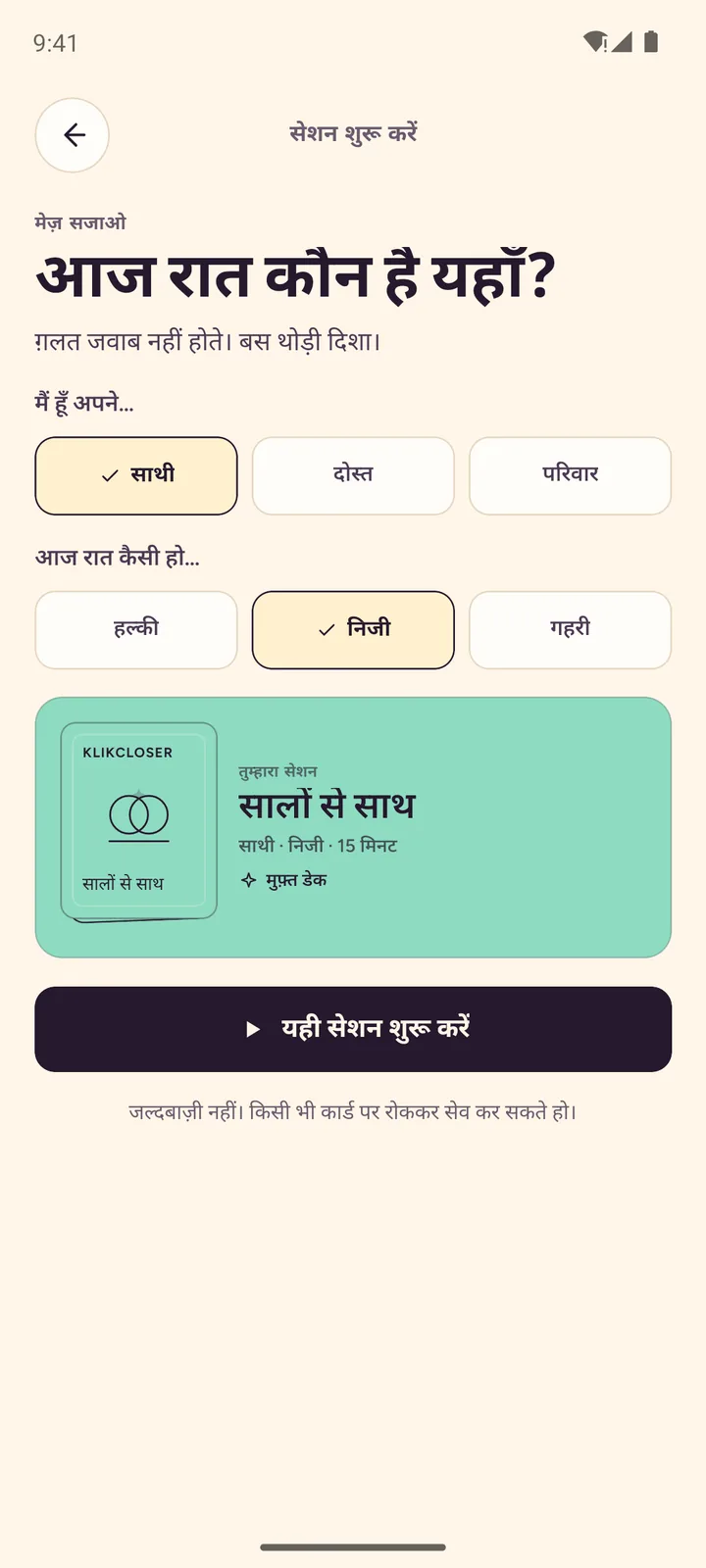
Tip. कोई भी चुनाव बदलो और सुझाव तुरंत बदल जाता है। पहले सुझाव से बंधे नहीं हो।
एक बार में एक कार्ड
कार्ड ज़ोर से पढ़ो, सब जवाब दें, फिर आगे बढ़ो। प्रगति पट्टी बताती है कि डेक में कहाँ हो।
- सवाल ज़ोर से पढ़ो और फ़ोन बीच में स्क्रीन ऊपर रखो।
- कार्ड स्वाइप करो, या अगला कार्ड और पिछला कार्ड दबाओ।
- छोड़ें से कार्ड छोड़ो, पसंदीदा से सहेजो, साझा करें से सवाल भेजो।
- जवाब सहेजने लायक हो तो याद रिकॉर्ड करें दबाओ।
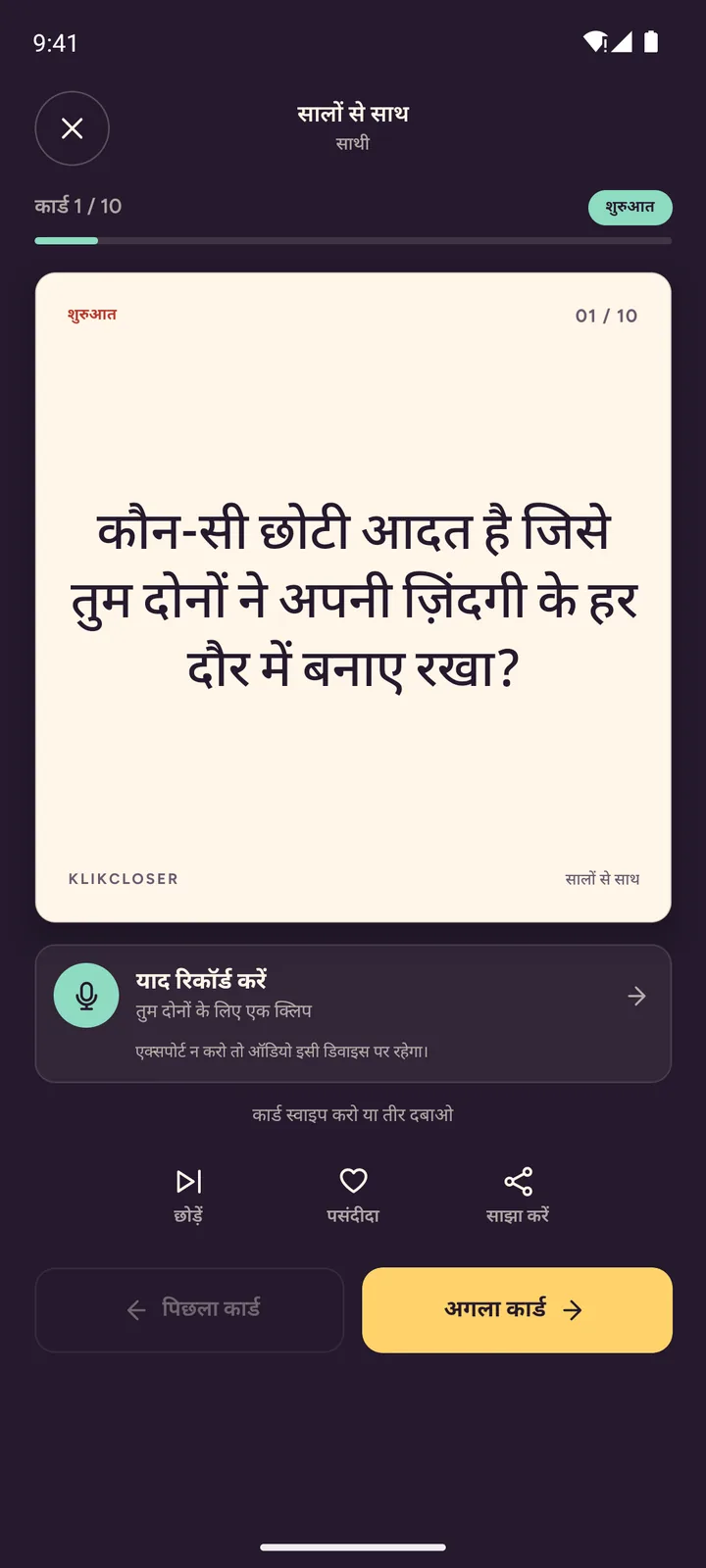
Tip. X से कभी भी सेशन बंद करो। सेव करके बाहर चुनो तो बाद में उसी कार्ड से शुरू होगा।
सेशन बंद करना
जल्दी रुको या आखिरी कार्ड तक खेलो, दोनों में सारांश मिलता है।
- सेशन में X दबाओ और सेशन ख़त्म करें चुनो।
- सारांश पढ़ो: देखे कार्ड और सहेजे कार्ड।
- होम पर लौटें, या दूसरा डेक चुनें दबाओ।
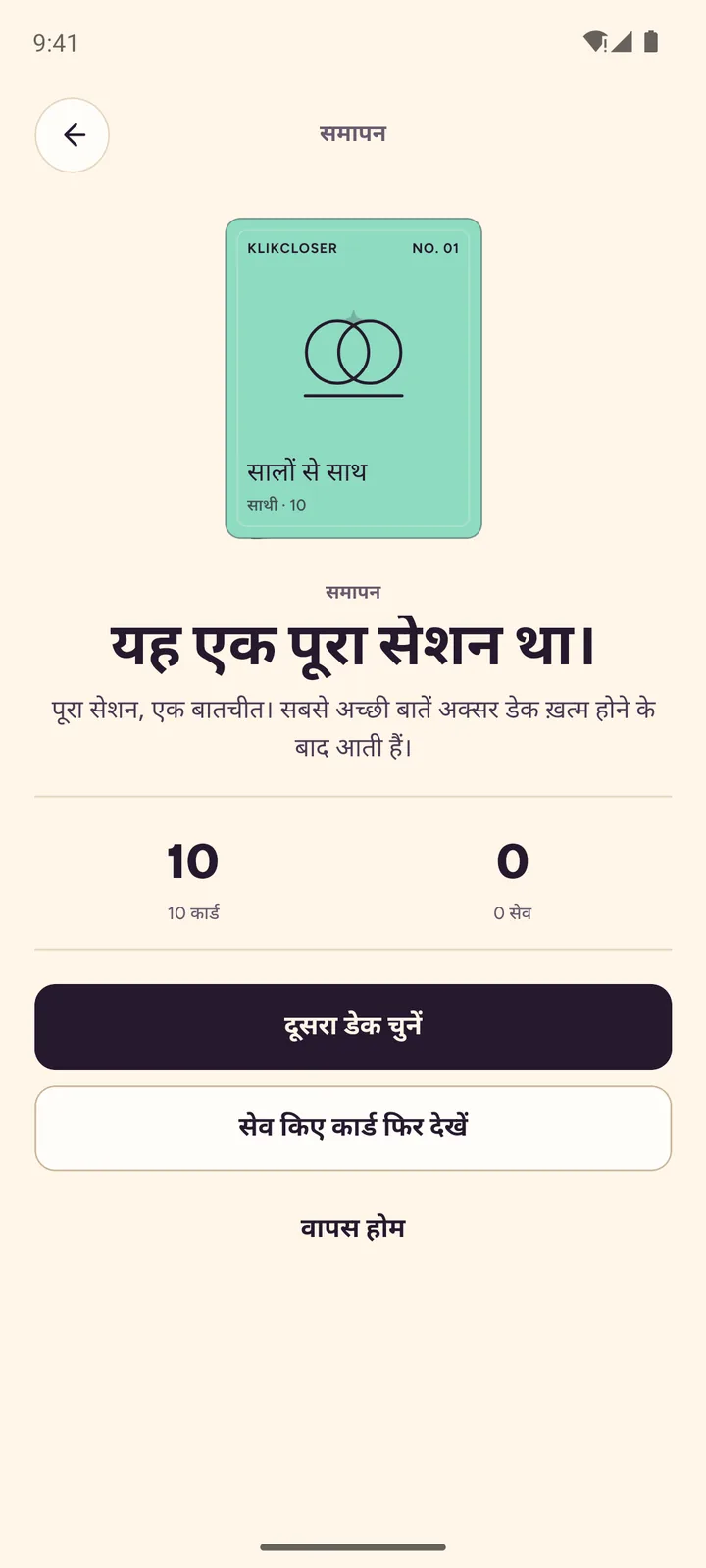
Tip. सेशन डिवाइस पर सेव होते हैं। सेव किया सेशन ऐप बंद करने के बाद भी उसी कार्ड से खुलता है।
सही डेक ढूँढना
डेक टैब में लाइब्रेरी है। नाम या विषय से खोजो, या साथी और गहराई से फ़िल्टर करो।
- डेक खोलो और खोज बॉक्स में लिखो, या फ़िल्टर दबाओ।
- डेक दबाकर उसका विवरण खोलो और नमूना कार्ड पढ़ो।
- सही लगे तो यह डेक शुरू करें दबाओ।
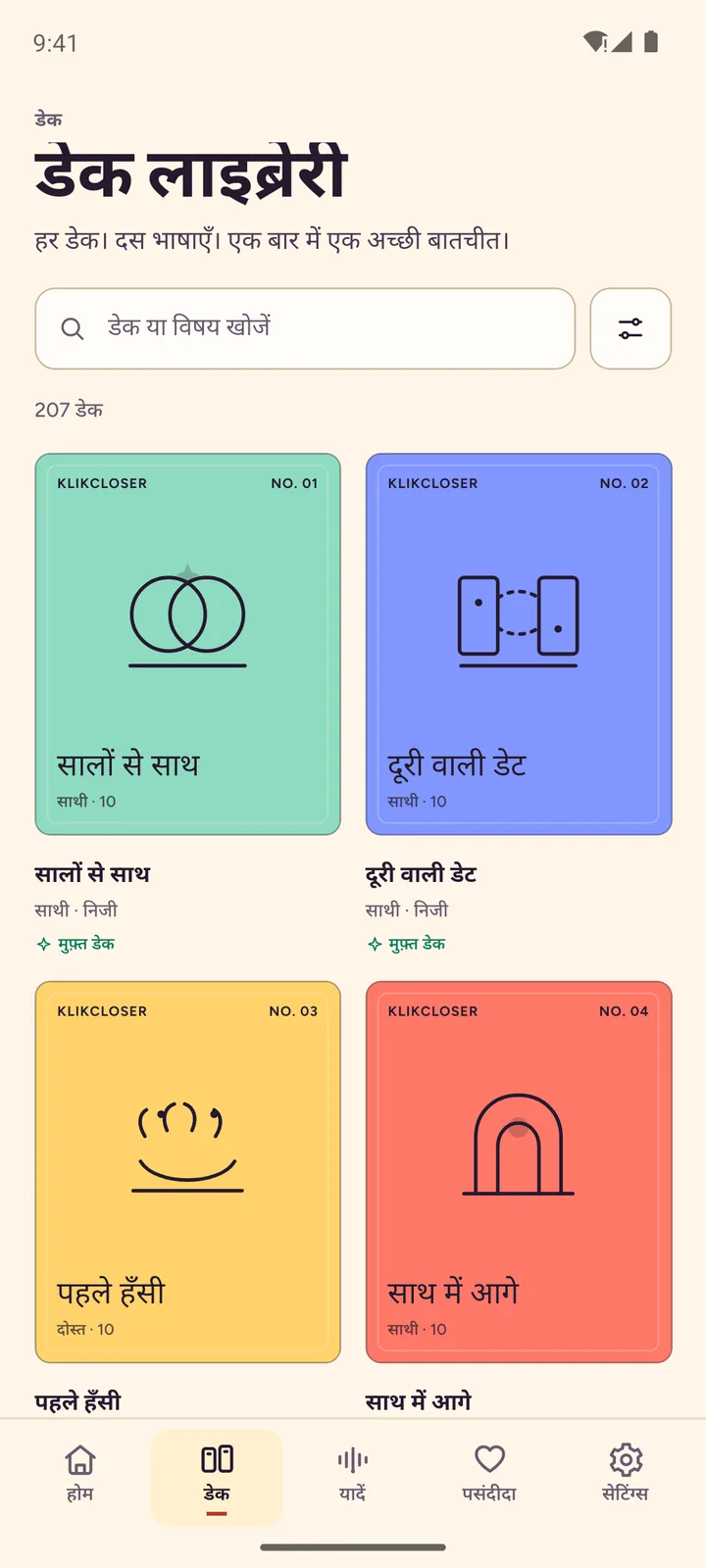
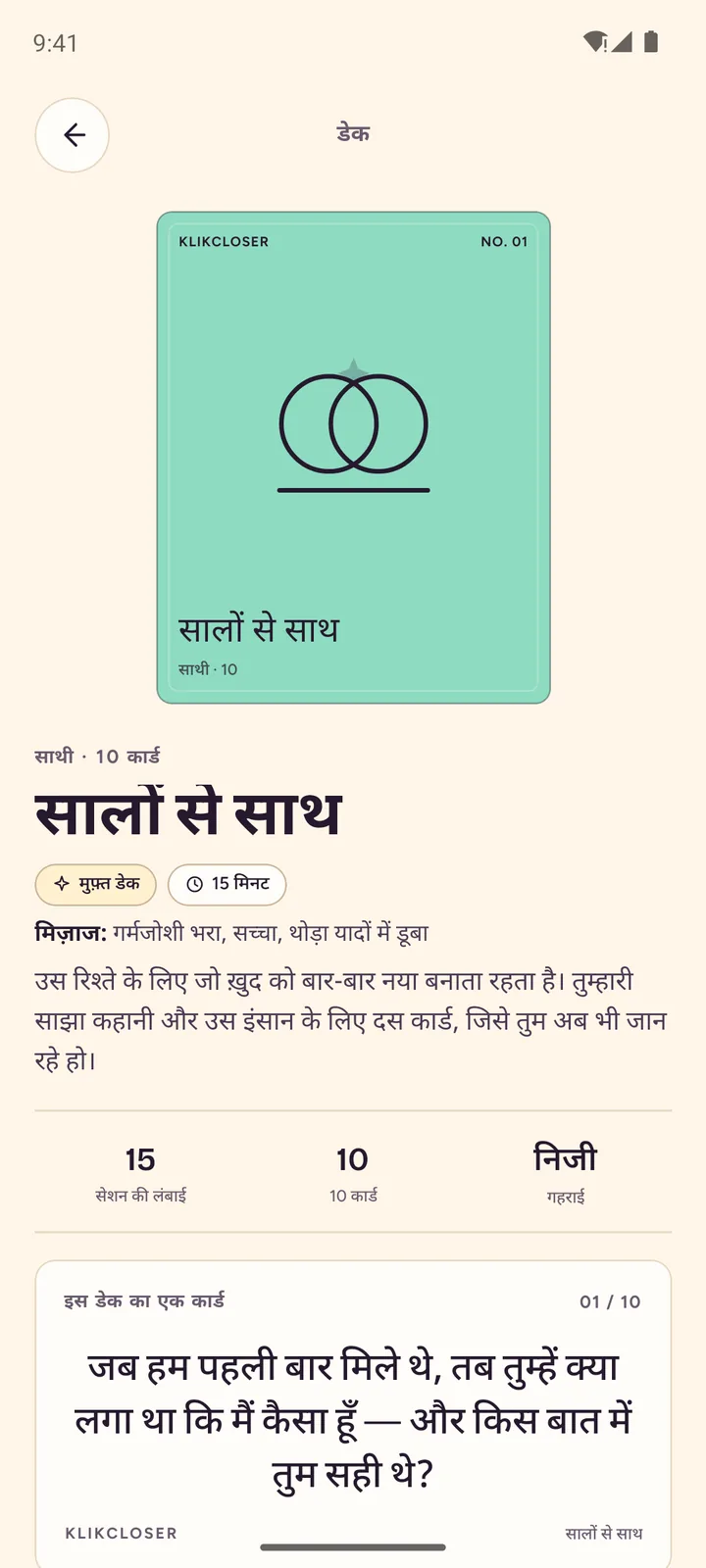
Tip. मुफ़्त डेक हर दिन खुले रहते हैं। प्रीमियम डेक पर निशान होता है और सब्सक्रिप्शन से खुलते हैं।
क्विक कार्ड
जब पूरा सेशन ज़्यादा लगे, तब एक अच्छा सवाल।
- होम पर क्विक कार्ड दबाओ।
- सवाल ज़ोर से पढ़ो।
- पसंदीदा से सहेजो, या साझा करें से भेजो।
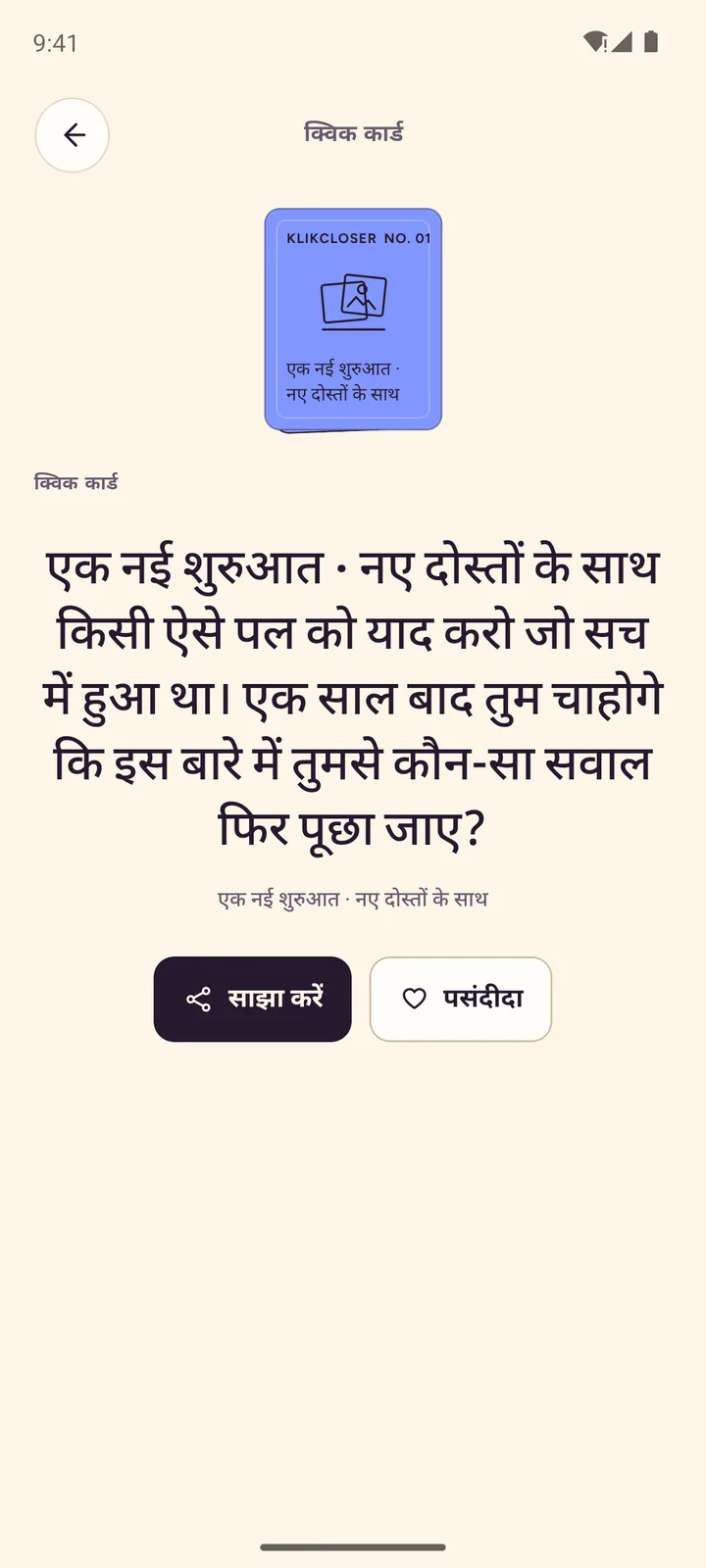
Tip. होम का दिन का कार्ड भी ऐसे ही काम करता है और रोज़ बदलता है।
मेरा जवाब पहचानो
एक व्यक्ति चुपचाप जवाब देता है, दूसरा अनुमान लगाता है। फिर दोनों जवाब मिलाकर भूमिकाएँ बदलो।
- होम पर मेरा जवाब पहचानो दबाओ।
- नमूना राउंड खेलें दबाओ और अपनी बारी पर चुपचाप जवाब दो।
- फ़ोन उल्टा करके आगे बढ़ाओ और सामने वाले को अनुमान लगाने दो।
- दोनों जवाब दिखाओ, भूमिकाएँ बदलो और वही सवाल दोबारा खेलो।
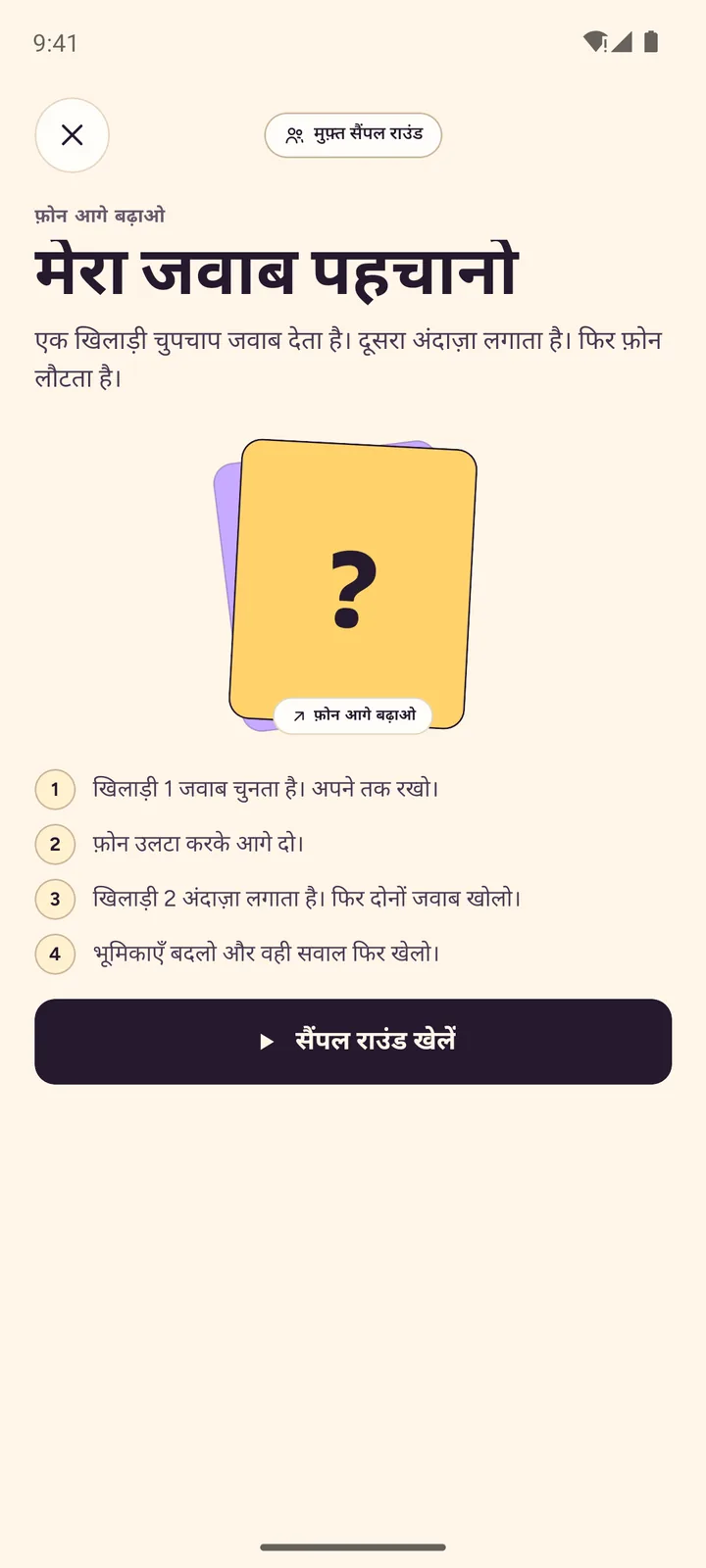
Tip. पहला राउंड मुफ़्त है। जवाब कहीं अपलोड नहीं होते; तुलना फ़ोन पर ही होती है।
जवाब सहेजना
ऑडियो यादें जवाब और सवाल साथ रखती हैं। एक्सपोर्ट न करो तो वे इसी फ़ोन में रहती हैं।
- सेशन में याद रिकॉर्ड करें दबाओ।
- पक्का करो कि जो रिकॉर्ड होंगे वे सब राज़ी हैं, माँगे जाने पर माइक्रोफ़ोन की अनुमति दो, फिर रिकॉर्डिंग शुरू करें दबाओ।
- रोकें दबाओ, एक बार सुनो, चाहो तो शीर्षक जोड़ो, फिर याद सेव करें दबाओ।
- यादें खोलकर क्लिप सुनो, नाम बदलो, साझा करो, एक्सपोर्ट करो या हटाओ।
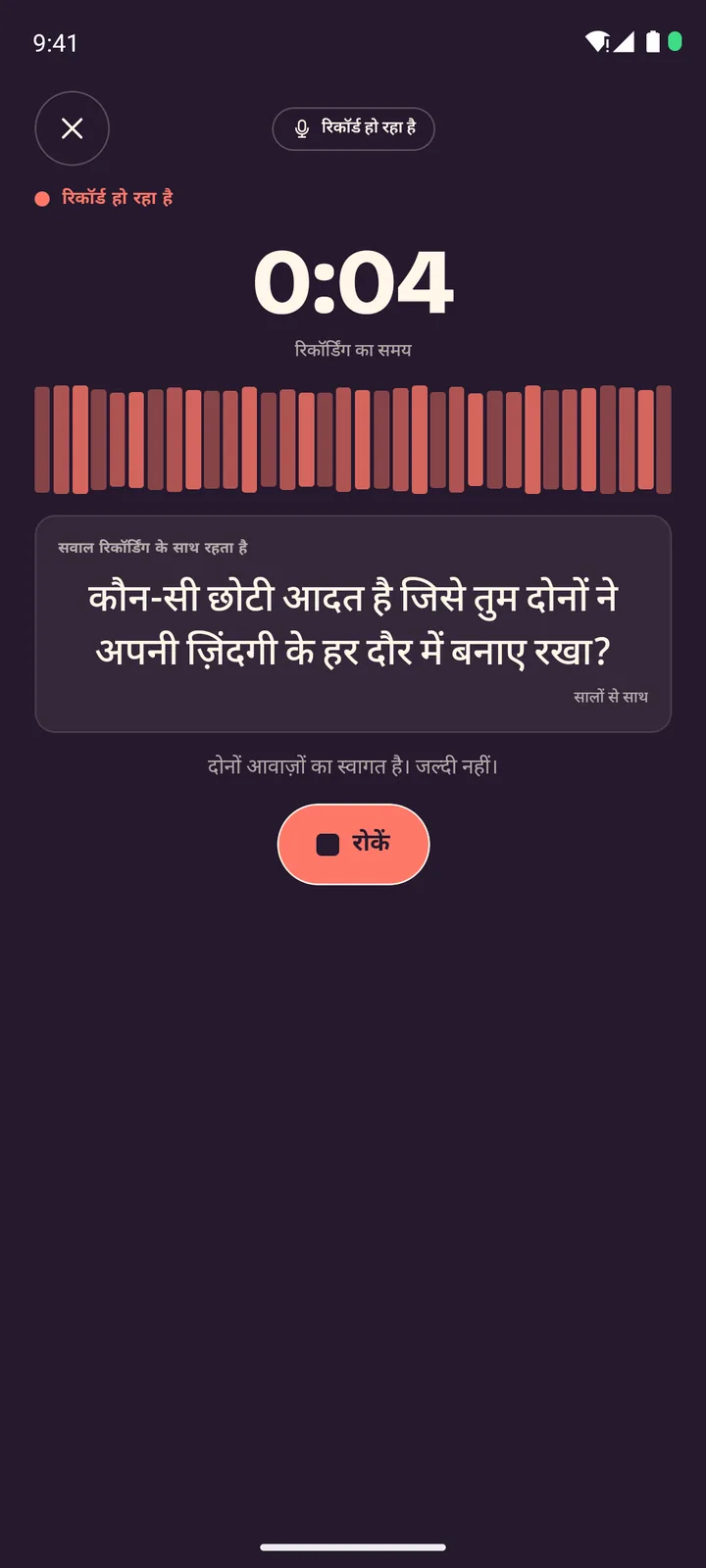
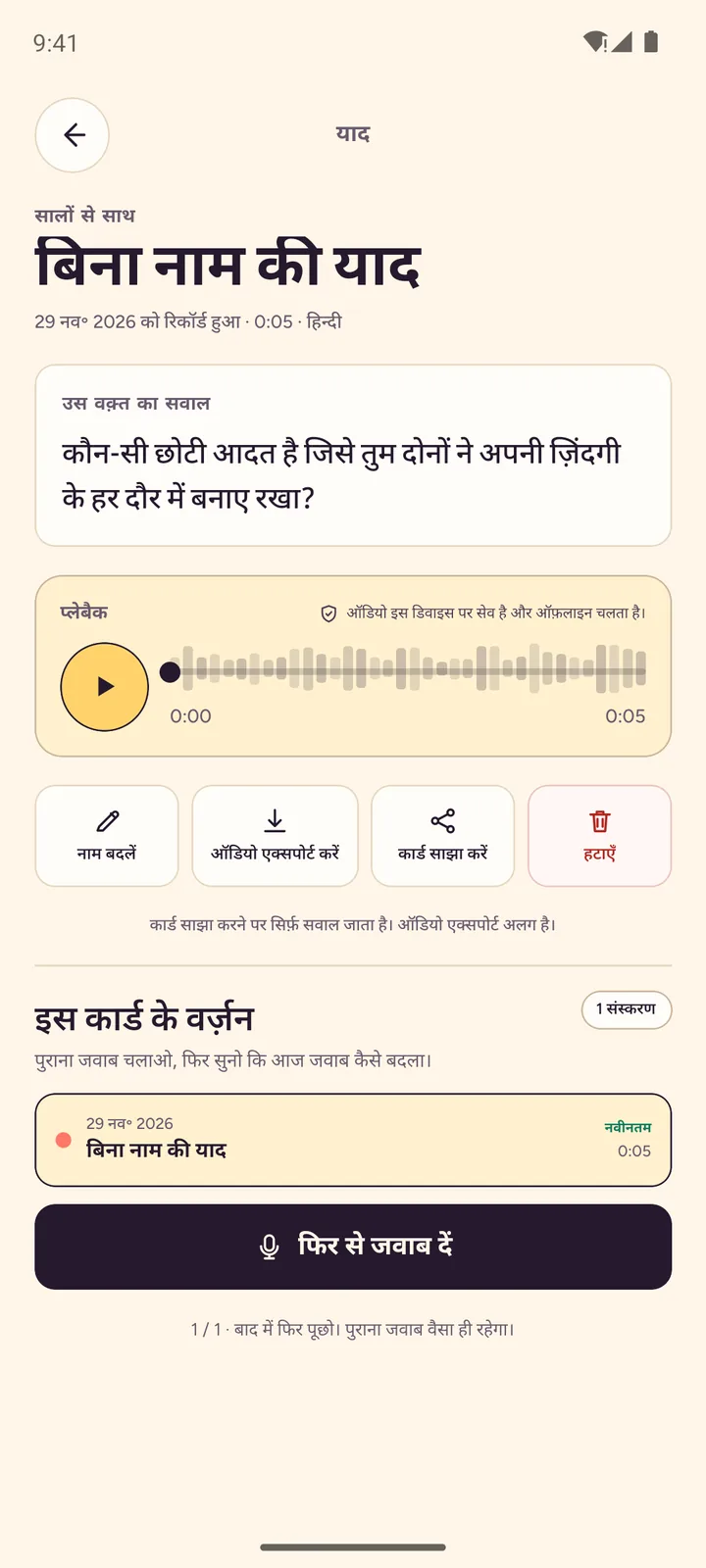
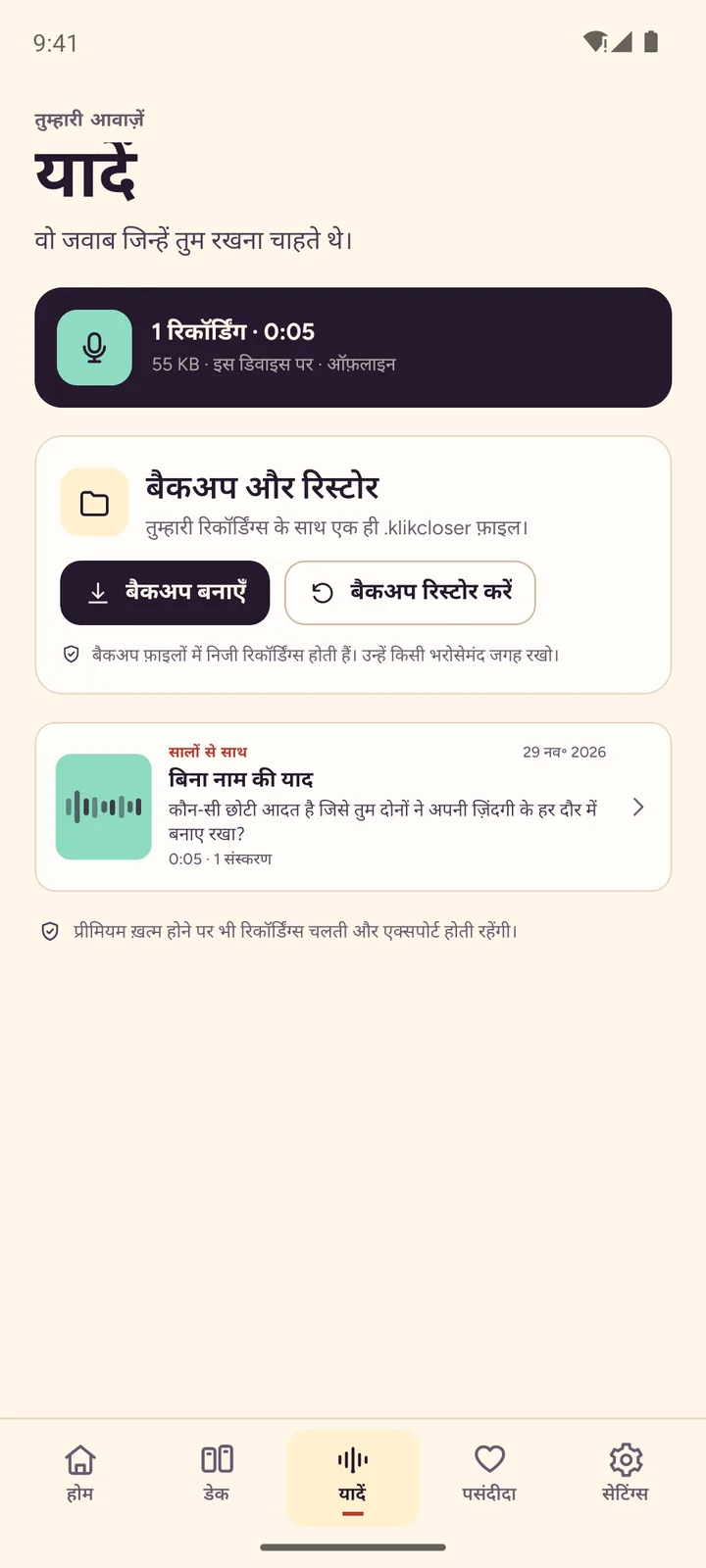
Tip. फिर से जवाब दें उसी कार्ड में नया संस्करण जोड़ता है। पुराना जवाब जैसा था वैसा रहता है। यादों में बैकअप बनाएँ से एक .klikcloser फ़ाइल बनती है जिसे दूसरे फ़ोन पर ले जा सकते हो।
तुम्हारी पसंद
जिन कार्डों को तारा दिया, वे एक जगह हैं—दोबारा पढ़ने या साझा करने के लिए।
- सेशन या क्विक कार्ड में किसी भी कार्ड पर पसंदीदा दबाओ।
- नीचे की बार से पसंदीदा खोलो।
- कार्ड दबाकर दोबारा पढ़ो, साझा करो या पसंदीदा से हटाओ।
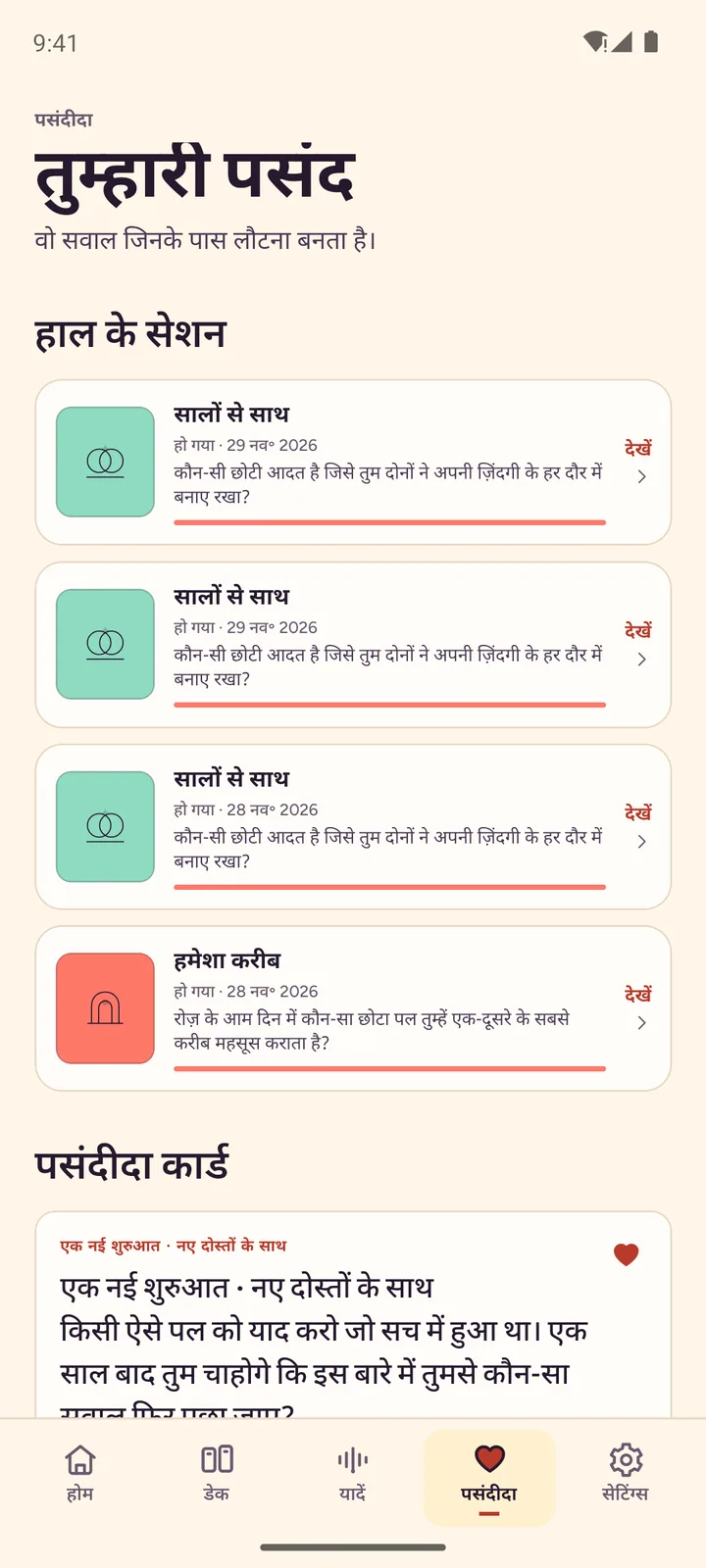
Tip. पसंदीदा कार्ड से जुड़े हैं, भाषा से नहीं। भाषा बदलो तो वही कार्ड नई भाषा में दिखता है।
मुफ़्त और प्रीमियम
मुफ़्त में रोज़ नए कार्ड की सीमा है। प्रीमियम सीमा और बैनर विज्ञापन हटाता है और सभी डेक खोलता है।
- होम का प्लान बैज, या सेटिंग्स में प्रीमियम विकल्प देखें दबाओ।
- महीना या लाइफ़टाइम चुनो और स्टोर शीट में पुष्टि करो।
- नए फ़ोन पर सेटिंग्स खोलो और उसी स्टोर अकाउंट से ख़रीद वापस पाएँ दबाओ।
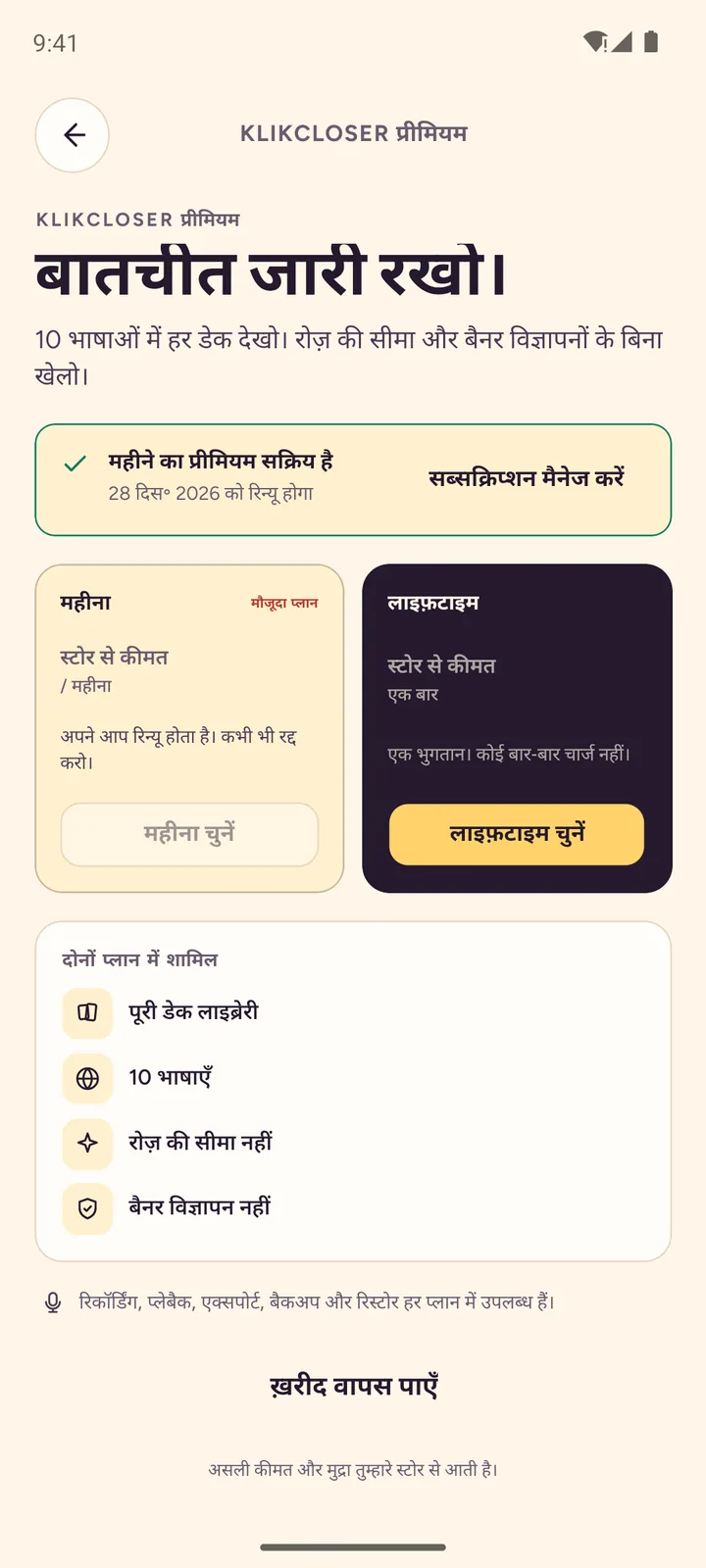
Tip. रिकॉर्डिंग, प्लेबैक, एक्सपोर्ट, बैकअप और यादें कभी प्रीमियम से नहीं रुकते। सिर्फ़ नए कार्ड और विज्ञापन बदलते हैं।
भाषा, प्राइवेसी और बारीक बातें
एक स्क्रीन में प्लान, हर स्क्रीन और डेक की भाषा, विज्ञापन प्राइवेसी और ऐप संस्करण।
- नीचे की बार से सेटिंग्स खोलो।
- भाषा तक स्क्रॉल करो और भाषा का नाम दबाओ।
- शुरुआत करना में जाकर परिचय या इंटरैक्टिव गाइड दोबारा देखो।
- विज्ञापन प्राइवेसी विकल्प खोलकर सहमति देखो।
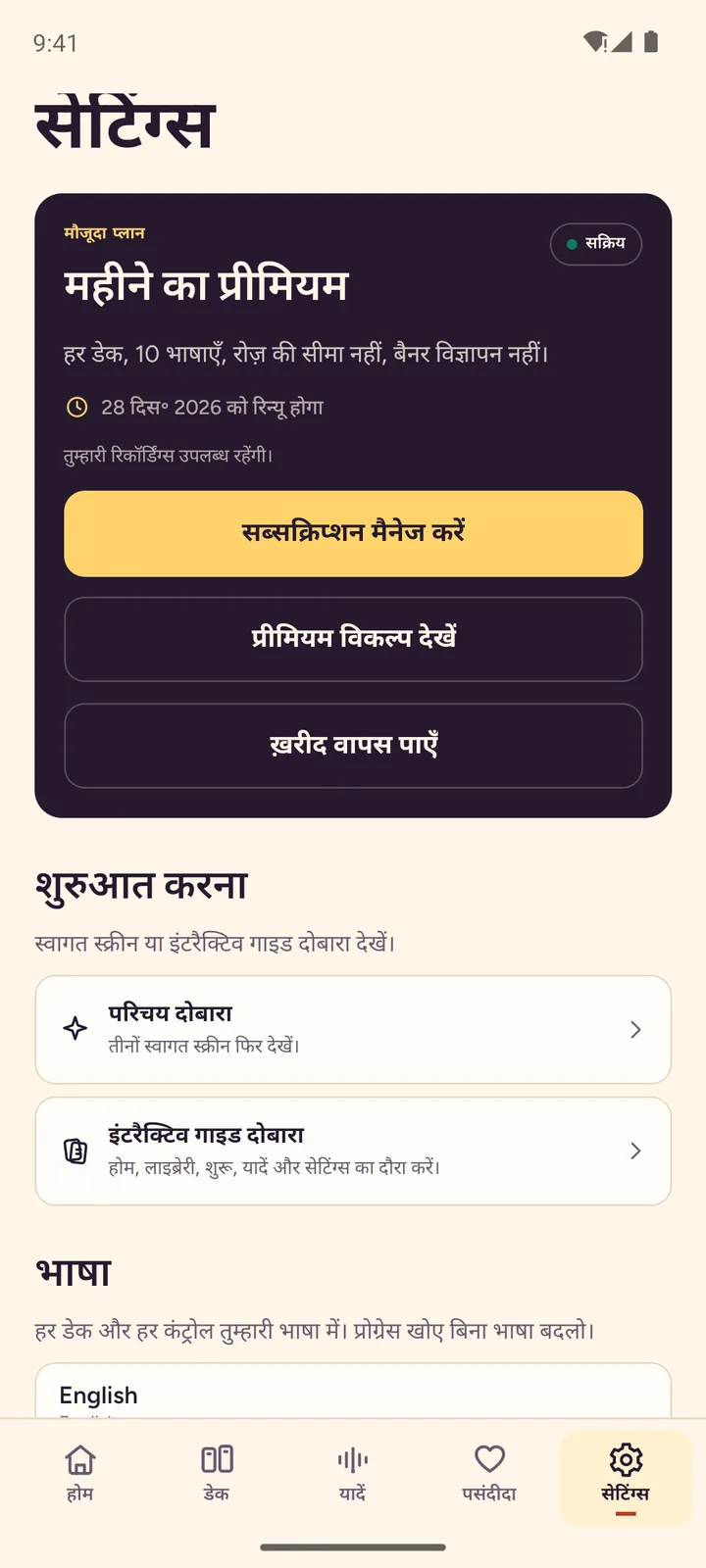
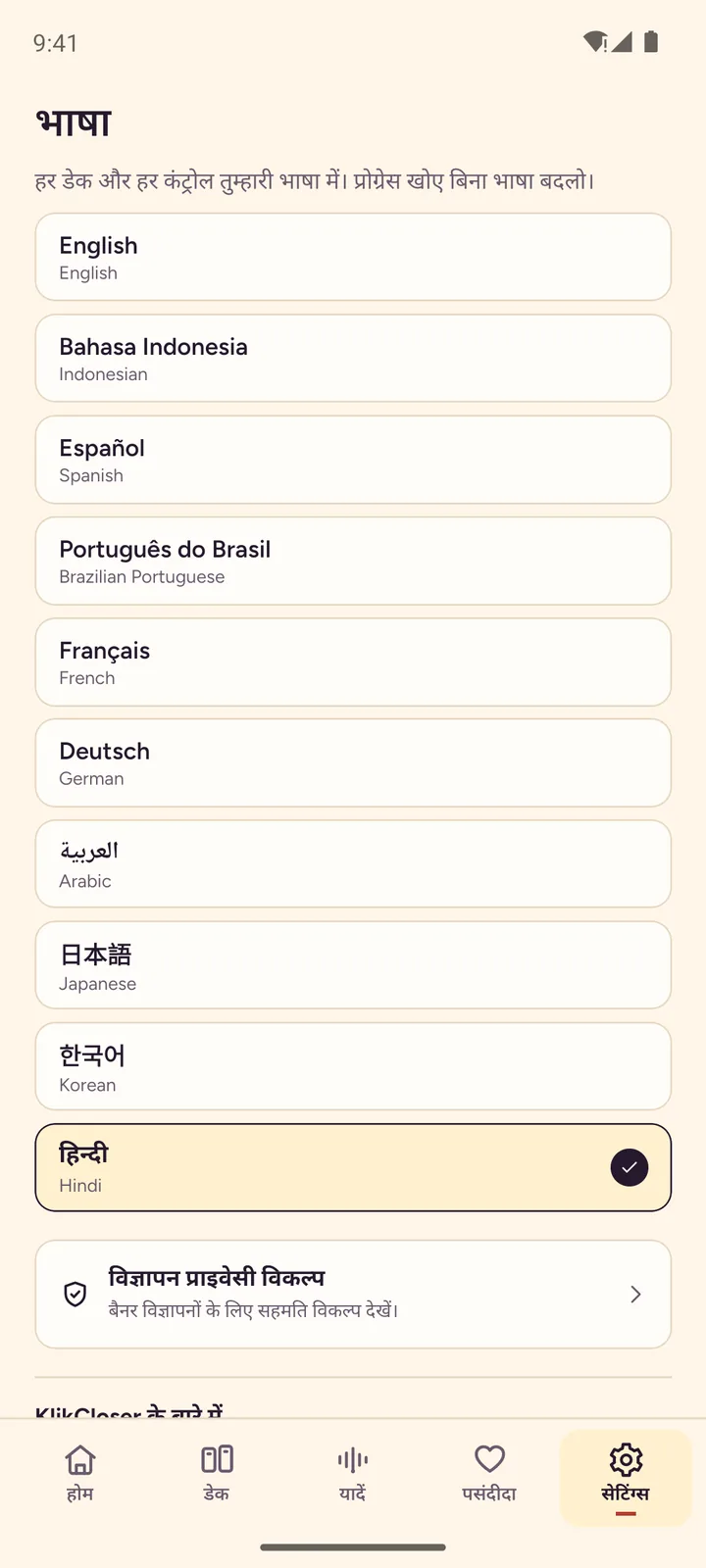
Tip. ऐप यहाँ चुनी भाषा चलाता है, फ़ोन की भाषा नहीं। अरबी में लेआउट दाएँ से बाएँ हो जाता है।
अक्सर पूछे जाने वाले सवाल
क्या अकाउंट चाहिए?
नहीं। KlikCloser सीधे खुलता है। प्रोग्रेस, पसंदीदा, सेशन और रिकॉर्डिंग आपके डिवाइस पर रहते हैं।
रोज़ कितने कार्ड मुफ़्त हैं?
मुफ़्त में रोज़ दस नए कार्ड हैं। जो कार्ड पहले खोले हैं वे उपलब्ध रहते हैं, इसलिए डेक दोबारा देखने पर सीमा नहीं घटती।
क्या मेरी रिकॉर्डिंग अपलोड होती है?
नहीं। ऑडियो ऐप के लोकल स्टोरेज में लिखा जाता है। फ़ोन से बाहर सिर्फ़ तब जाता है जब आप क्लिप एक्सपोर्ट करते हैं या बैकअप फ़ाइल बनाकर ख़ुद साझा करते हैं।
क्या यह ऑफ़लाइन चलता है?
हाँ। डेक, सेशन, पसंदीदा, रिकॉर्डिंग और प्लेबैक बिना कनेक्शन चलते हैं। ख़रीद, रिस्टोर और विज्ञापन के लिए इंटरनेट चाहिए।
क्या भाषा बदलने पर प्रोग्रेस छूटती है?
नहीं। सेटिंग्स में जाकर भाषा खोलो। सेशन, पसंदीदा और रोज़ की सीमा बनी रहती है, और कार्ड ID हर भाषा में एक जैसे हैं।
नए फ़ोन पर प्रीमियम कैसे रिस्टोर करें?
ऐप इंस्टॉल करो, उसी Google Play या App Store अकाउंट से साइन इन करो, सेटिंग्स खोलो और ख़रीद वापस पाएँ दबाओ।
यादों का बैकअप कैसे बनाएँ?
यादें खोलो, बैकअप और रिस्टोर में जाओ और बैकअप बनाएँ दबाओ। एक .klikcloser फ़ाइल मिलती है जिसमें मैनिफ़ेस्ट और ऑडियो होते हैं। रिस्टोर फ़ाइल जाँचकर रिकॉर्डिंग ID से मिलाता है, इसलिए दो बार इम्पोर्ट करने पर डुप्लिकेट नहीं बनते।
माइक्रोफ़ोन काम नहीं कर रहा। क्या करें?
माँगे जाने पर माइक्रोफ़ोन की अनुमति दो। पहले मना किया था तो सिस्टम सेटिंग्स में KlikCloser के लिए चालू करो, माइक्रोफ़ोन इस्तेमाल करने वाले दूसरे ऐप बंद करो और फिर कोशिश करो।
थोड़ा और करीब आने के लिए तैयार?
फ़ोन बीच में रखो, डेक चुनो और पहला कार्ड ज़ोर से पढ़ो। बस इतना ही है।