KlikCloser es un juego de cartas de conversación para dos: pareja, amigos o familia. Elegís una baraja, ponéis el teléfono en medio y leéis las cartas en voz alta por turnos.
La app funciona sin conexión y guarda tus respuestas en el dispositivo. No hay cuenta, ni feed, ni racha que mantener.
Esta guía sigue la app de Android en español. Las mismas pantallas existen en otros nueve idiomas y los pasos no cambian.
Tus primeros 5 minutos
Abre la app y elige tu idioma.
Toca Empezar una sesión, elige Pareja y Personal, y empieza.
Lee la primera carta en voz alta y pasa el teléfono.
Versión 1.0
Actualizado en noviembre de 2026 · 8 min de lectura
Capturas de la app de Android en español.
Abrir la app por primera vez
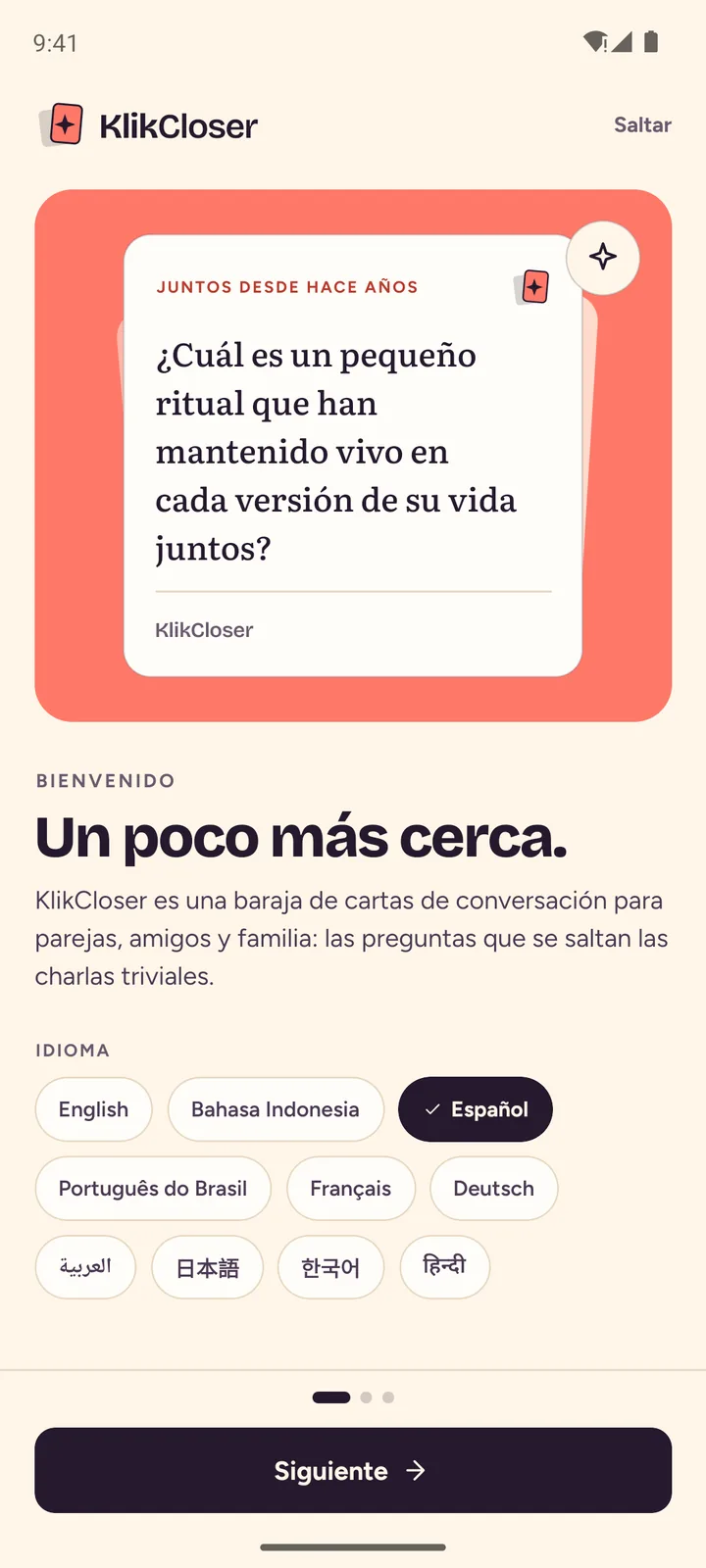
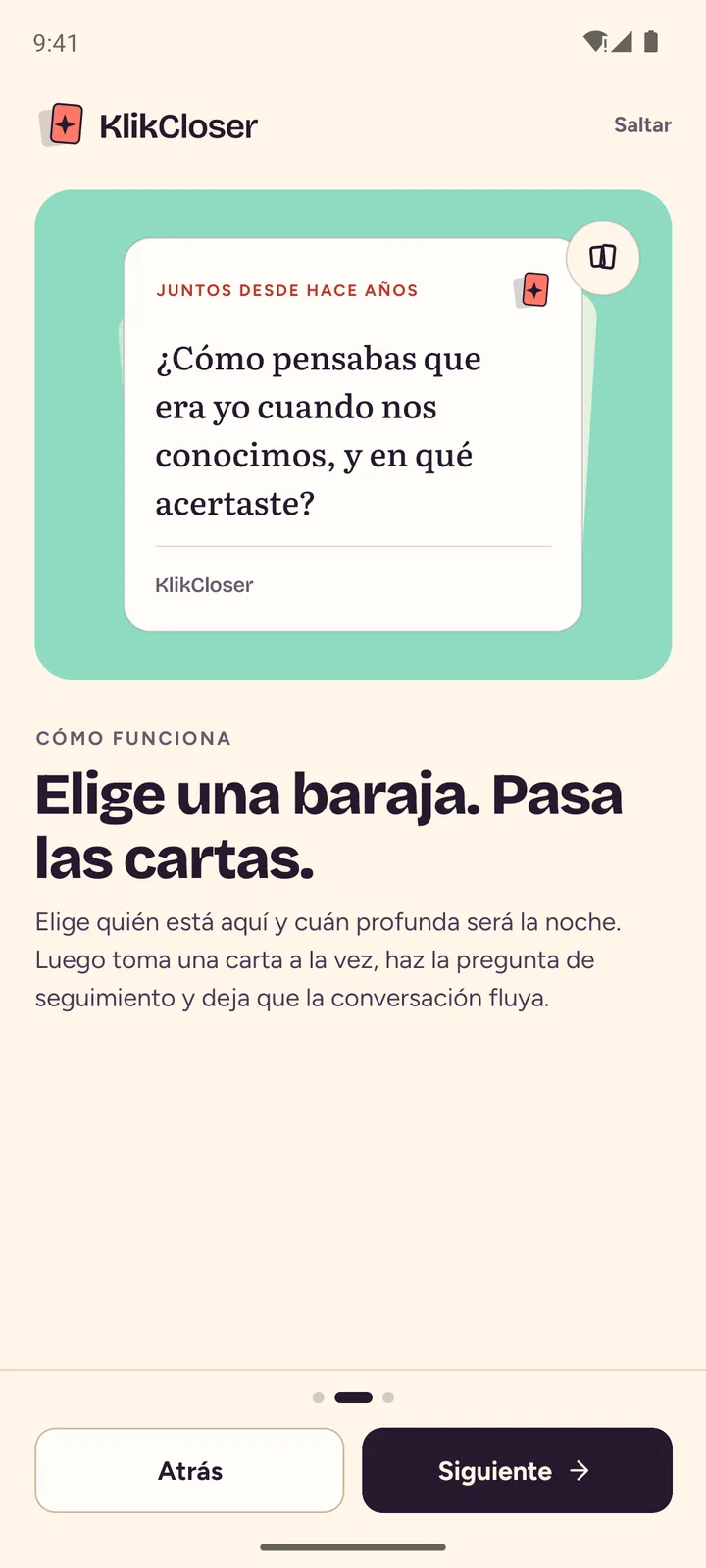
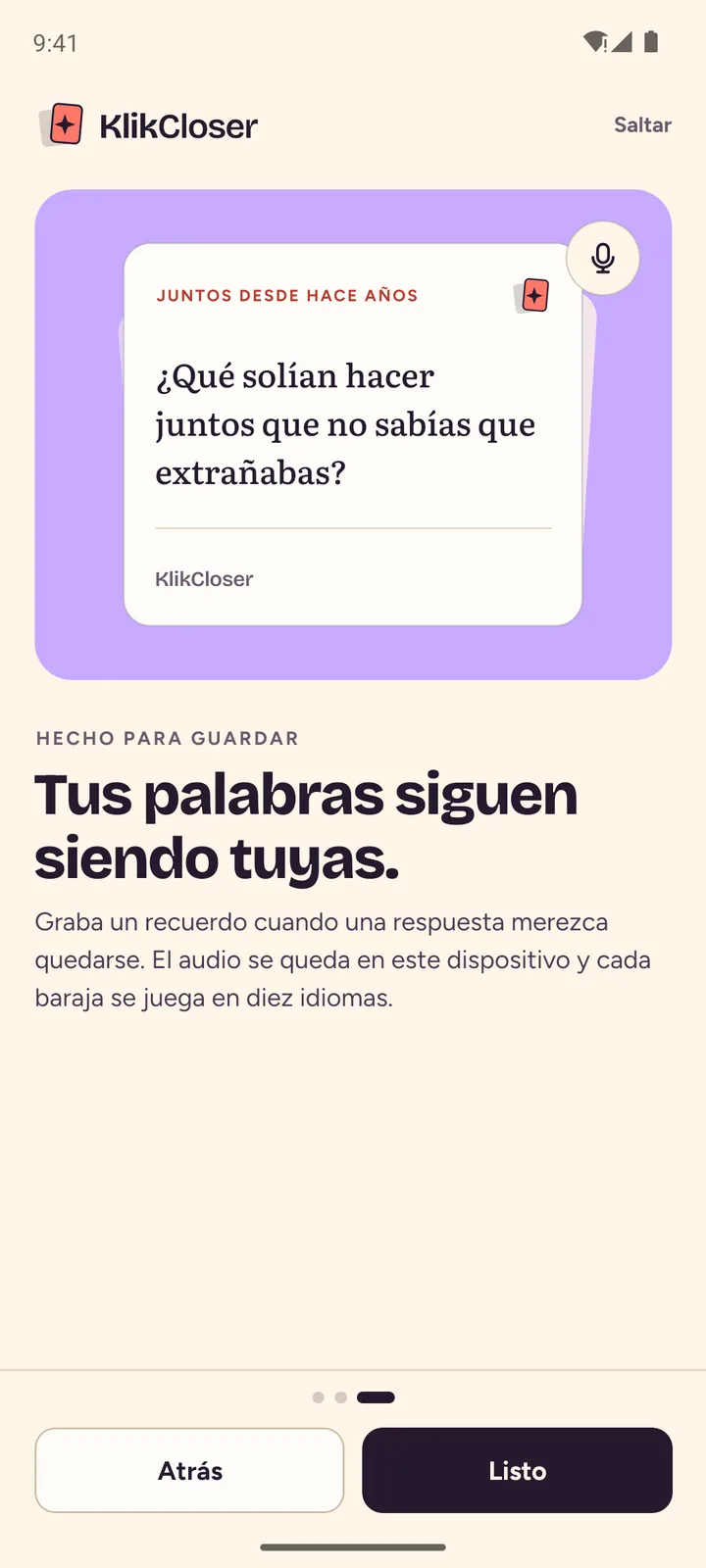
Tres pantallas de bienvenida marcan el tono. Puedes elegir idioma antes de empezar y repetirlas después.
- Instala KlikCloser desde Google Play o el App Store y ábrela.
- En la primera pantalla, toca tu idioma en la fila de opciones.
- Toca Siguiente en las tres pantallas y luego el botón final.
- ¿Con prisa? Toca Omitir. Puedes repetir estas pantallas desde Ajustes.
La pantalla de inicio
Todo empieza aquí: el botón de sesión, dos atajos, la elección de esta noche y la carta del día.
- Toca Empezar una sesión para elegir con quién estás y cuán profunda será la conversación.
- Usa Carta rápida para una sola pregunta, o Adivina mi respuesta para un juego de pasar el teléfono.
- Desplázate para ver la carta del día y usa la barra inferior para ir entre Inicio, Barajas, Recuerdos, Favoritos y Ajustes.
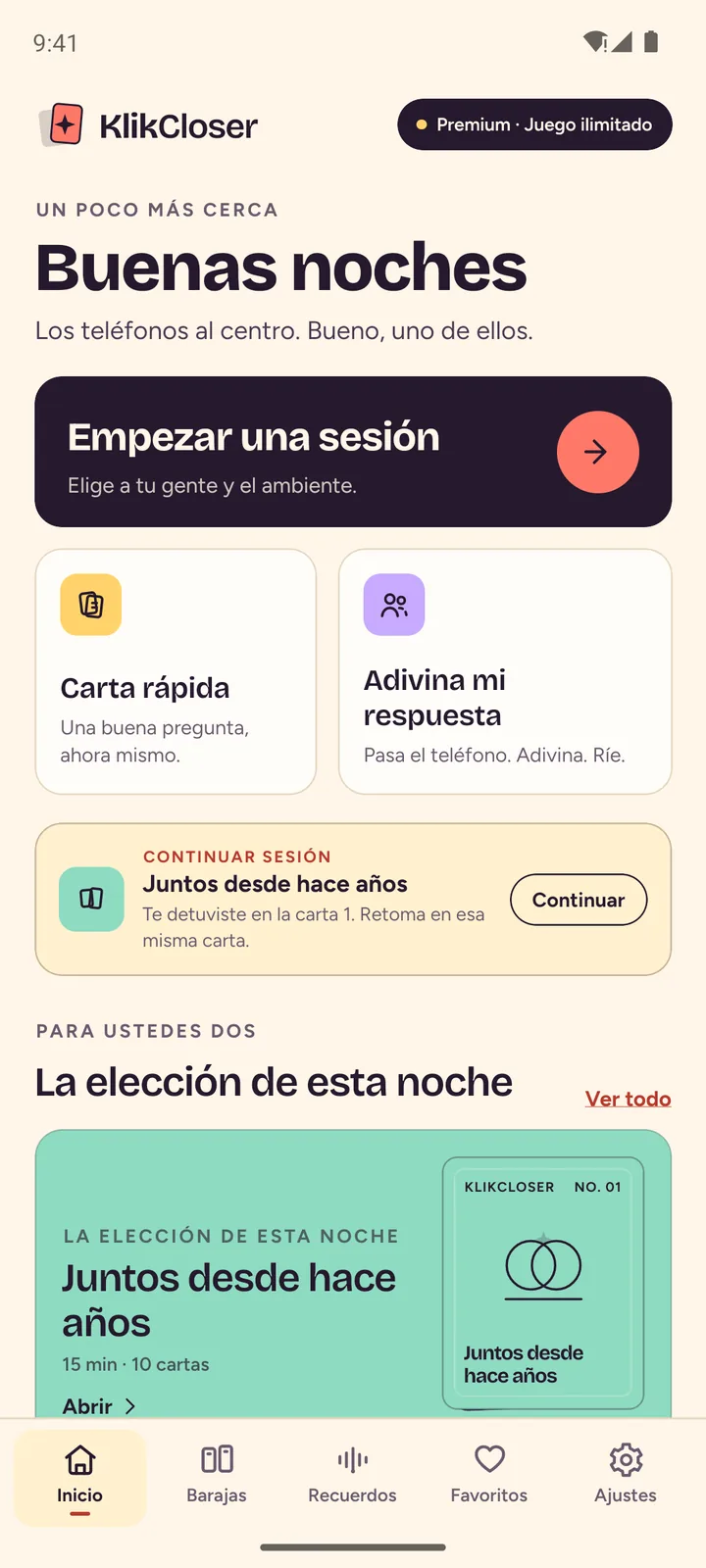
Tip. La cápsula de la esquina muestra tu plan. Tócala para comparar Gratis y Premium.
Elige compañía y ambiente
KlikCloser sugiere una baraja a partir de dos elecciones: con quién estás y cuán profundo quieres llegar.
- Toca Pareja, Amigos o Familia.
- Toca Ligera, Personal o Profunda.
- Revisa la baraja sugerida y su número de cartas, y toca Empezar esta sesión.
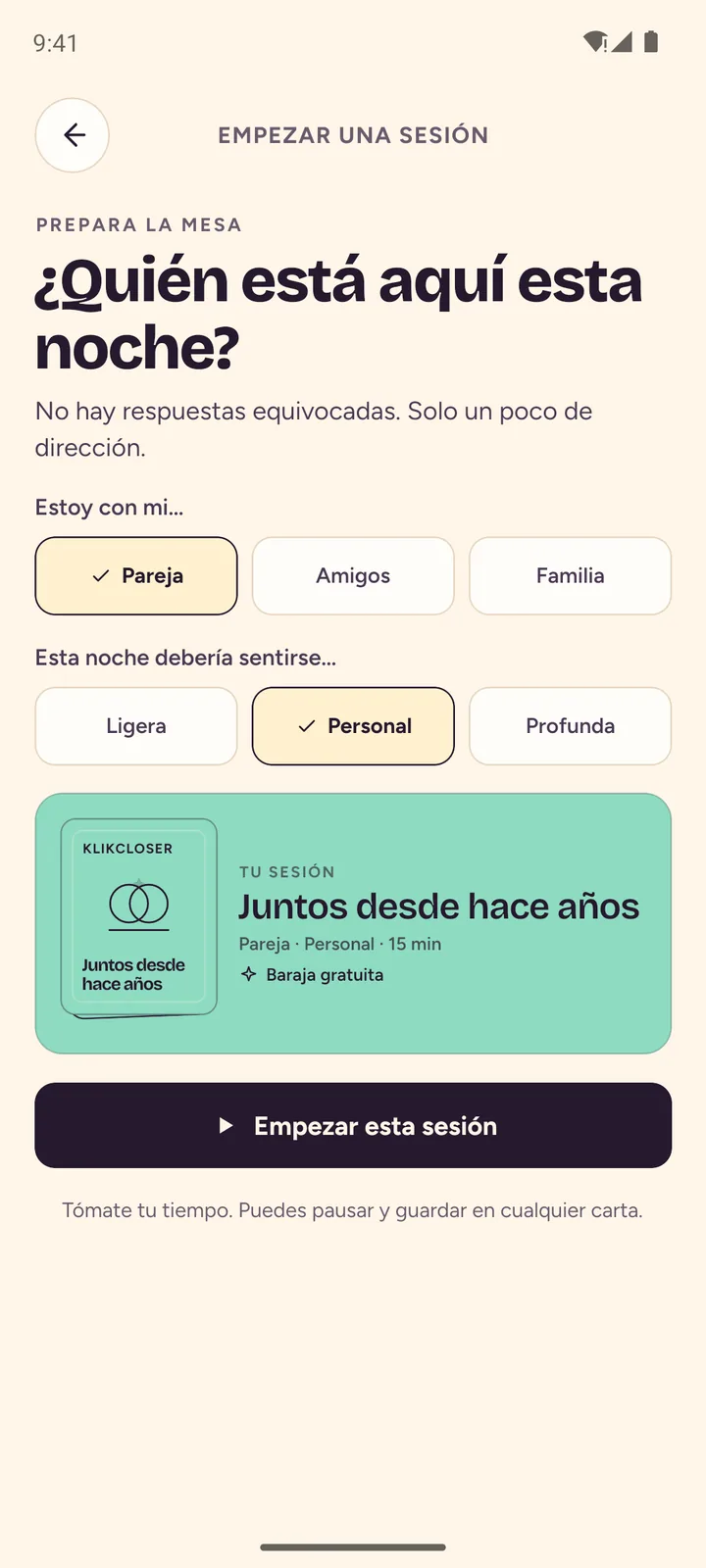
Tip. Si cambias una elección, la recomendación se actualiza al instante. No quedas atado a la primera sugerencia.
Una carta a la vez
Lee la carta en voz alta, deja que todos respondan y avanza. La línea de progreso marca dónde estás.
- Lee la pregunta en voz alta y deja el teléfono boca arriba entre los dos.
- Desliza la carta o toca Carta siguiente y Carta anterior para avanzar.
- Toca Omitir para pasar, Favorito para guardar o Compartir para enviar la pregunta.
- Toca Grabar recuerdo cuando una respuesta merezca quedarse en audio.
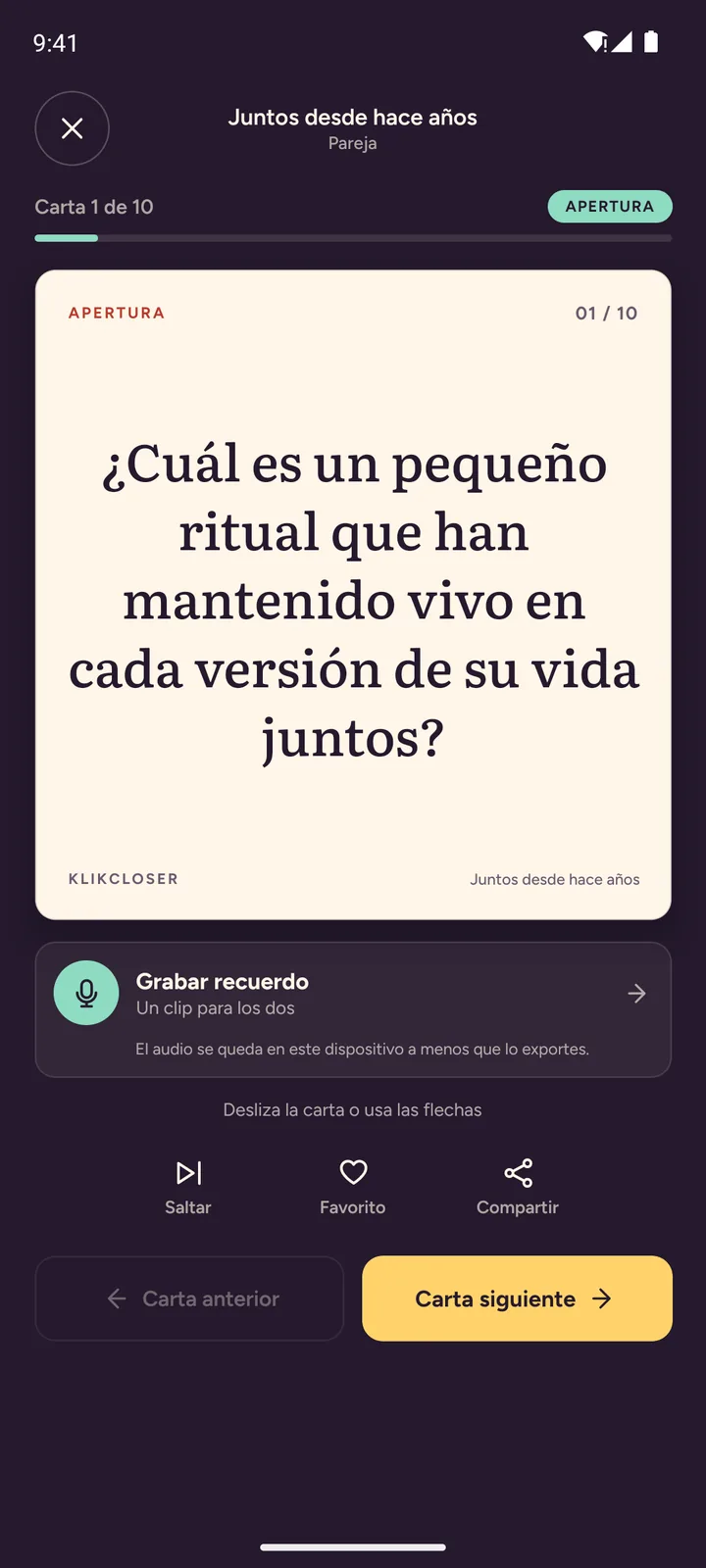
Tip. Cierra la sesión con la X cuando quieras. Elige Guardar y salir y volverás a esta misma carta más tarde.
Cerrar la sesión
Termina antes o llega a la última carta. En ambos casos verás un resumen.
- Toca la X de la sesión y elige Terminar sesión.
- Lee el resumen: cartas vistas y cartas guardadas.
- Toca Volver al inicio, o Elegir otra baraja para seguir.
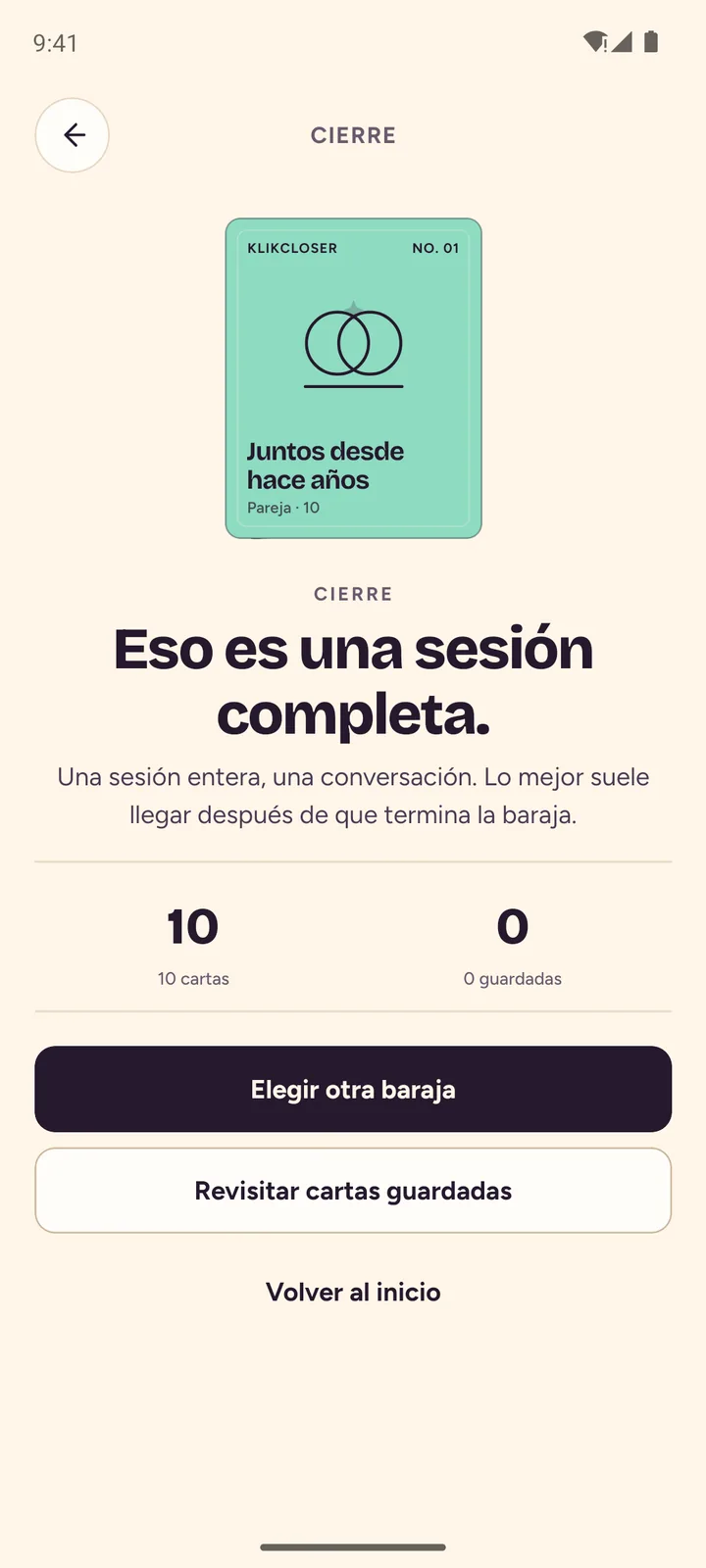
Tip. Las sesiones se guardan en el dispositivo. Una sesión guardada vuelve a la misma carta, incluso después de cerrar la app.
Encontrar la baraja adecuada
La pestaña Barajas guarda la biblioteca. Busca por nombre o tema, o filtra por compañía y profundidad.
- Abre Barajas y escribe en el buscador, o toca Filtros.
- Toca una baraja para abrir su detalle y leer una carta de muestra.
- Toca Empezar esta baraja cuando encaje.
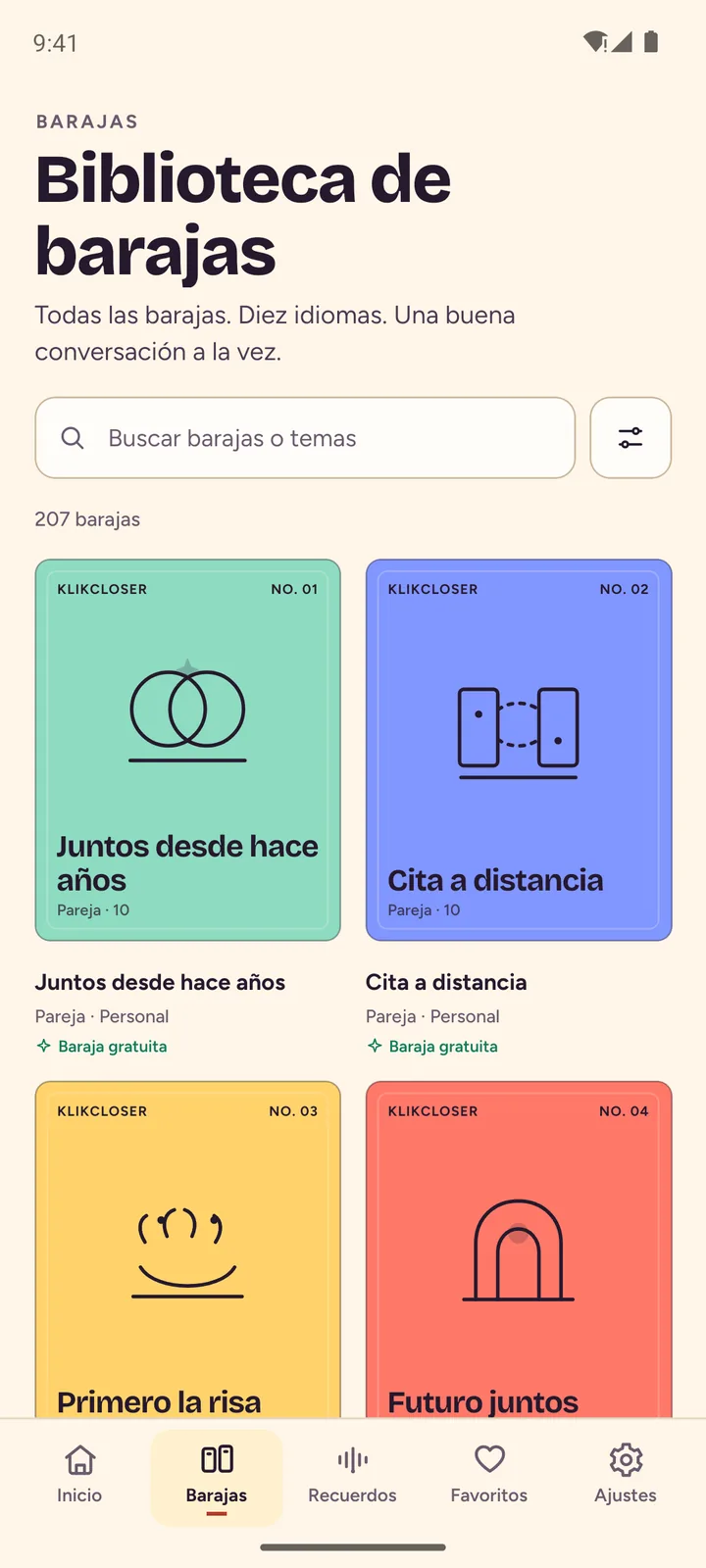
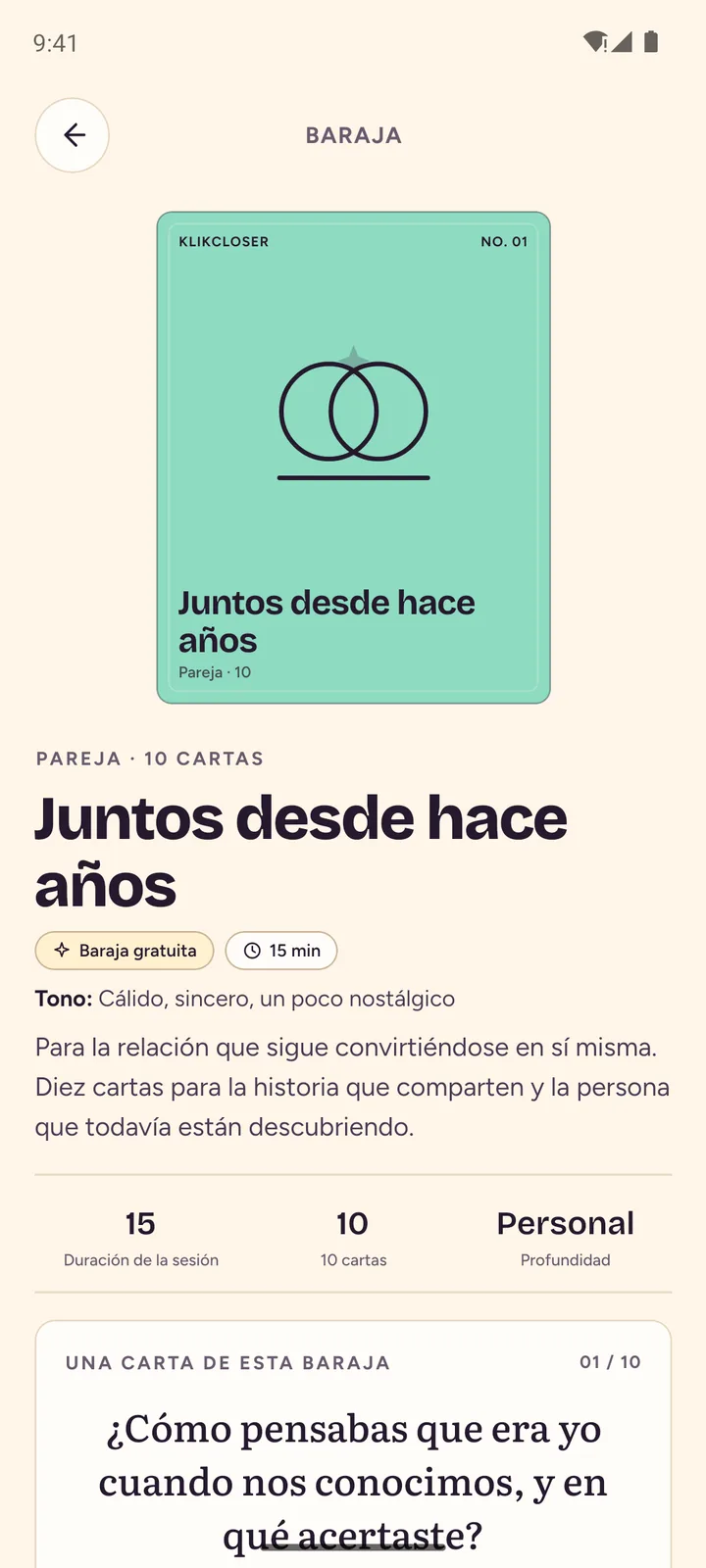
Tip. Las barajas gratuitas están abiertas cada día. Las Premium están marcadas y se abren con la suscripción.
Carta rápida
Una buena pregunta para cuando una sesión completa es demasiado.
- En Inicio, toca Carta rápida.
- Lee la pregunta en voz alta.
- Toca Favorito para guardarla, o Compartir para enviarla.
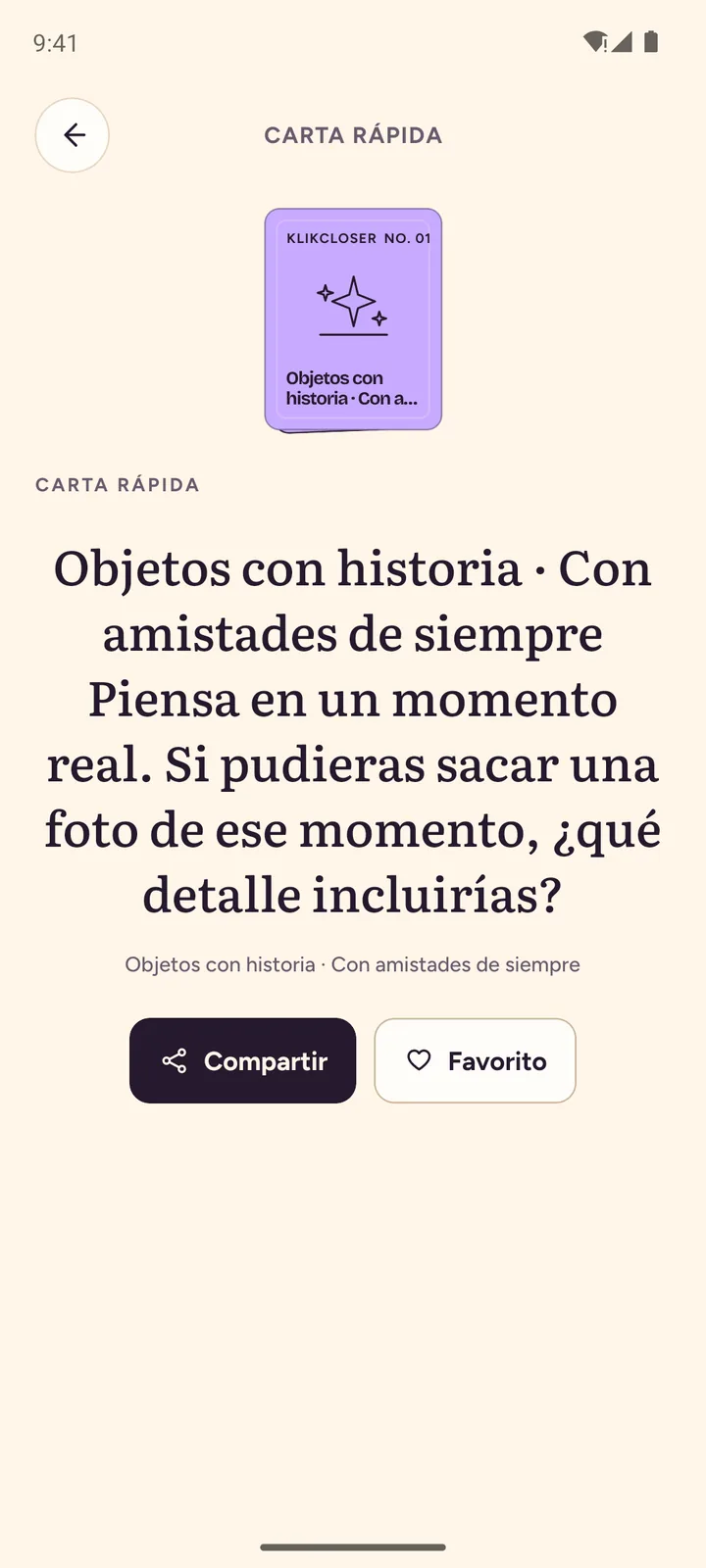
Tip. La carta del día en Inicio funciona igual y cambia cada día.
Adivina mi respuesta
Una persona responde en privado. La otra adivina. Después comparáis y cambiáis de papel.
- Toca Adivina mi respuesta en Inicio.
- Toca Jugar la ronda de muestra y responde en privado cuando te toque.
- Pasa el teléfono boca abajo y deja que la otra persona adivine.
- Revelad las dos respuestas, cambiad de papel y repetid la misma pregunta.
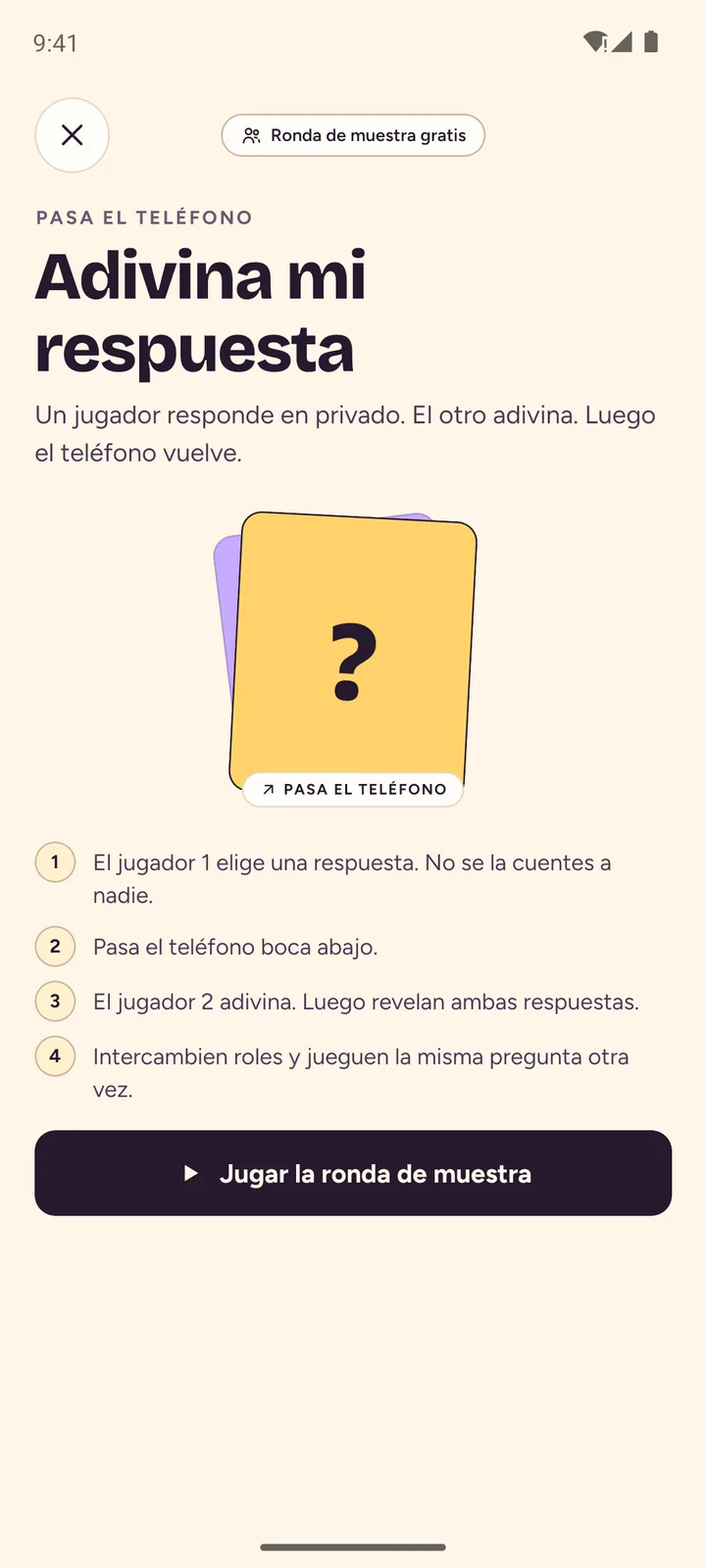
Tip. La primera ronda es gratis. Las respuestas no se suben a ningún sitio: la comparación ocurre en el teléfono.
Guardar una respuesta
Los recuerdos de audio guardan la respuesta y la pregunta juntas. Se quedan en este teléfono salvo que las exportes.
- Dentro de una sesión, toca Grabar recuerdo.
- Confirma que todos aceptan ser grabados, permite el micrófono si te lo pide y toca Empezar a grabar.
- Toca Detener, escucha una vez, añade un título si quieres y toca Guardar recuerdo.
- Abre Recuerdos para reproducir, renombrar, compartir, exportar o borrar el clip.
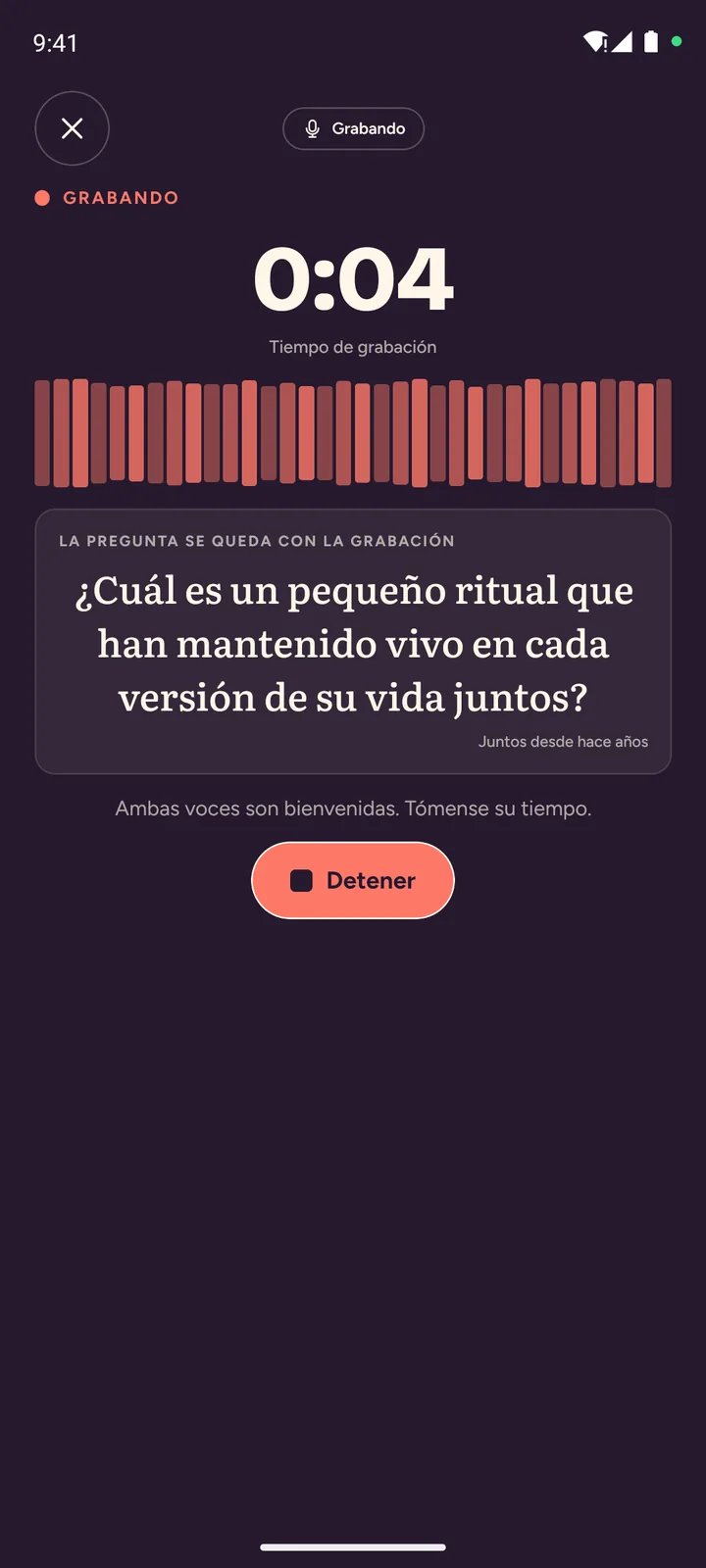
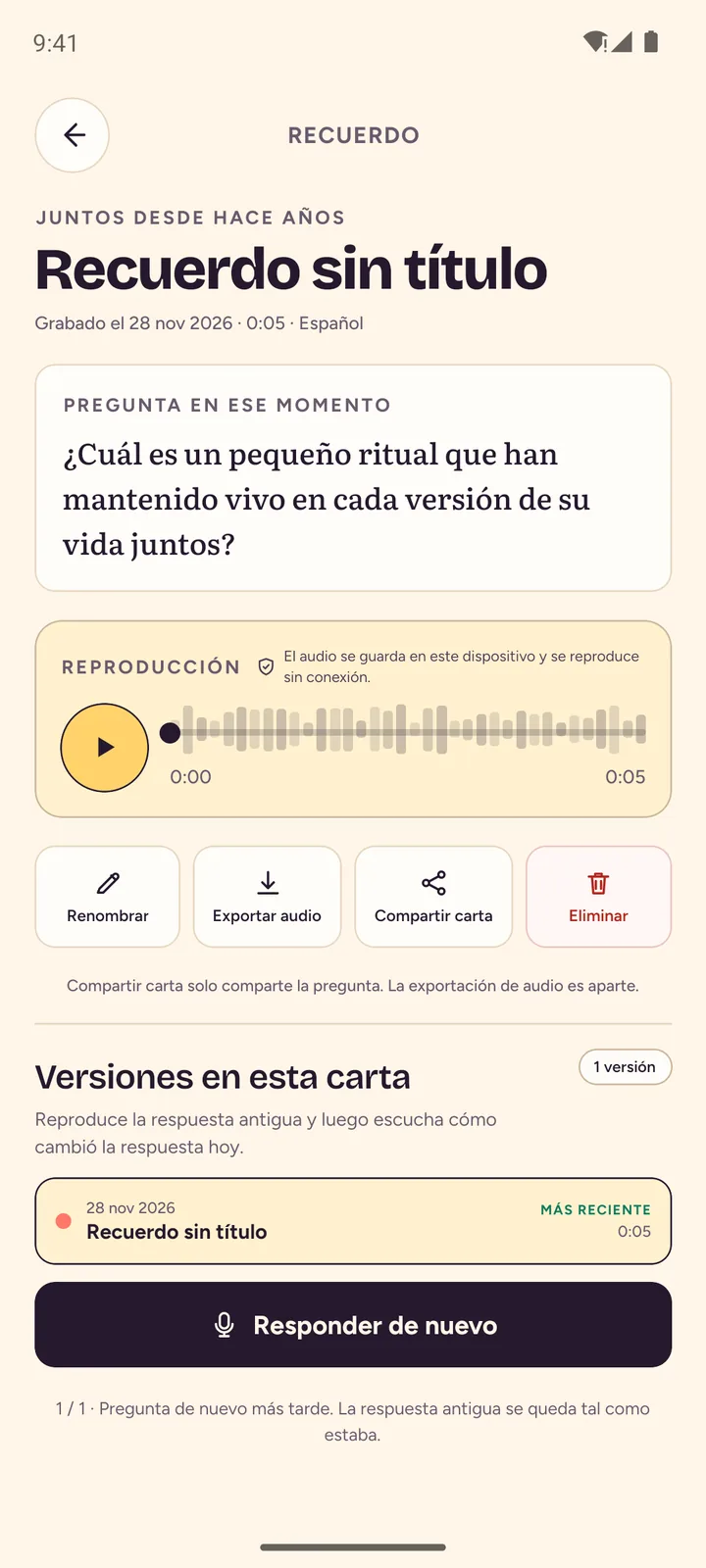
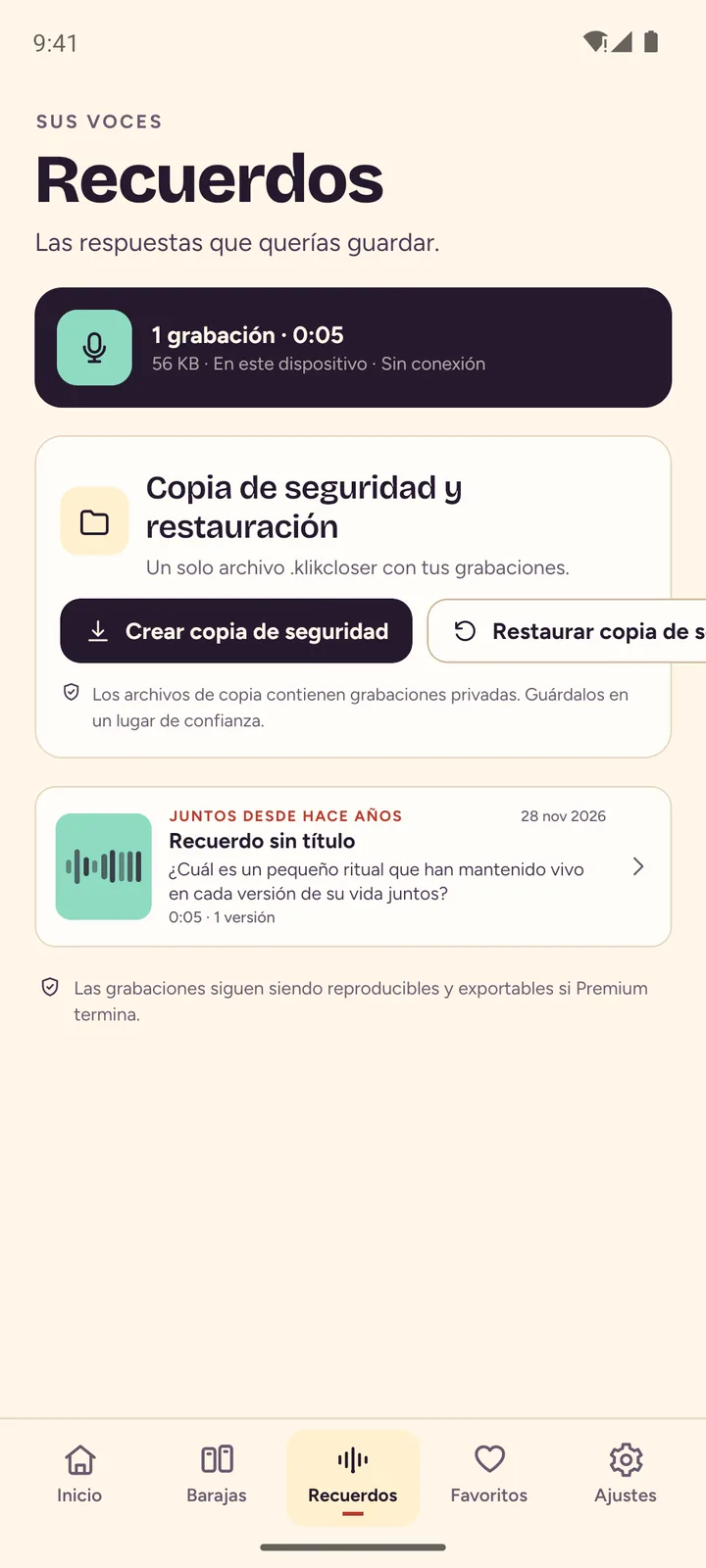
Tip. Responder de nuevo añade una versión nueva a la misma carta. La respuesta anterior queda intacta. Usa Crear copia de seguridad en Recuerdos para obtener un único archivo .klikcloser que puedes mover a otro teléfono.
Lo que guardas
Las cartas que marcaste viven en un solo lugar, listas para releer o compartir.
- Toca Favorito en cualquier carta de una sesión o de Carta rápida.
- Abre Favoritos en la barra inferior.
- Toca una carta para releerla, compartirla o quitarla de favoritos.
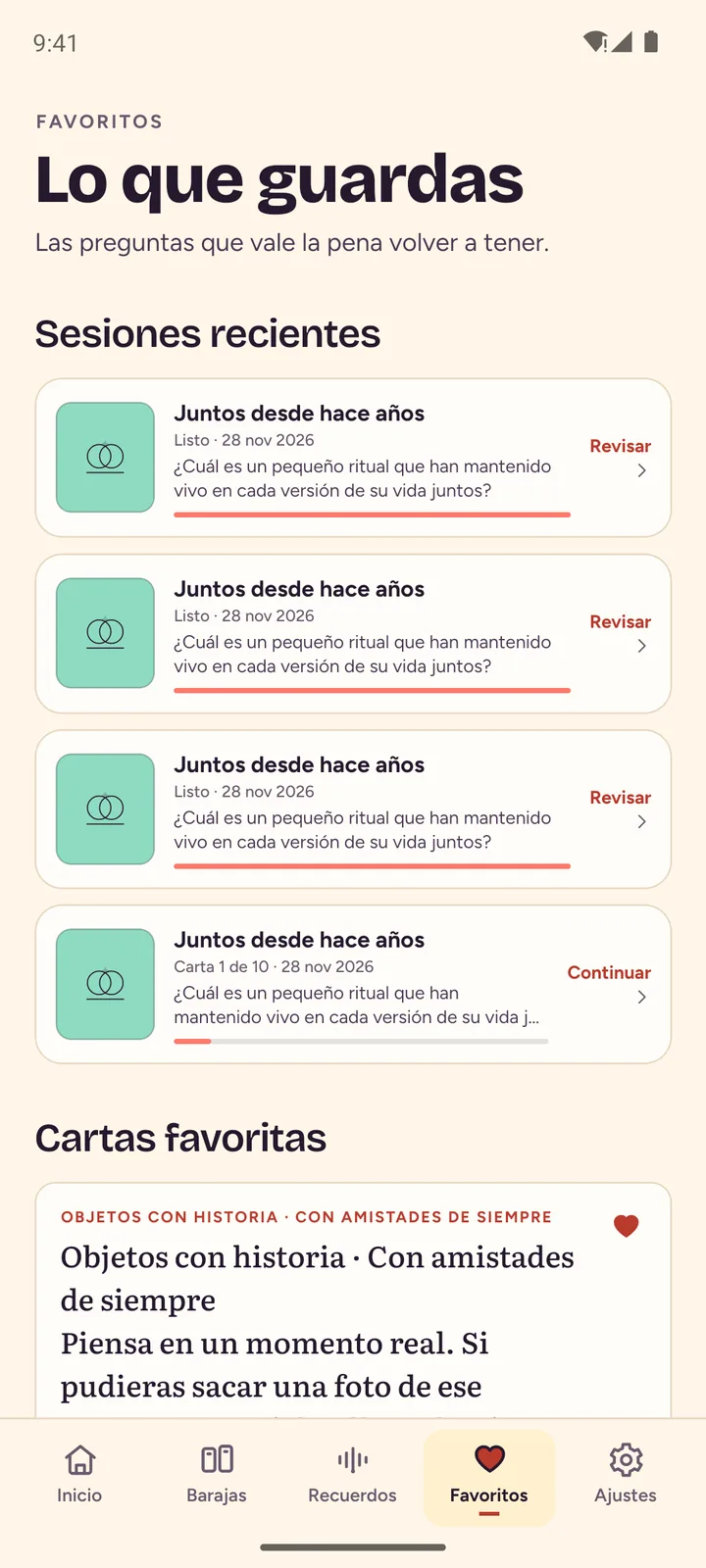
Tip. Los favoritos siguen a la carta, no al idioma. Cambia de idioma y la misma carta guardada aparece traducida.
Gratis y Premium
La versión gratis incluye un cupo diario de cartas nuevas. Premium quita el límite y los anuncios, y abre todas las barajas.
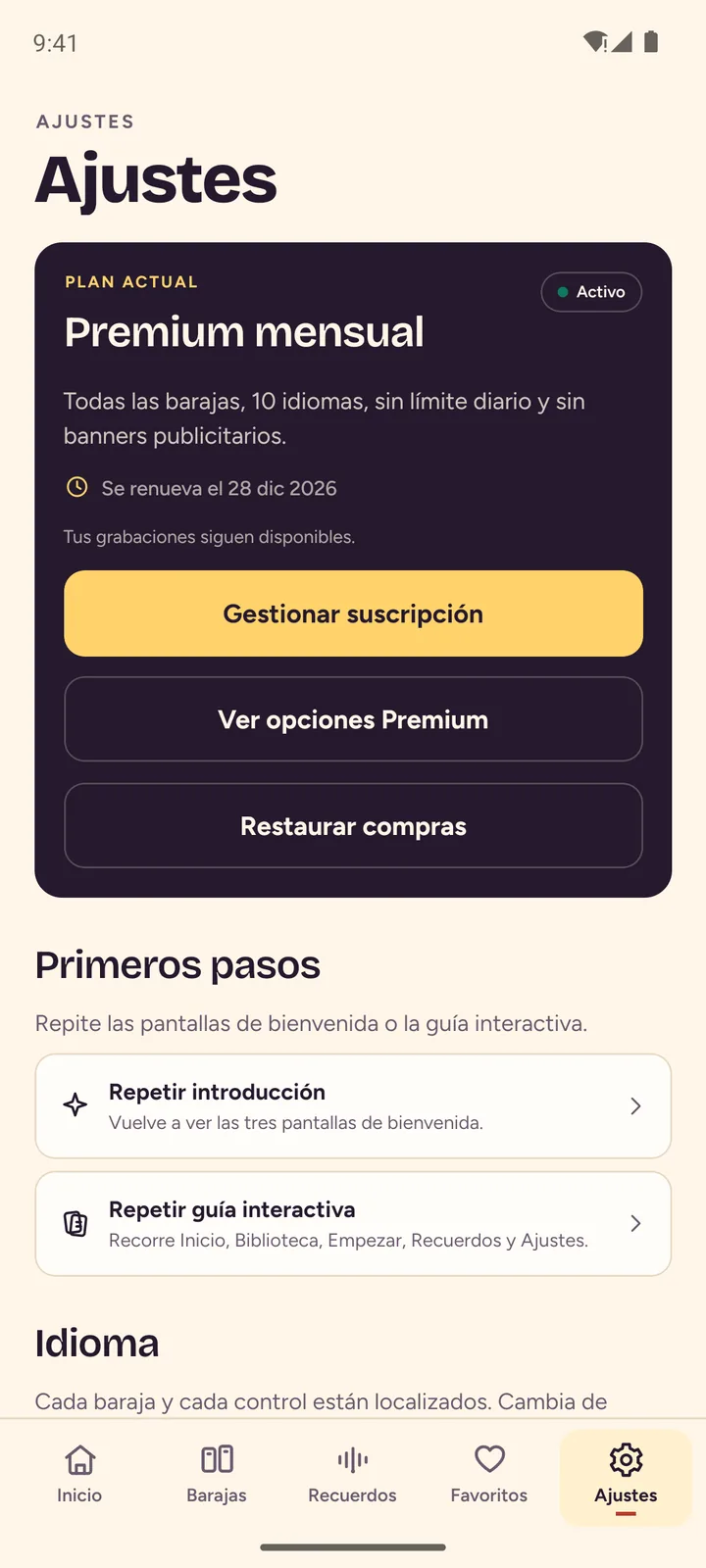
- Toca la cápsula del plan en Inicio, o Ver opciones Premium en Ajustes.
- Elige Mensual o De por vida y confirma en la hoja de la tienda.
- En un teléfono nuevo, abre Ajustes y toca Restaurar compras con la misma cuenta.
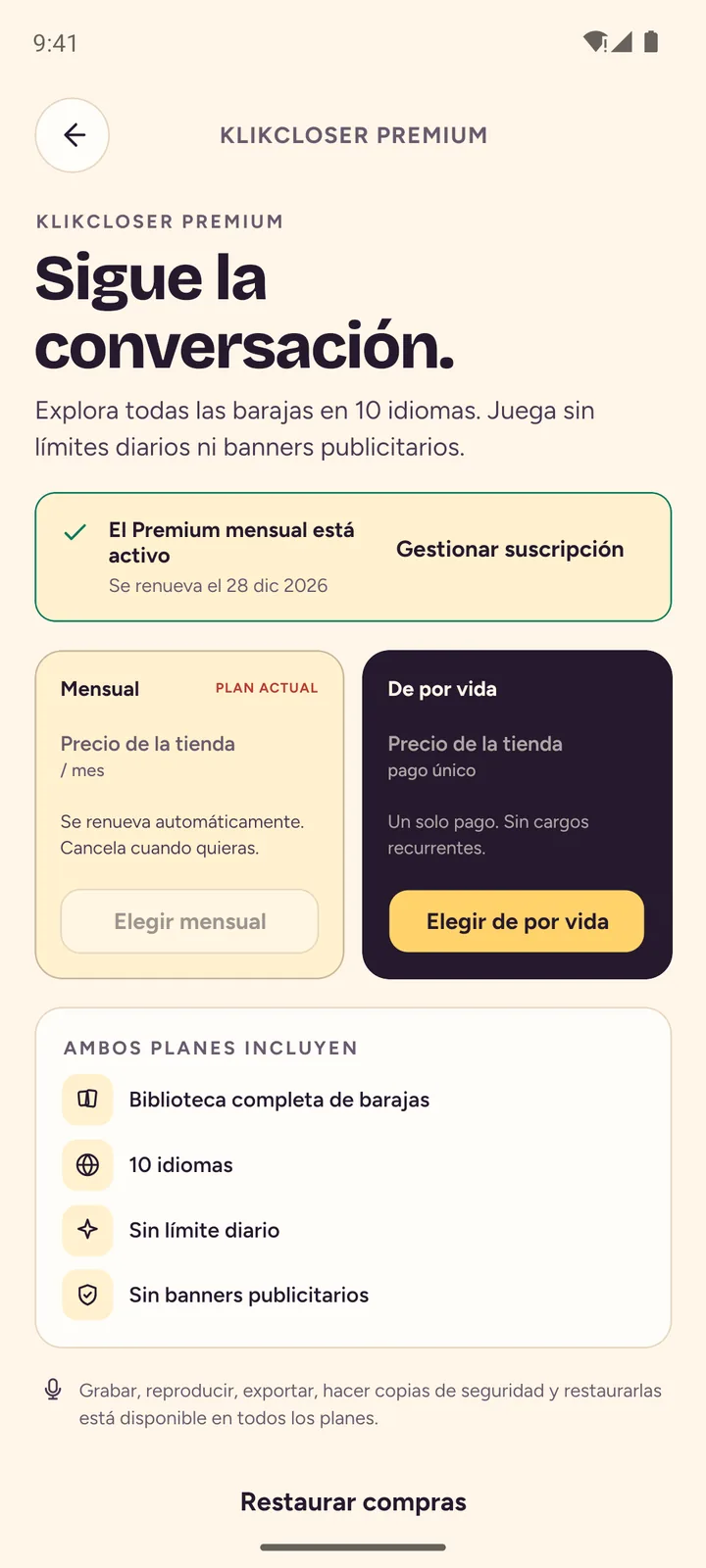
Tip. Grabar, reproducir, exportar, las copias y los recuerdos nunca están bloqueados por Premium. Solo cambian las cartas nuevas y los anuncios.
Idioma, privacidad y letra pequeña
Una pantalla para tu plan, el idioma de todas las pantallas y barajas, la privacidad de anuncios y la versión.
- Abre Ajustes desde la barra inferior.
- Baja hasta Idioma y toca el nombre nativo.
- Usa Primeros pasos para repetir la introducción o la guía interactiva.
- Abre Opciones de privacidad de anuncios para revisar el consentimiento.
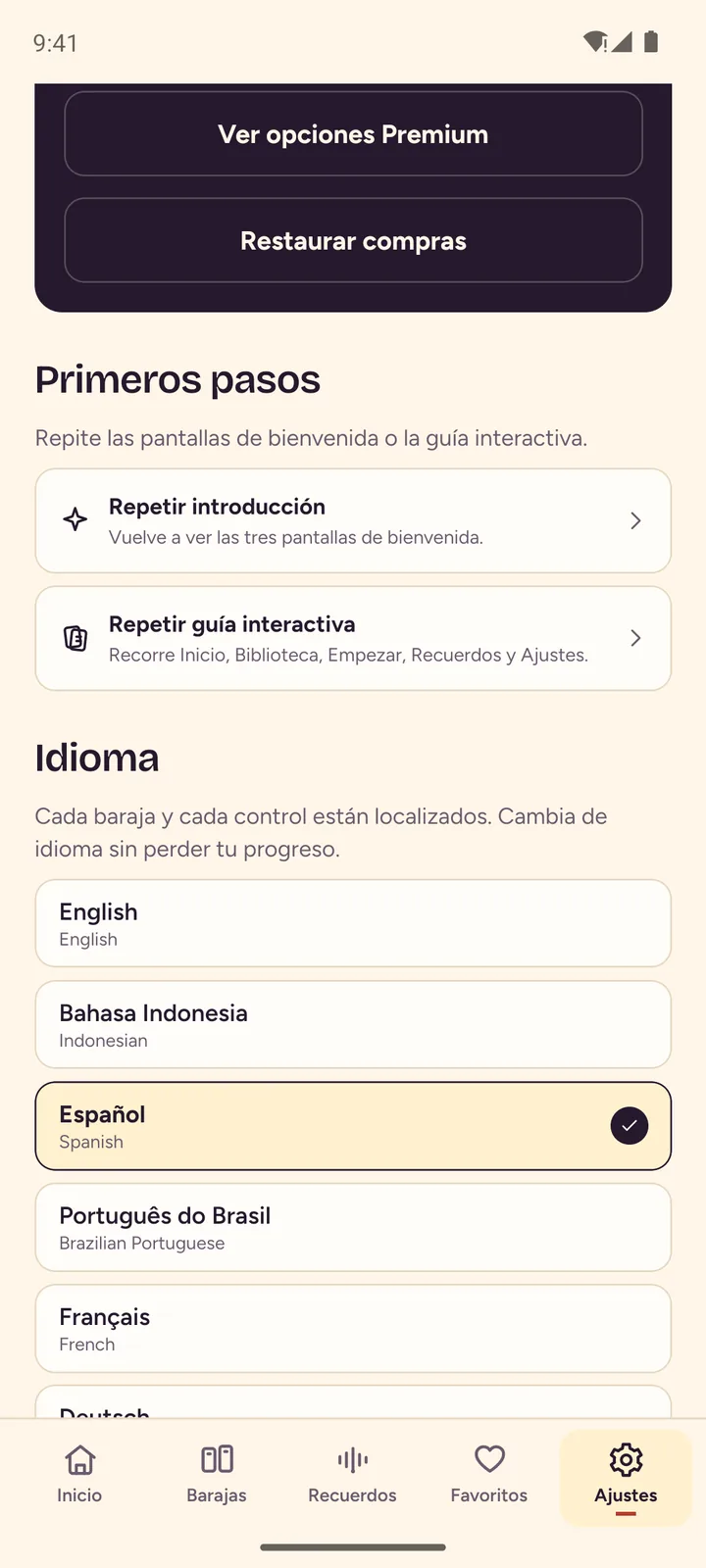
Tip. La app usa el idioma que eliges aquí, no el del teléfono. El árabe además invierte el diseño a derecha a izquierda.
Preguntas frecuentes
¿Necesito una cuenta?
No. KlikCloser se abre directamente. El progreso, los favoritos, las sesiones y las grabaciones se guardan en tu dispositivo.
¿Cuántas cartas gratis hay al día?
La versión gratis incluye diez cartas nuevas al día. Las cartas que ya abriste siguen disponibles, así que volver a una baraja no consume cupo.
¿Se suben mis grabaciones?
No. El audio se escribe en el almacenamiento local de la app. Solo sale del teléfono cuando exportas un clip o creas una copia de seguridad y la compartes tú.
¿Funciona sin conexión?
Sí. Barajas, sesiones, favoritos, grabación y reproducción funcionan sin conexión. Las compras, la restauración y los anuncios necesitan internet.
¿Puedo cambiar de idioma sin perder el progreso?
Sí. Ve a Ajustes y luego Idioma. Las sesiones, los favoritos y el cupo diario se mantienen, y los identificadores de carta son iguales en todos los idiomas.
¿Cómo restauro Premium en un teléfono nuevo?
Instala la app, inicia sesión con la misma cuenta de Google Play o App Store, abre Ajustes y toca Restaurar compras.
¿Cómo hago una copia de mis recuerdos?
Abre Recuerdos, busca Copia de seguridad y restauración y toca Crear copia de seguridad. Obtienes un único archivo .klikcloser con un manifiesto y los audios. La restauración valida el archivo y fusiona por ID de grabación, así que importar dos veces no duplica nada.
El micrófono no funciona. ¿Qué hago?
Permite el micrófono cuando se te pida. Si lo rechazaste antes, actívalo en los ajustes del sistema para KlikCloser, cierra otras apps que usen el micrófono y prueba de nuevo.
¿Listos para estar un poco más cerca?
Poned el teléfono en medio, elegid una baraja y leed la primera carta en voz alta. Ese es todo el truco.