KlikCloser ist ein Gesprächskartenspiel für zwei: Partner, Freunde oder Familie. Ihr wählt ein Deck, legt das Handy zwischen euch und lest die Karten abwechselnd laut vor.
Die App funktioniert offline und behält eure Antworten auf dem Gerät. Kein Konto, kein Feed, keine Serie, die gepflegt werden muss.
Dieses Handbuch folgt der Android-App auf Deutsch. Dieselben Bildschirme gibt es in neun weiteren Sprachen, die Schritte bleiben gleich.
Eure ersten 5 Minuten
App öffnen und Sprache wählen.
Auf Eine Runde starten tippen, Partner und Persönlich wählen, starten.
Die erste Karte laut vorlesen und das Handy weitergeben.
Version 1.0
Aktualisiert im November 2026 · 8 Min. Lesezeit
Screenshots der Android-App auf Deutsch.
Die App zum ersten Mal öffnen
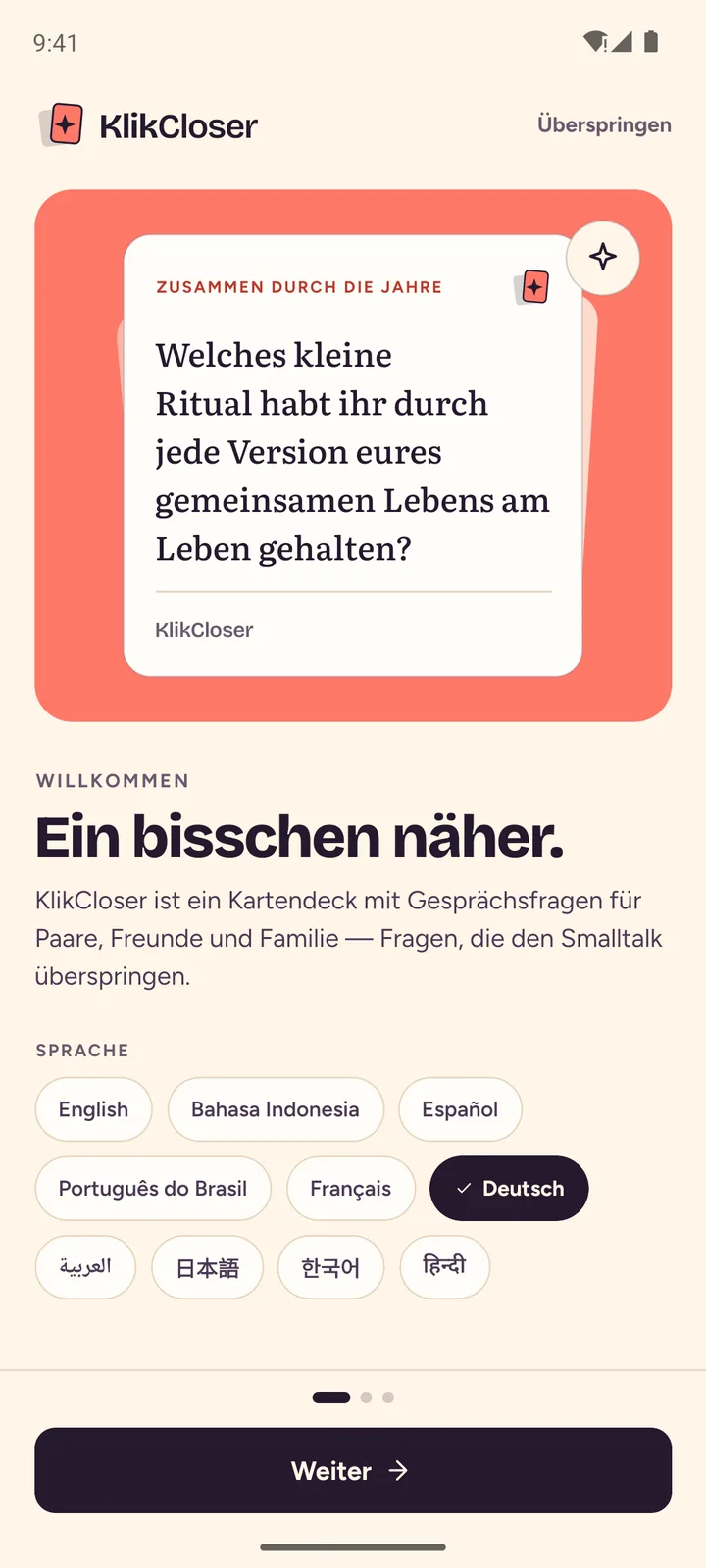
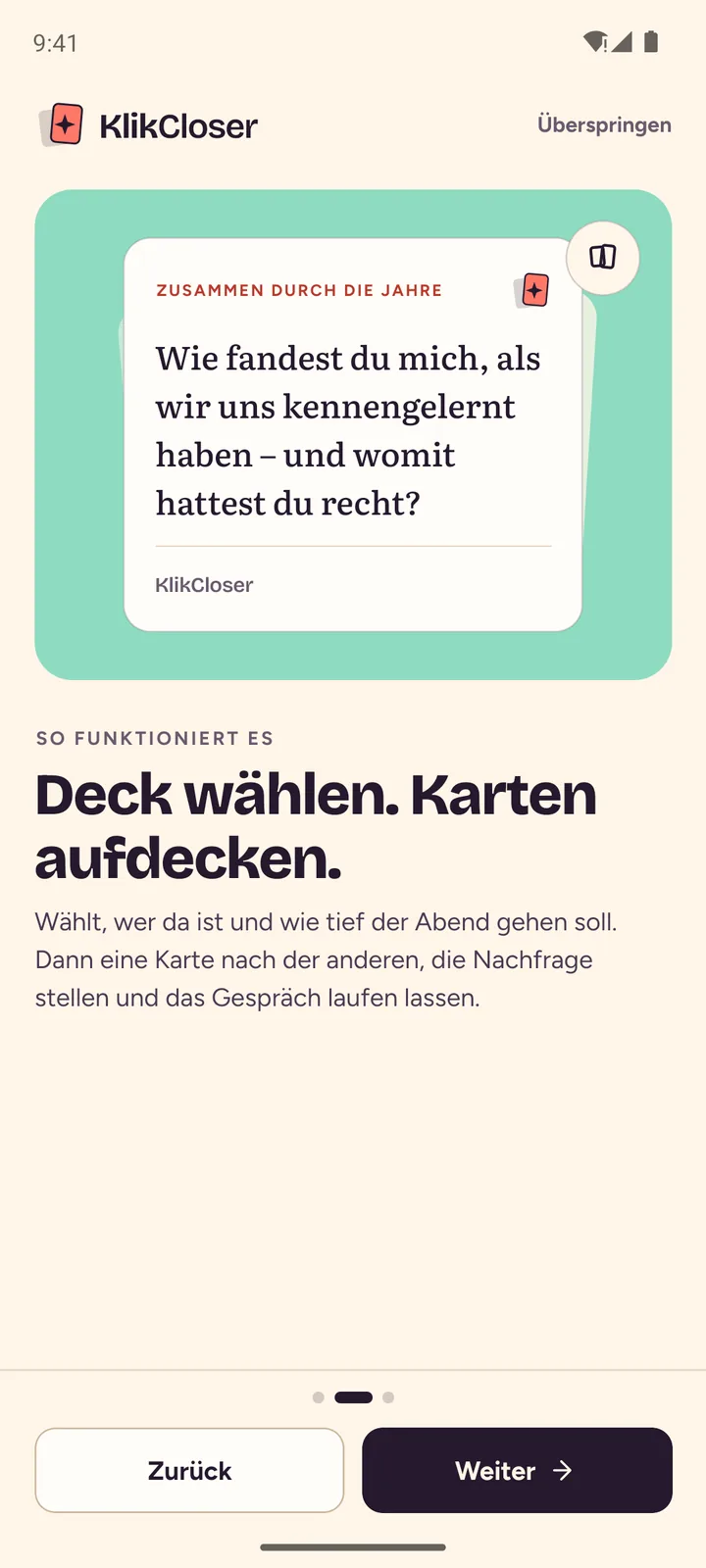
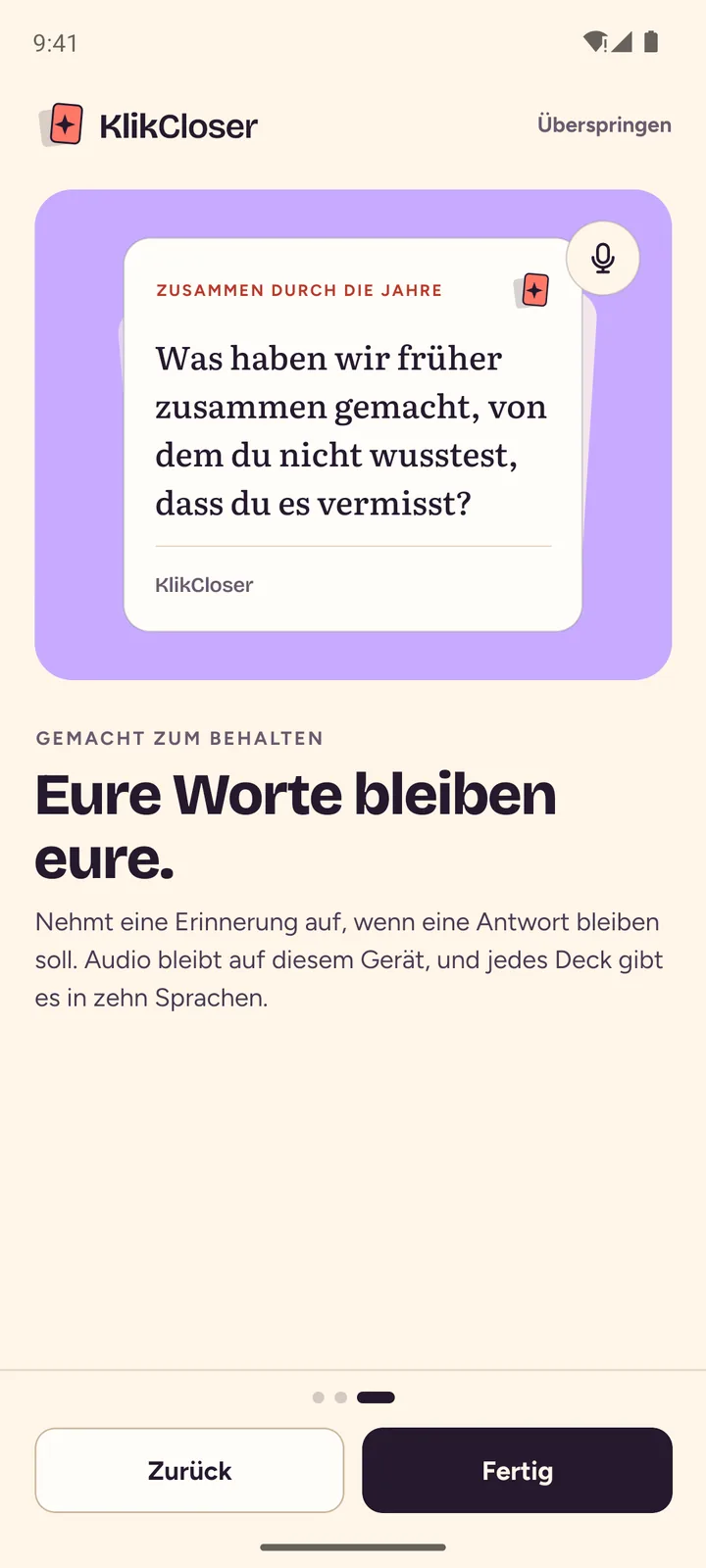
Drei Willkommensbildschirme setzen den Ton. Die Sprache lässt sich vor dem Start wählen, alles ist später wiederholbar.
- KlikCloser bei Google Play oder im App Store installieren und öffnen.
- Auf dem ersten Bildschirm die eigene Sprache in der Reihe antippen.
- Dreimal auf Weiter tippen und dann den letzten Knopf.
- Eilig? Auf Überspringen tippen. Die Bildschirme lassen sich in den Einstellungen wiederholen.
Die Startseite
Hier beginnt alles: die große Runde, zwei Abkürzungen, der Vorschlag für heute Abend und die Karte des Tages.
- Auf Eine Runde starten tippen und wählen, wer dabei ist und wie tief das Gespräch gehen soll.
- Schnelle Karte für eine einzelne Frage, Meine Antwort raten für ein Spiel zum Weitergeben.
- Nach unten scrollen zur Karte des Tages; die Leiste unten wechselt zwischen Startseite, Decks, Erinnerungen, Favoriten und Einstellungen.
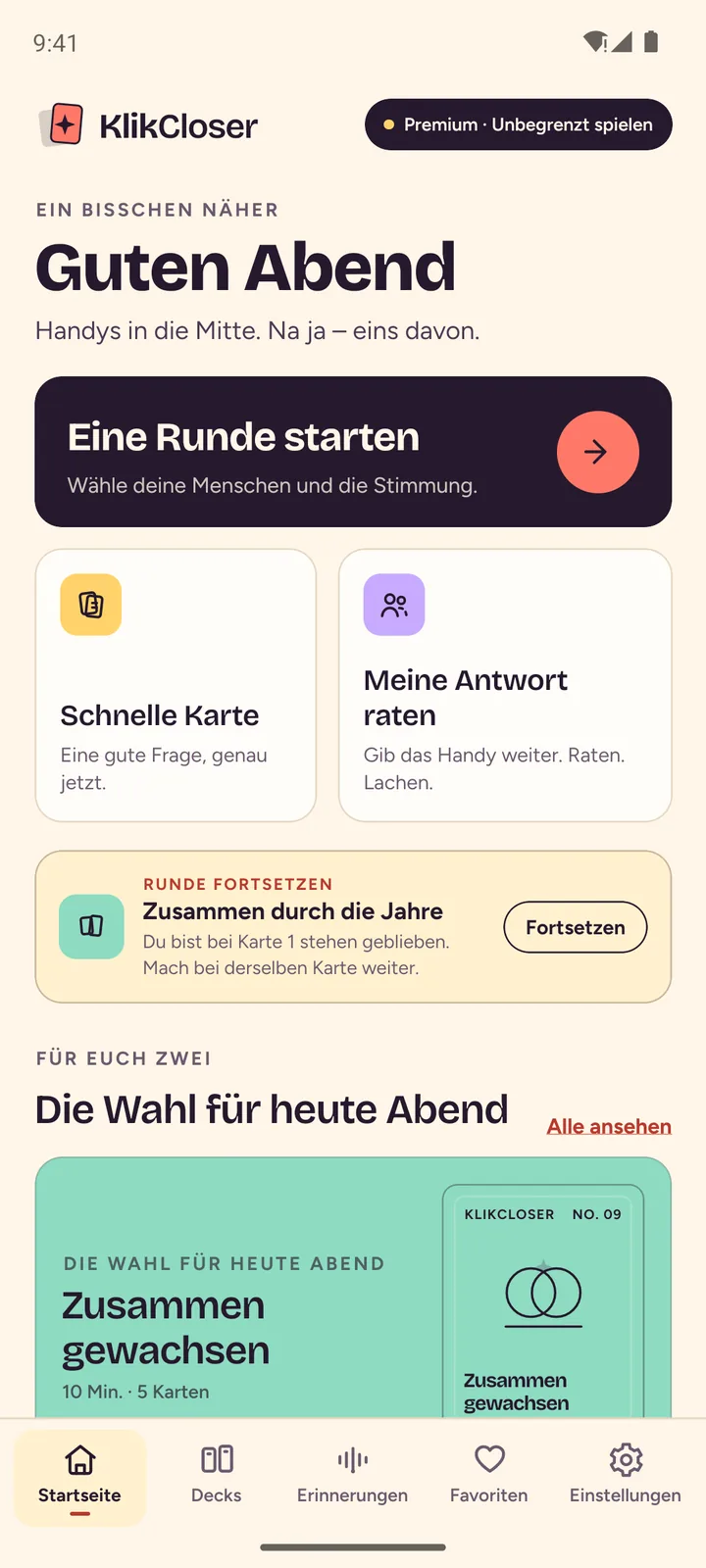
Tip. Die Pille oben zeigt euren Tarif. Antippen vergleicht Kostenlos und Premium.
Personen und Stimmung wählen
KlikCloser schlägt ein Deck aus zwei Entscheidungen vor: mit wem ihr da seid und wie tief ihr heute gehen wollt.
- Auf Partner, Freunde oder Familie tippen.
- Auf Leicht, Persönlich oder Tief tippen.
- Das vorgeschlagene Deck und die Kartenzahl prüfen und Diese Runde starten antippen.
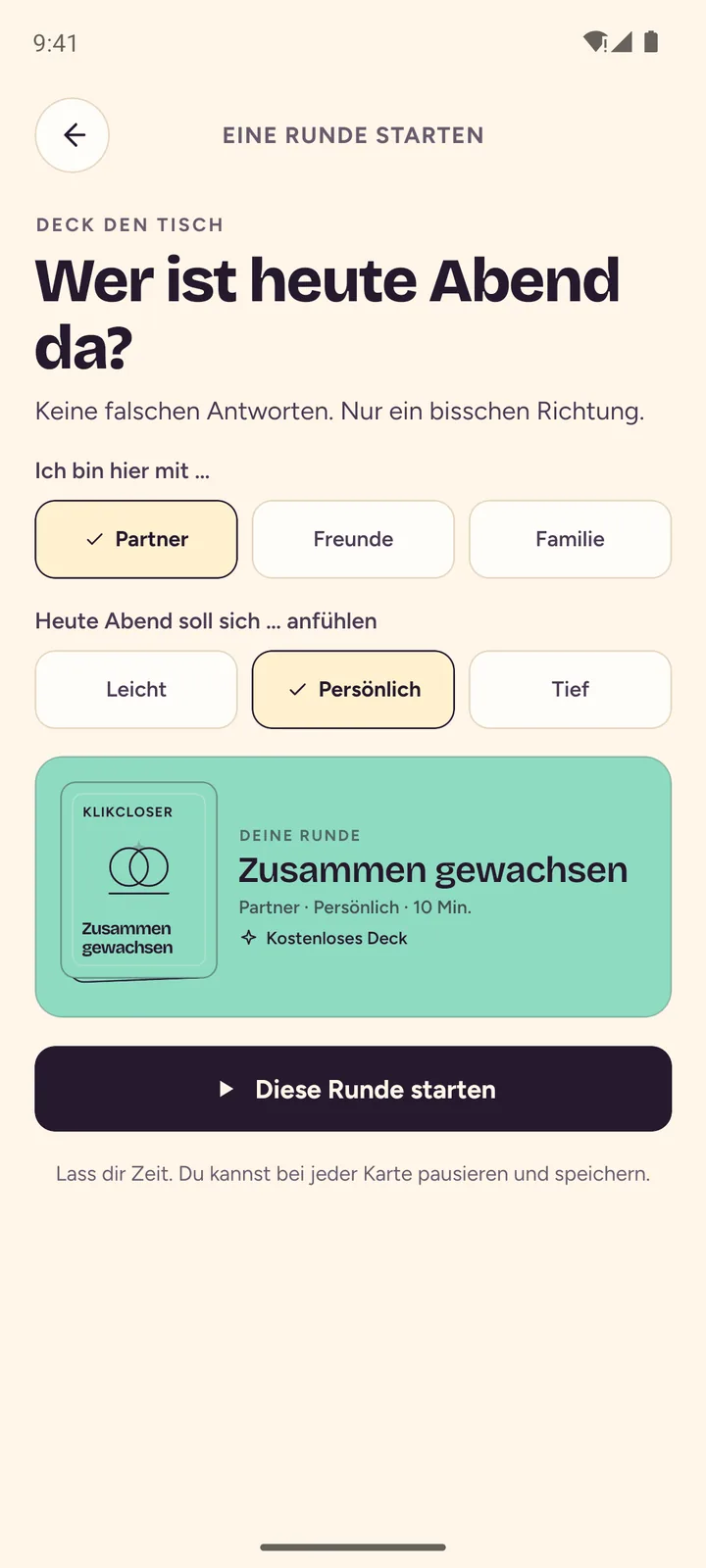
Tip. Jede Änderung aktualisiert den Vorschlag sofort. Ihr seid nie auf den ersten Vorschlag festgelegt.
Eine Karte nach der anderen
Lest die Karte laut vor, lasst alle antworten und geht weiter. Der Fortschritt zeigt, wo ihr im Deck seid.
- Die Frage laut vorlesen und das Handy mit dem Display nach oben zwischen euch legen.
- Die Karte wischen oder Nächste Karte und Vorherige Karte antippen.
- Überspringen zum Auslassen, Favorit zum Merken, Teilen zum Senden der Frage.
- Erinnerung aufnehmen antippen, wenn eine Antwort als Audio bleiben soll.
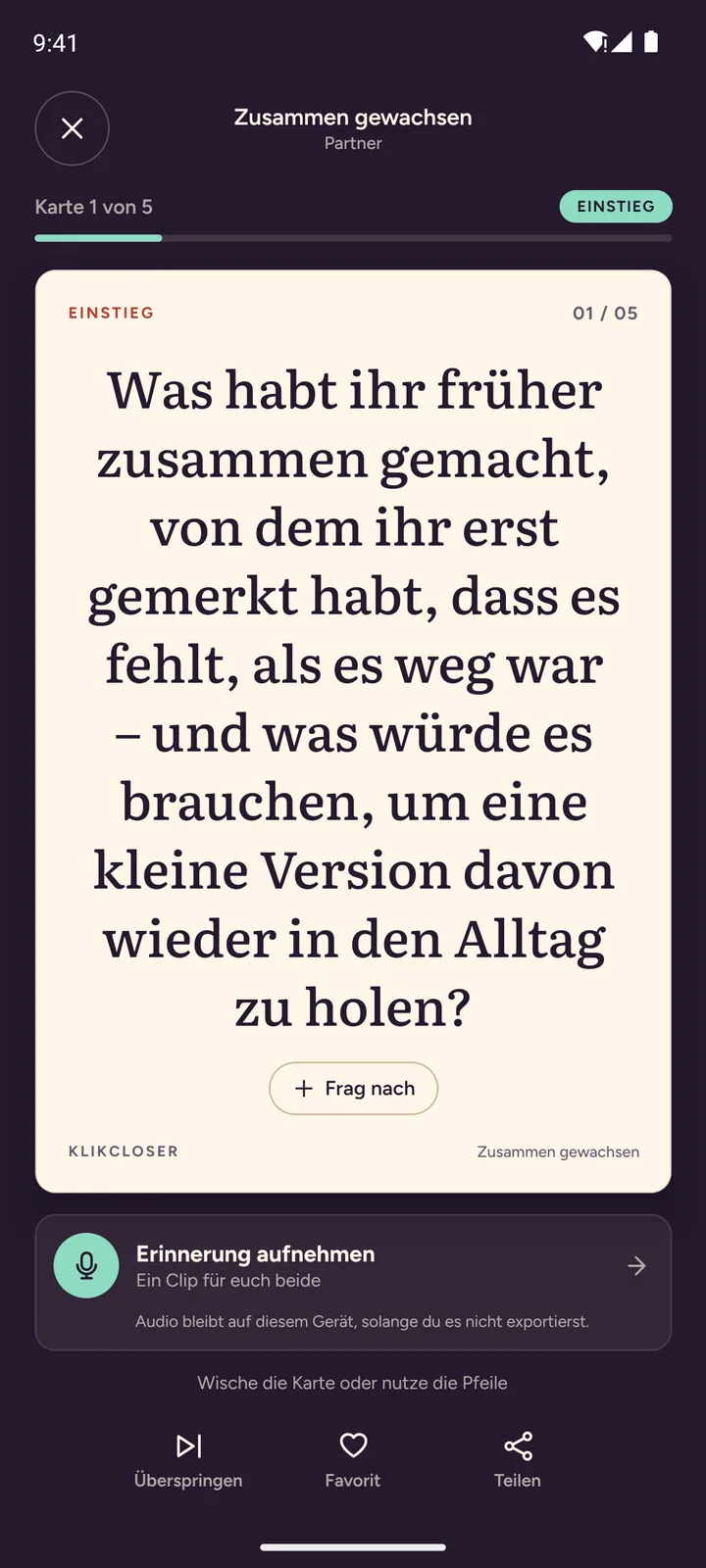
Tip. Die Runde lässt sich jederzeit mit dem X schließen. Mit Speichern und beenden kommt ihr später genau zu dieser Karte zurück.
Die Runde schließen
Früh aufhören oder bis zur letzten Karte spielen: Am Ende steht in beiden Fällen eine Zusammenfassung.
- In der Runde auf das X tippen und Runde beenden wählen.
- Die Zusammenfassung lesen: gesehene Karten und gemerkte Karten.
- Auf Zur Startseite oder Ein anderes Deck wählen tippen.
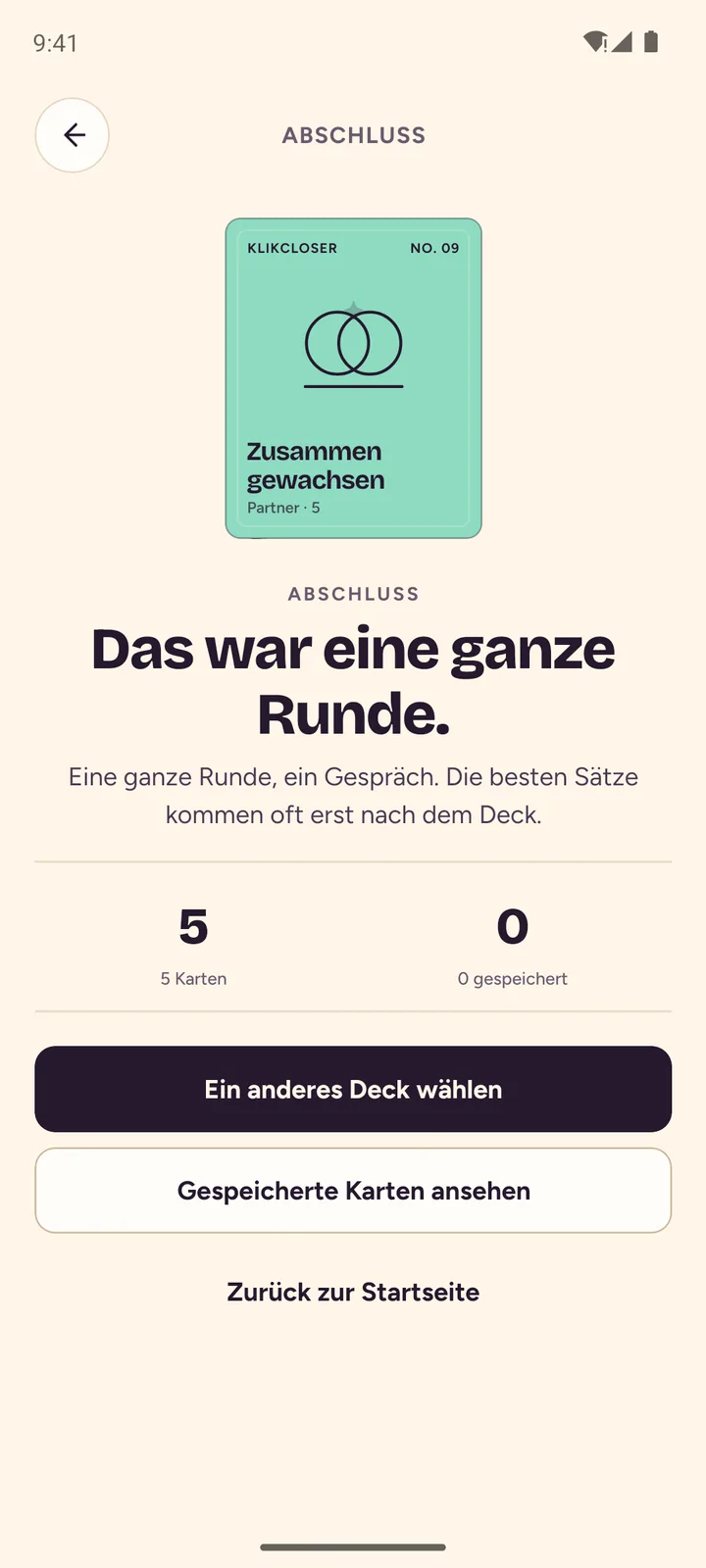
Tip. Runden liegen auf dem Gerät. Eine gespeicherte Runde öffnet dieselbe Karte, auch nach dem Schließen der App.
Das passende Deck finden
Der Tab Decks enthält die Bibliothek. Sucht nach Name oder Thema oder filtert nach Begleitung und Tiefe.
- Decks öffnen und in die Suche tippen oder Filter antippen.
- Ein Deck antippen, um Detailseite und Beispielkarte zu sehen.
- Dieses Deck starten antippen, wenn es passt.
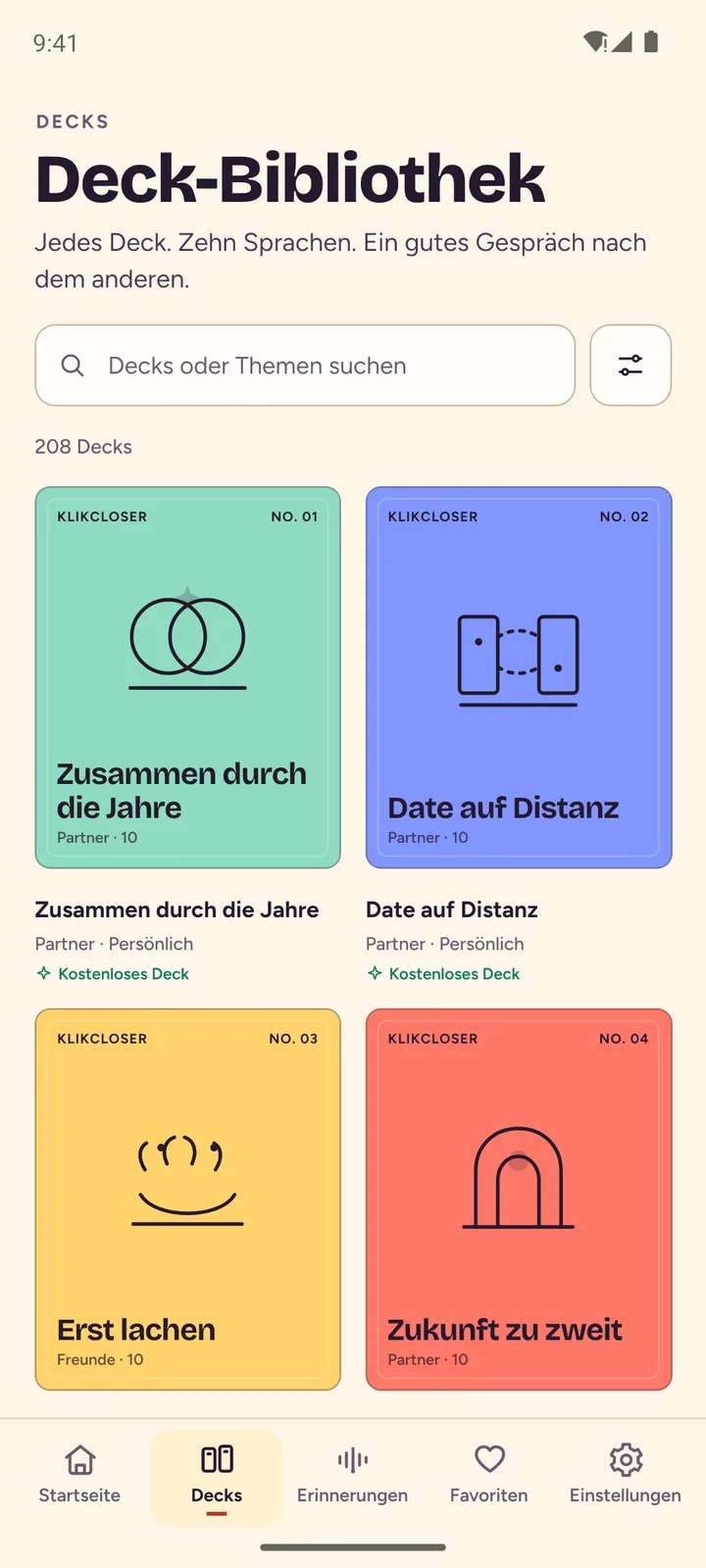
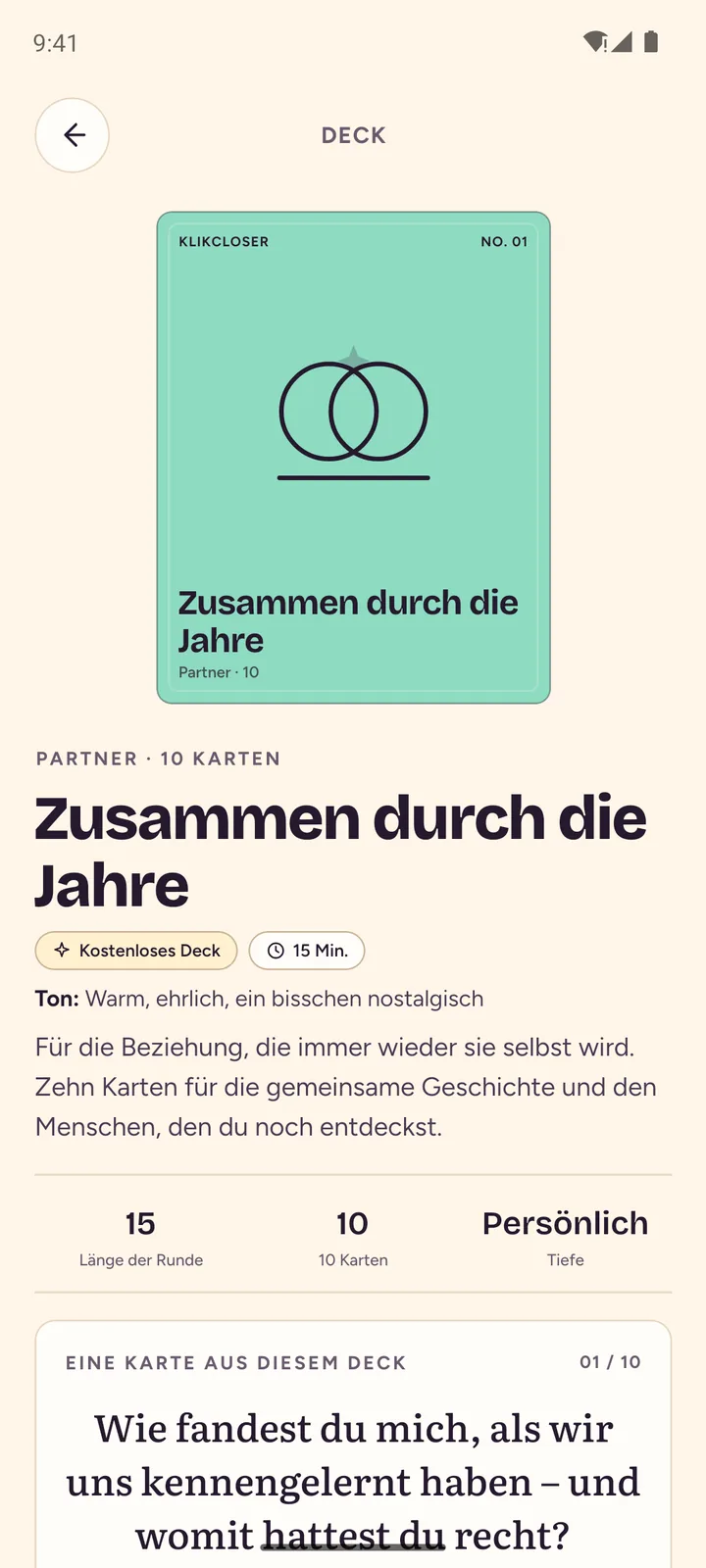
Tip. Kostenlose Decks bleiben täglich offen. Premium-Decks sind markiert und werden mit dem Abo freigeschaltet.
Schnelle Karte
Eine gute Frage für Momente, in denen eine ganze Runde zu viel ist.
- Auf der Startseite Schnelle Karte antippen.
- Die Frage laut vorlesen.
- Favorit zum Merken oder Teilen zum Senden antippen.
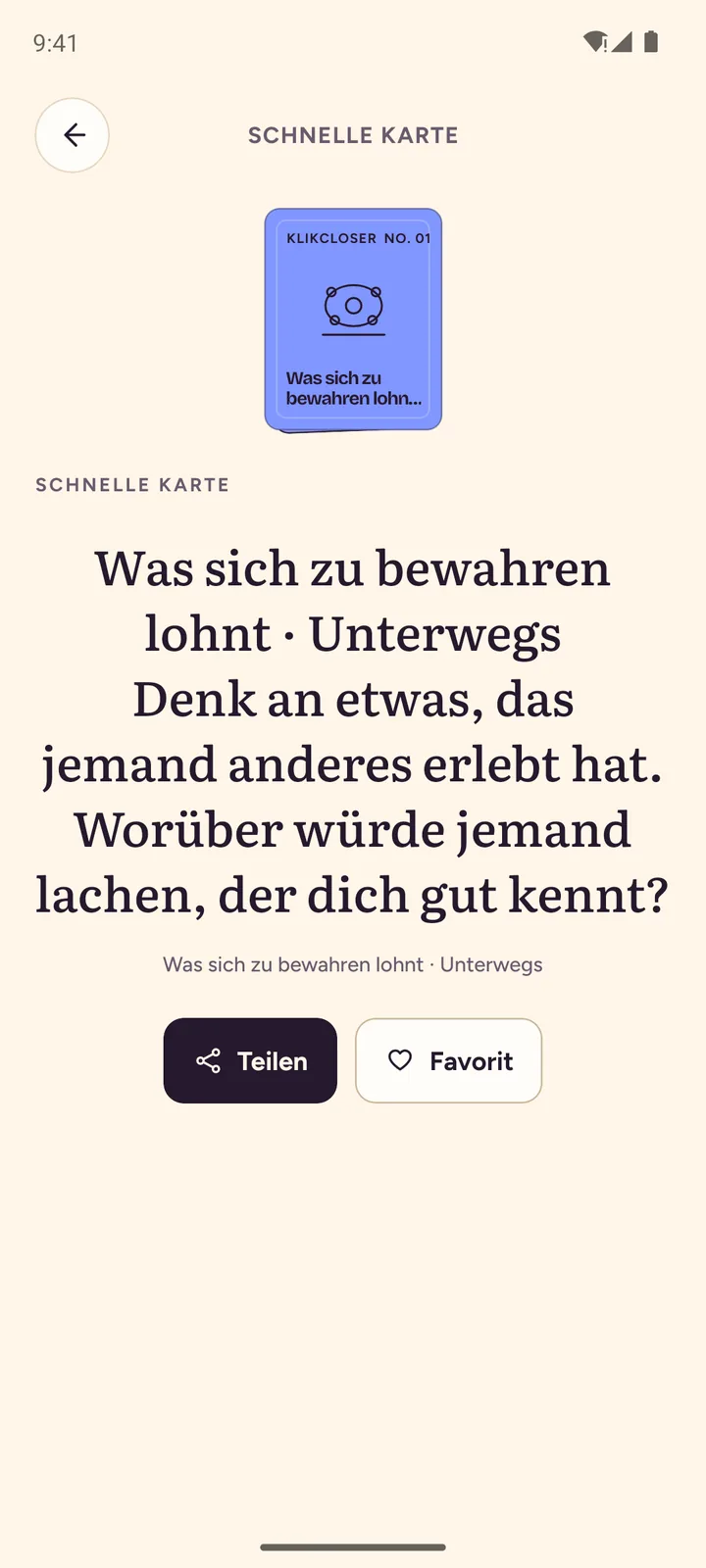
Tip. Die Karte des Tages auf der Startseite funktioniert genauso und wechselt täglich.
Meine Antwort raten
Eine Person antwortet im Verborgenen, die andere rät. Danach vergleicht ihr und tauscht die Rollen.
- Auf der Startseite Meine Antwort raten antippen.
- Proberunde spielen antippen und an der Reihe geheim antworten.
- Das Handy mit dem Display nach unten weitergeben und raten lassen.
- Beide Antworten aufdecken, Rollen tauschen und dieselbe Frage erneut spielen.
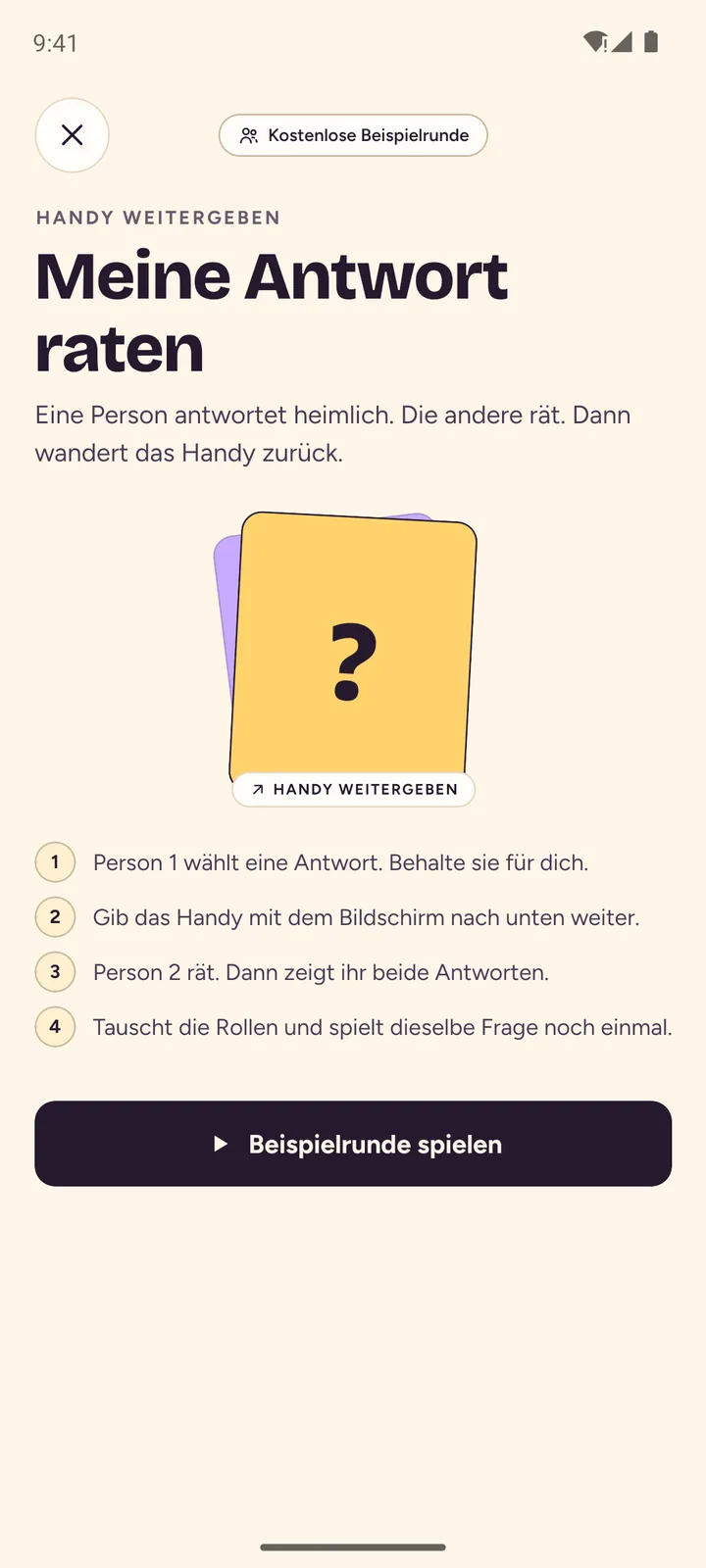
Tip. Die erste Runde ist kostenlos. Antworten werden nirgendwohin hochgeladen, der Vergleich passiert auf dem Handy.
Eine Antwort behalten
Audio-Erinnerungen halten Antwort und Frage zusammen. Sie bleiben auf diesem Handy, solange ihr sie nicht exportiert.
- In einer Runde Erinnerung aufnehmen antippen.
- Bestätigen, dass alle mit der Aufnahme einverstanden sind, Mikrofon erlauben, falls gefragt, dann Aufnahme starten antippen.
- Stopp antippen, einmal anhören, optional einen Titel vergeben, dann Erinnerung speichern.
- Erinnerungen öffnen, um den Clip abzuspielen, umzubenennen, zu teilen, zu exportieren oder zu löschen.
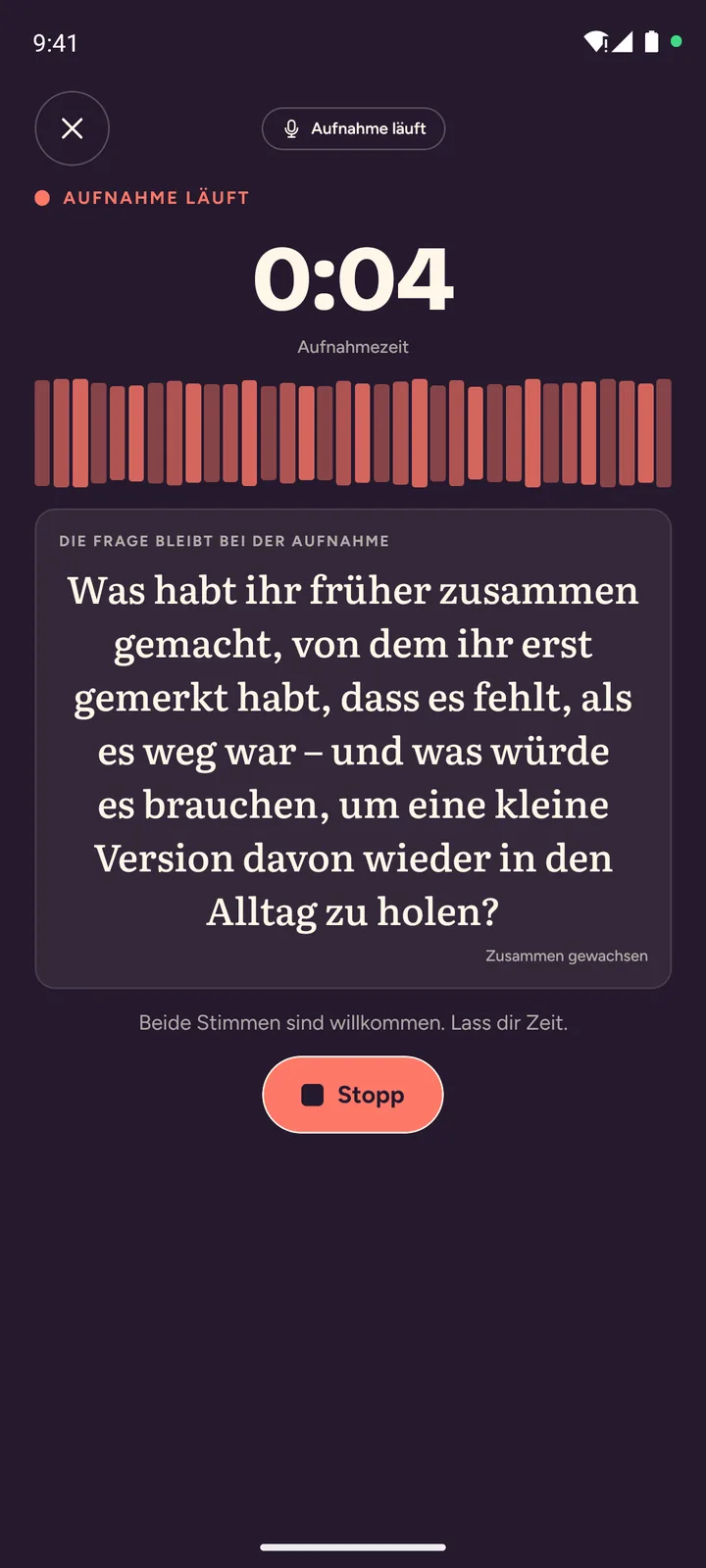
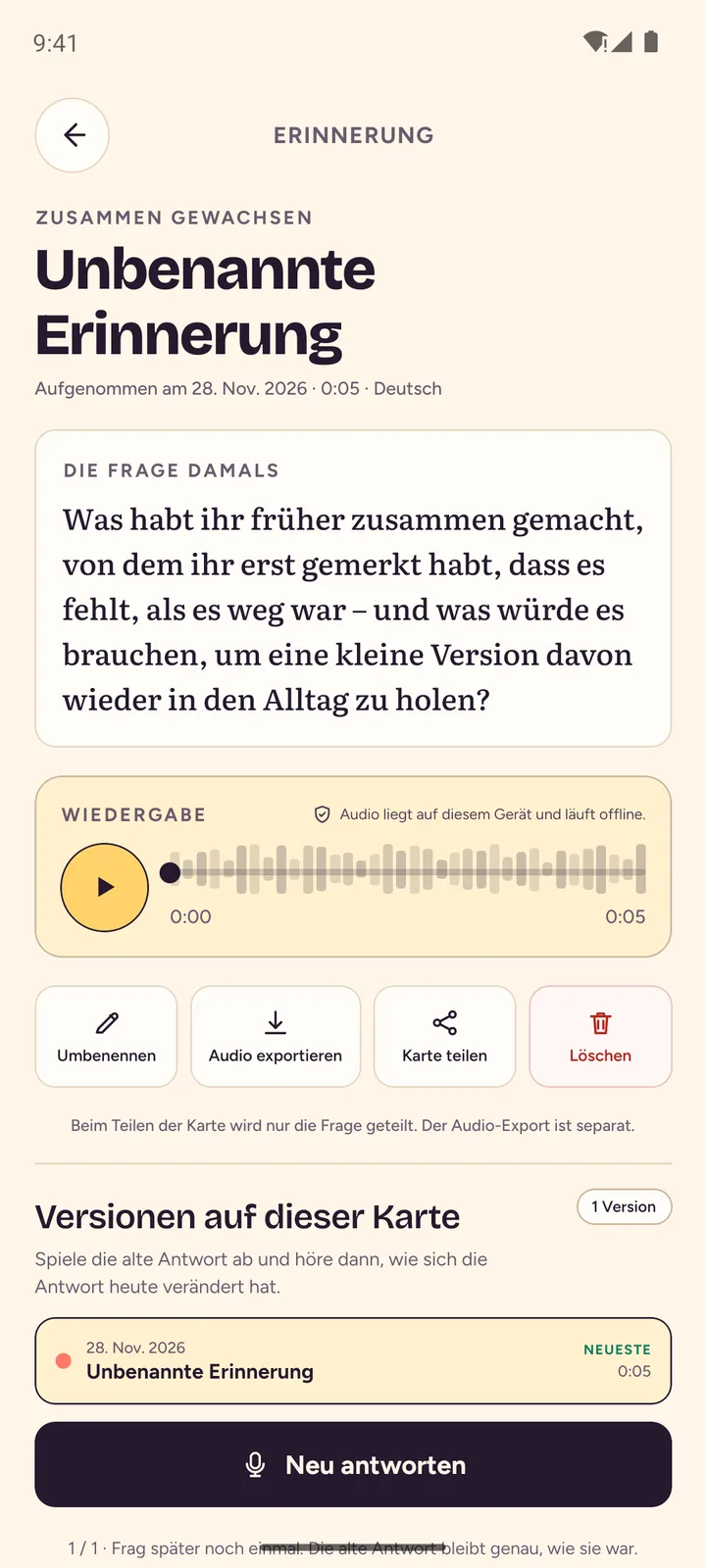
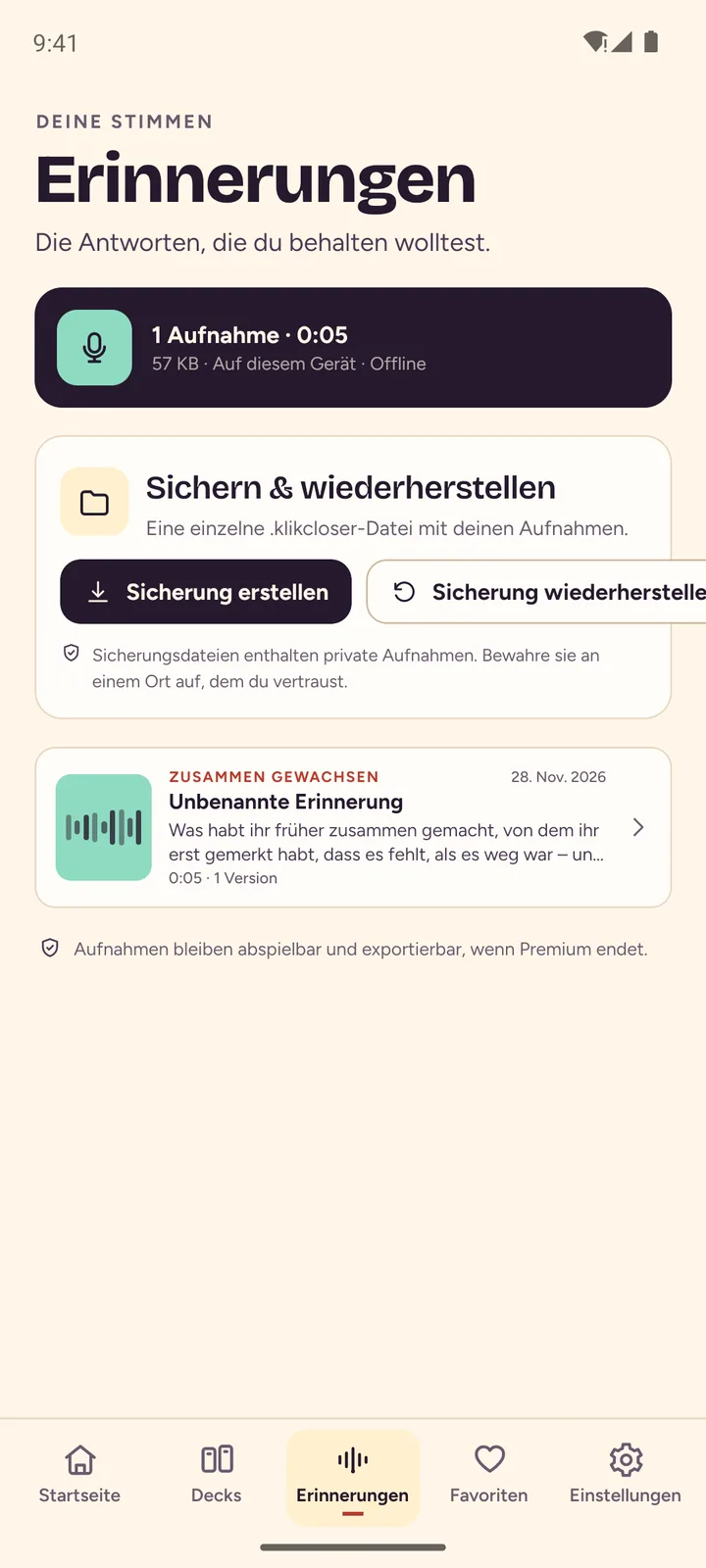
Tip. Neu antworten fügt derselben Karte eine neue Version hinzu. Die alte Antwort bleibt unverändert. Über Sicherung erstellen in Erinnerungen entsteht eine einzige .klikcloser-Datei für ein anderes Handy.
Eure Schätze
Markierte Karten liegen an einem Ort und sind bereit zum Nachlesen oder Teilen.
- In einer Runde oder bei der Schnellen Karte auf Favorit tippen.
- Favoriten in der unteren Leiste öffnen.
- Eine Karte antippen, um sie nachzulesen, zu teilen oder zu entfernen.
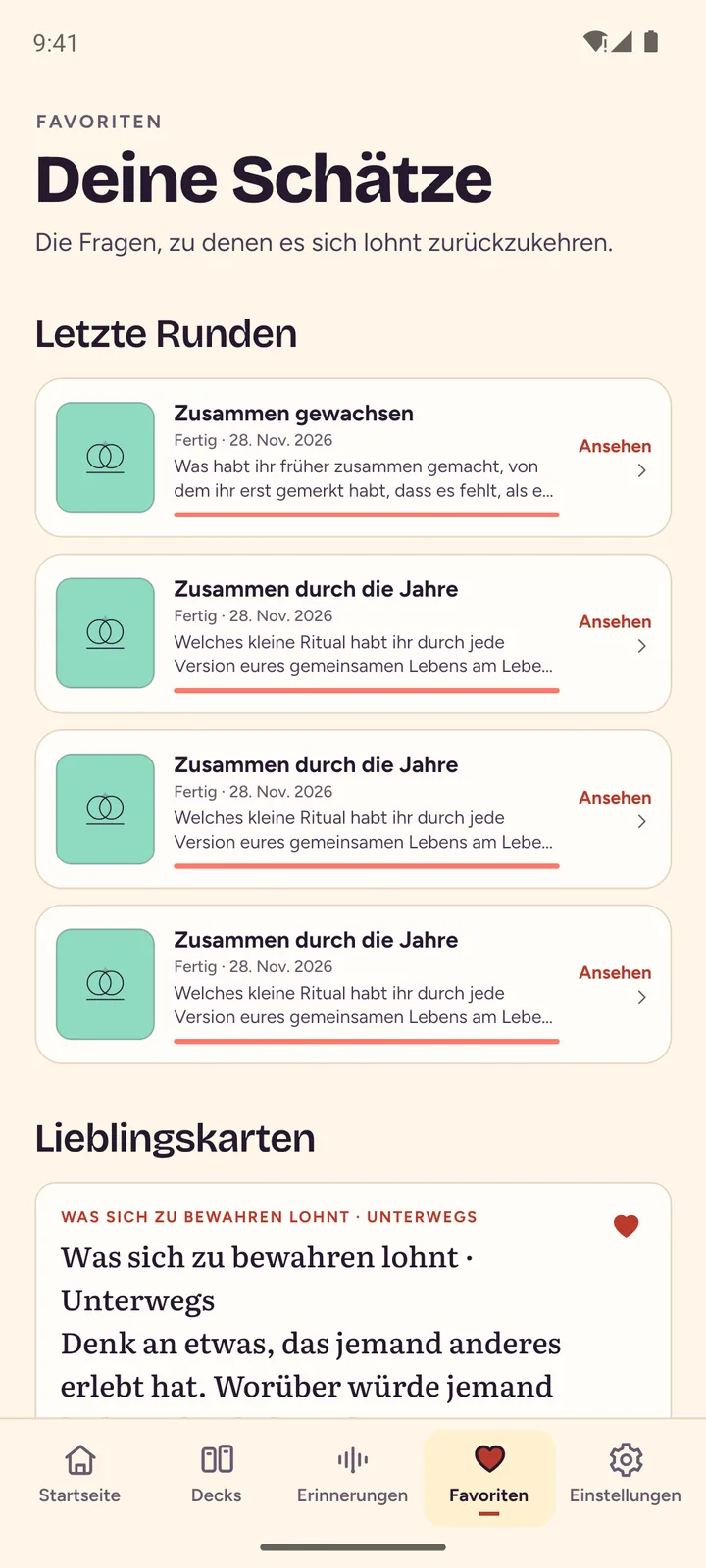
Tip. Favoriten hängen an der Karte, nicht an der Sprache. Nach einem Sprachwechsel erscheint dieselbe Karte übersetzt.
Kostenlos und Premium
Kostenlos gibt ein Tageskontingent neuer Karten. Premium entfernt Limit und Bannerwerbung und öffnet alle Decks.
- Die Tarif-Pille auf der Startseite oder Premium-Optionen in den Einstellungen antippen.
- Monatlich oder Lebenslang wählen und im Store-Dialog bestätigen.
- Auf einem neuen Handy Einstellungen öffnen und Käufe wiederherstellen antippen.
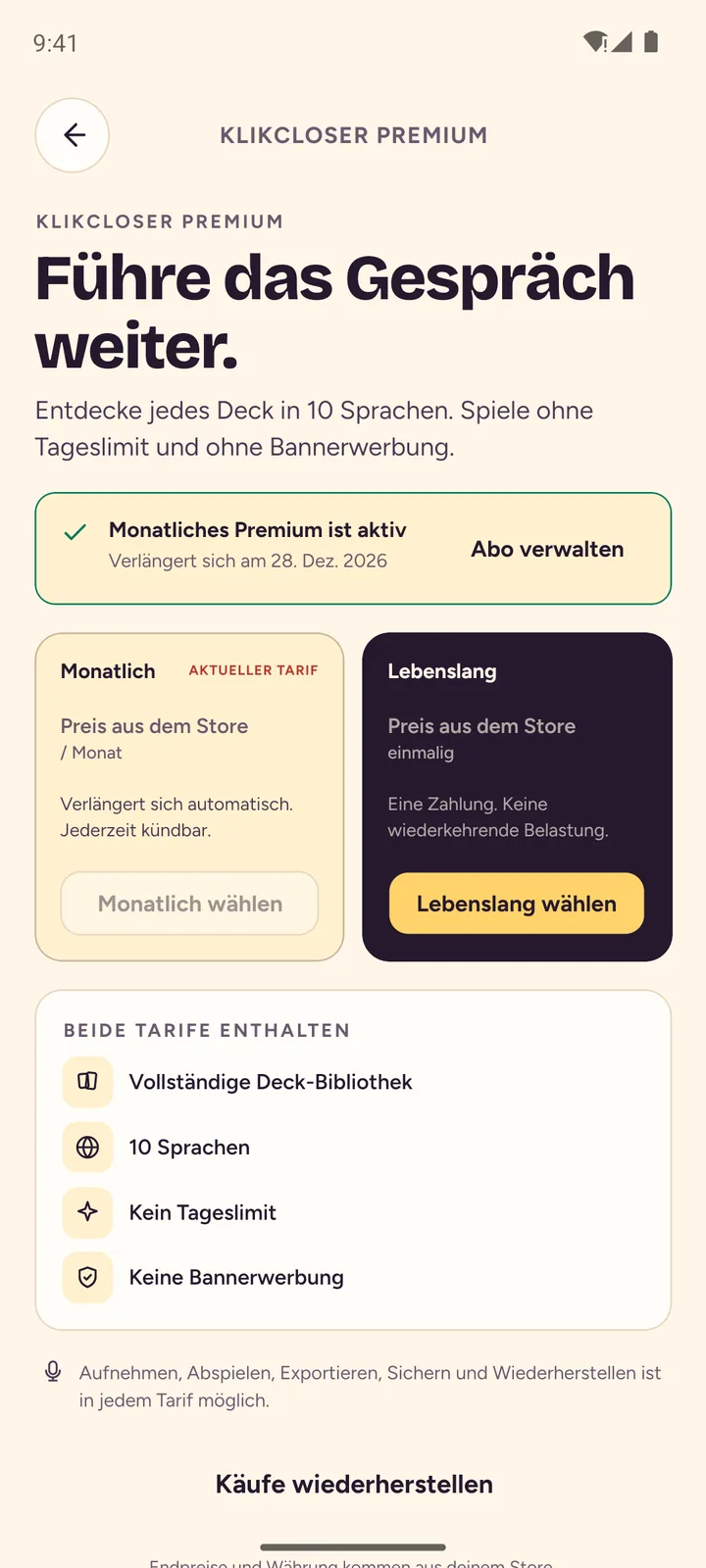
Tip. Aufnahme, Wiedergabe, Export, Sicherung und Erinnerungen sind nie an Premium gebunden. Nur neue Karten und Werbung ändern sich.
Sprache, Datenschutz und Kleingedrucktes
Ein Bildschirm für Tarif, die Sprache aller Bildschirme und Decks, Werbe-Datenschutz und App-Version.
- Einstellungen in der unteren Leiste öffnen.
- Zu Sprache scrollen und einen einheimischen Namen antippen.
- Unter Erste Schritte Einführung oder interaktive Tour wiederholen.
- Werbe-Datenschutzoptionen öffnen, um die Einwilligung zu prüfen.
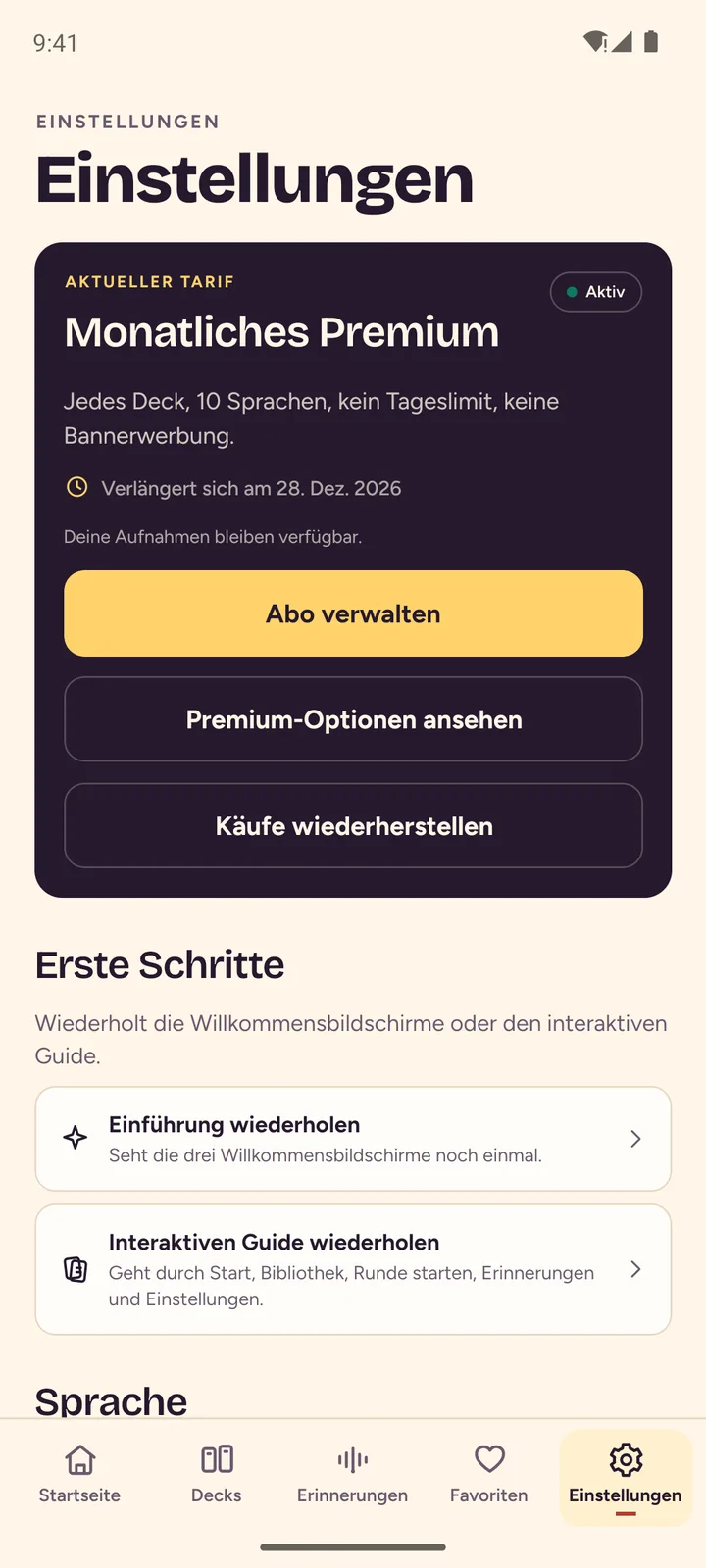
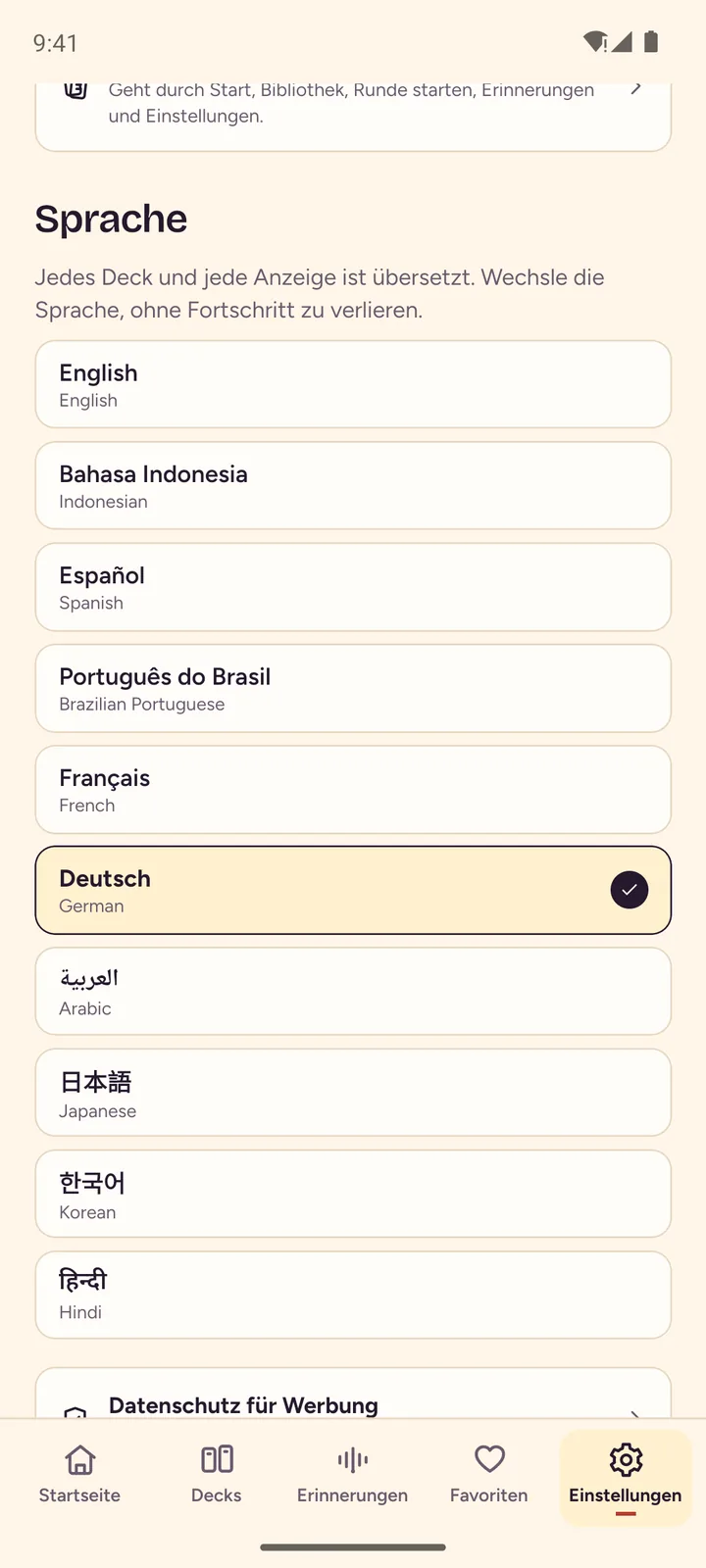
Tip. Die App folgt der hier gewählten Sprache, nicht der des Handys. Arabisch spiegelt zusätzlich das Layout von rechts nach links.
Häufige Fragen
Brauche ich ein Konto?
Nein. KlikCloser öffnet sich direkt. Fortschritt, Favoriten, Runden und Aufnahmen bleiben auf dem Gerät.
Wie viele Karten sind täglich kostenlos?
Kostenlos enthält zehn neue Karten pro Tag. Bereits geöffnete Karten bleiben verfügbar, ein erneuter Blick ins Deck kostet also kein Kontingent.
Werden meine Aufnahmen hochgeladen?
Nein. Audio wird im lokalen Speicher der App abgelegt. Es verlässt das Handy nur, wenn du einen Clip exportierst oder eine Sicherungsdatei erstellst und selbst weitergibst.
Funktioniert es offline?
Ja. Decks, Runden, Favoriten, Aufnahme und Wiedergabe laufen ohne Verbindung. Käufe, Wiederherstellung und Werbung brauchen Internet.
Kann ich die Sprache wechseln, ohne Fortschritt zu verlieren?
Ja. Einstellungen öffnen, dann Sprache. Runden, Favoriten und Tageskontingent bleiben erhalten, die Karten-IDs sind in allen Sprachen gleich.
Wie stelle ich Premium auf einem neuen Handy wieder her?
App installieren, mit demselben Google-Play- oder App-Store-Konto anmelden, Einstellungen öffnen und Käufe wiederherstellen antippen.
Wie sichere ich meine Erinnerungen?
Erinnerungen öffnen, Sicherung und Wiederherstellung suchen und Sicherung erstellen antippen. Du bekommst eine .klikcloser-Datei mit Manifest und Audiodateien. Die Wiederherstellung prüft die Datei und führt über die Aufnahme-ID zusammen, doppeltes Importieren erzeugt also keine Duplikate.
Das Mikrofon funktioniert nicht. Was tun?
Erlaube das Mikrofon, wenn gefragt wird. Falls du früher abgelehnt hast, aktiviere es in den Systemeinstellungen für KlikCloser, schließe andere Apps mit Mikrofonzugriff und versuche es erneut.
Bereit, euch ein Stück näher zu kommen?
Legt das Handy in die Mitte, wählt ein Deck und lest die erste Karte laut vor. Mehr braucht es nicht.